¿Prefieres emplear un usuario local en W10 al estilo de Windows 7? Si la respuesta es sí, te invitamos a leer esta guía paso a paso. A continuación, podrás conocer el procedimiento a seguir para poder crear usuario local en Windows 10 sin utilizar una cuenta de Microsoft.
Ah la hora de iniciar Windows 10 por primera vez, tras completar su proceso de instalación, el sistema solicita una serie de datos y permite iniciar sesión con una cuenta de Microsoft. Sin embargo, también proporciona una opción extra para crear un usuario local, así como en Windows 7 o ediciones anteriores.
Por diferentes razones, son muchas las personas que prefieren la segunda opción, pero lo deciden muy tarde, es decir, después de iniciar la experiencia. No obstante, hay una solución para crear usuario local en W10 sin usar una cuenta de Microsoft y aquí te enseñaremos cuál es, cómo se implementa y qué beneficio ofrece.
Instrucciones para crear usuario local en Windows 10 sin necesidad de emplear una cuenta oficial de Microsoft
Por suerte, a diferencia de lo que muchos suponen, crear usuario local en Windows 10 es bastante fácil, práctico y rápido. Sin más preámbulos, te explicamos todos y cada uno de los pasos a seguir para realizar esto en tu PC con W10:
Paso 1: Accede al menú de Configuración
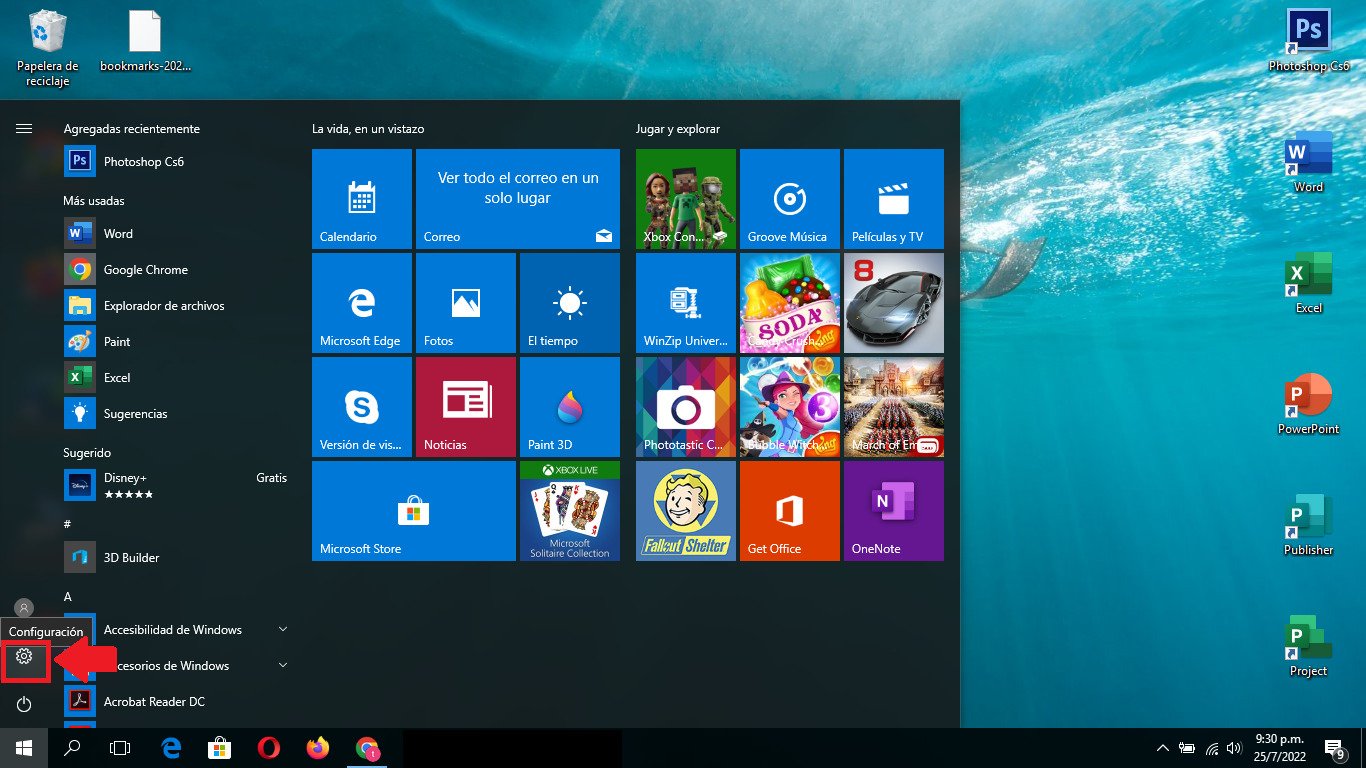
Para empezar, lo primero que debes hacer es dirigirte a la esquina inferior izquierda desde la pantalla de Inicio y pulsar el botón de Inicio. Una vez se despliegue el menú, ubícate en la parte lateral izquierda y haz clic sobre el icono de “Configuración” que posee forma de engrane. De este modo, podrás entrar a la sección de Configuración de tu ordenador.
Paso 2: Selecciona la opción “Cuentas”
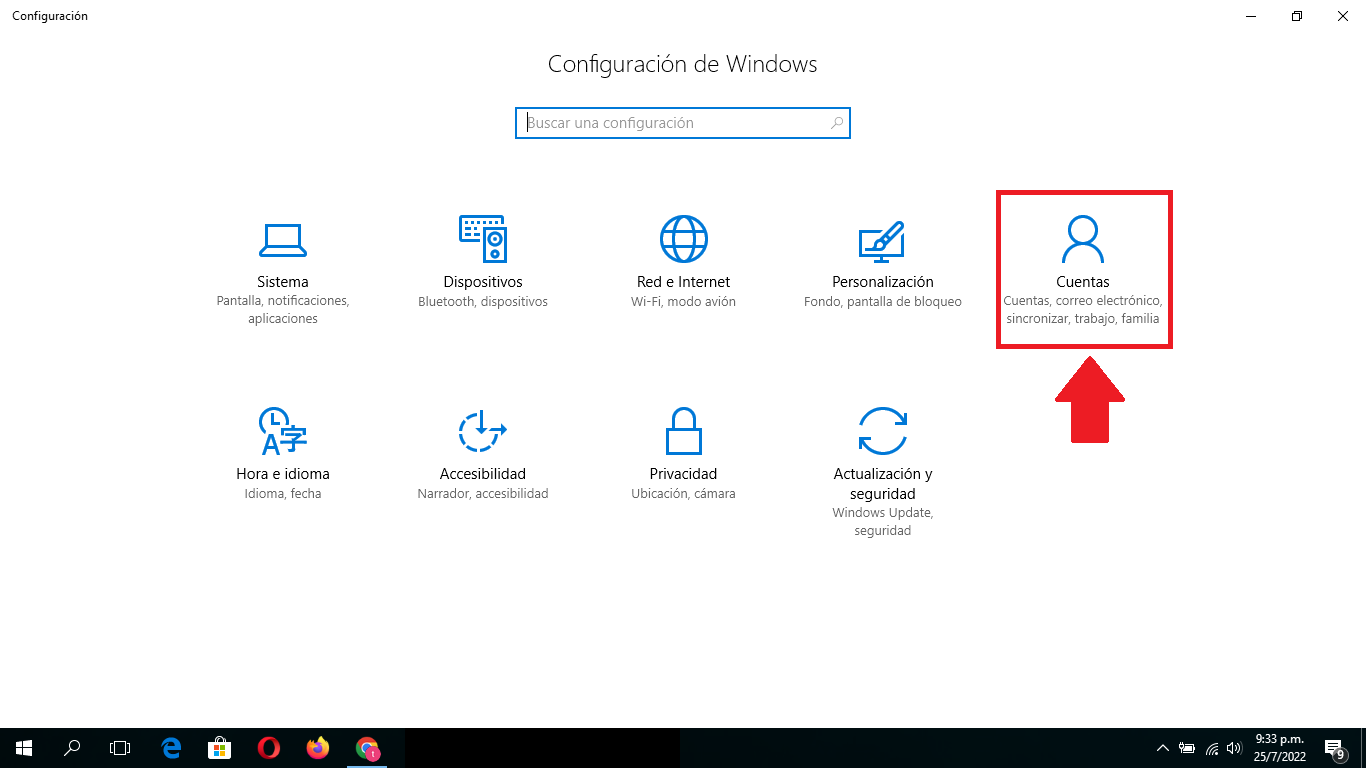
El siguiente paso a completar, cuando hayas abierto el menú de Configuración, consiste en buscar la opción de “Cuentas” y hacer clic en ella. En este caso, se encuentra en la última posición de la primera fila disponible.
Paso 3: Pulsa en “Familia y otras personas”
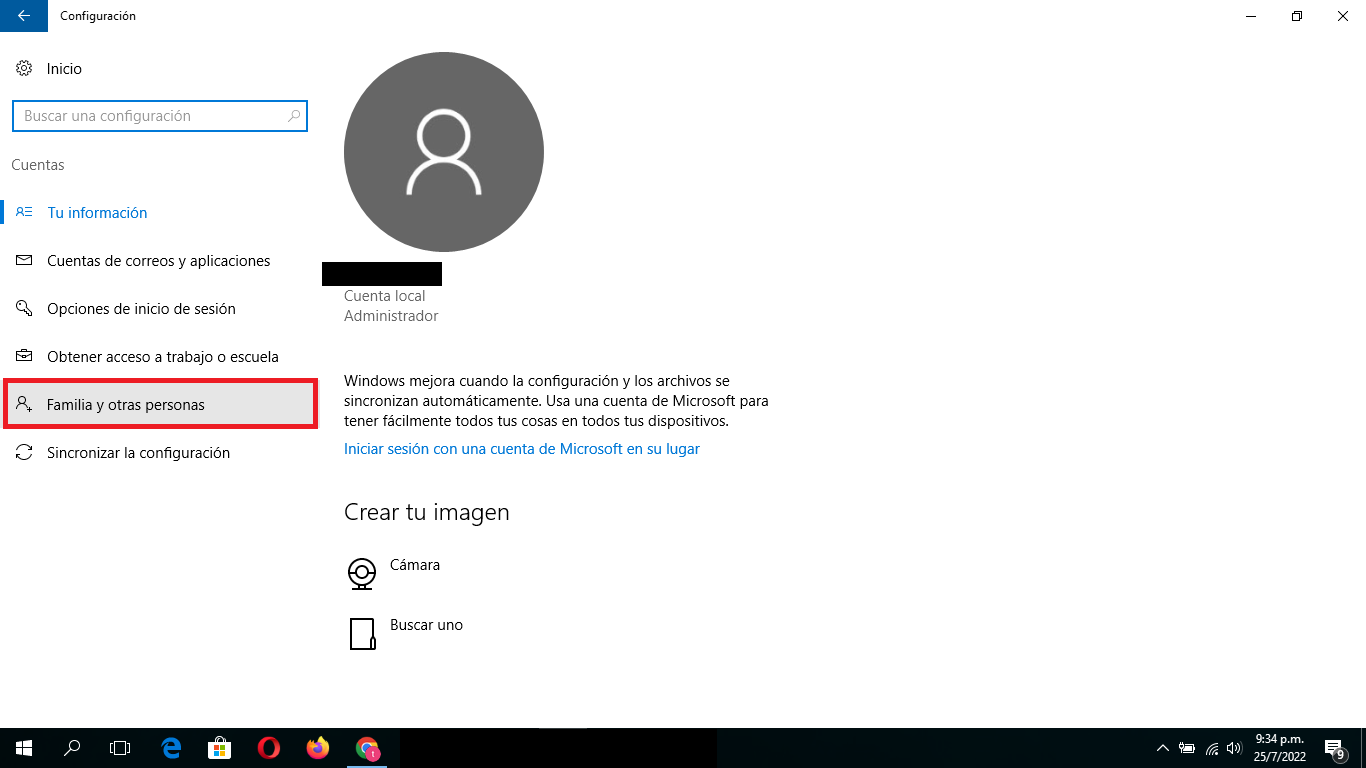
En la siguiente ventana, desde el apartado de Cuentas, te muestran varias opciones en un listado ubicado en la parte lateral izquierda. Para continuar, tienes que elegir la opción “Familia y otras personas”, tal y como te mostramos en la imagen.
Paso 4: Haz clic sobre “Agregar otra persona a este equipo”

Una vez se despliegue la sección de Familia y otras personas, podrás visualizar el apartado principal para administras las cuentas de usuario en ese PC. En este caso, lo que tienes que hacer es dirigirte a la parte inferior y hacer clic en “Agrega otra persona a este equipo”.
Paso 5: Oprime el enlace “No tengo los datos de inicio de sesión de esta persona”
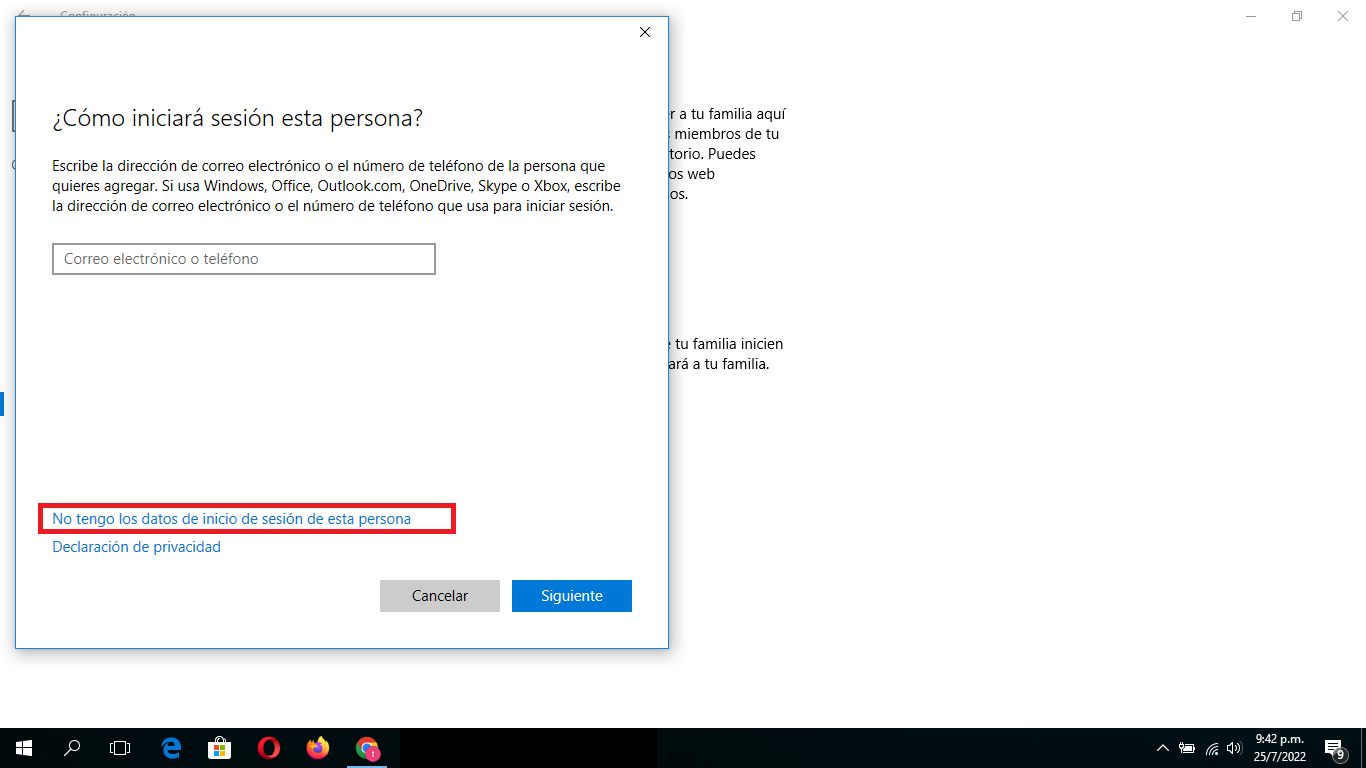
Hecho lo anterior, automáticamente, aparecerá una nueva ventana en la que tienes que introducir la dirección de correo electrónico o número de teléfono de la persona que deseas agregar. Sin embargo, como no es lo que quieres hacer en realidad, tienes que ignorar dicha solicitud haciendo clic sobre el enlace que dice “No tengo los datos de inicio de sesión de esta persona” en la parte inferior.
Paso 6: Elige la opción “Agregar un usuario sin cuenta Microsoft”
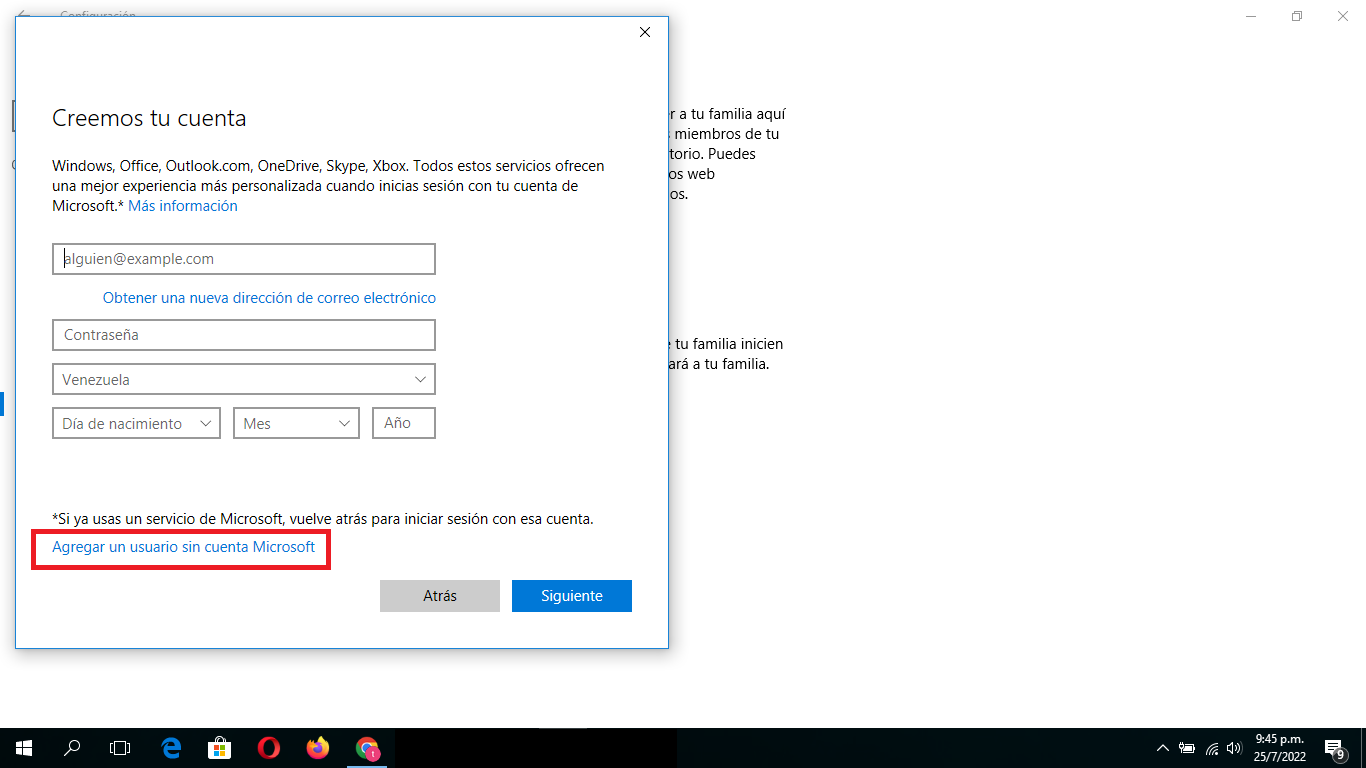
En el siguiente panel, el sistema despliega otra ventana que te permite crear una nueva cuenta de Microsoft al rellenar varios campos (dirección de email, contraseña, ubicación y fecha de nacimiento). Pero, tienes que ignorar este formulario y dirígete hacia la parte inferior para seleccionar el enlace que indica “Agregar un usuario sin cuenta Microsoft”.
Paso 7: Comienza a crear la cuenta de usuario local
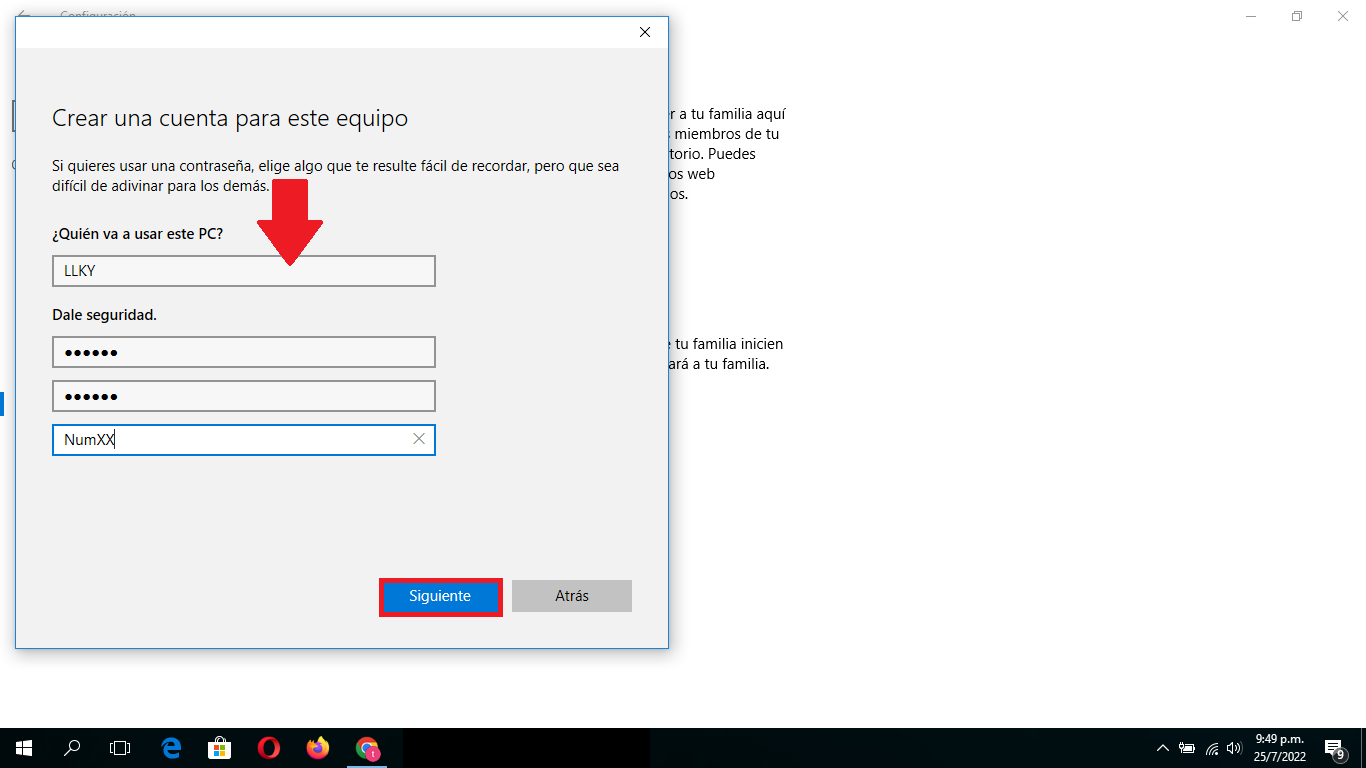
En este punto, ya habrás ingresado al apartado indicado para empezar a crear usuario local en Windows 10 sin tener una cuenta de Microsoft. Para efectuarlo, tienes que completar el formulario que hay allí. Es decir, colocar el nombre del usuario, establecer una contraseña, confirmar dicha contraseña y añadir una sugerencia para la contraseña, a través de los campos correspondientes.
Cabe destacar que, incluir una contraseña en este tipo de cuenta es algo opcional. Ahora bien, una vez lo completes y verifiques que toda la información ingresada es correcta, dirígete a la parte inferior y pulsa el botón “Siguiente”. Así, ya habrás creado un nuevo usuario local en tu ordenador, en tan solo 7 pasos, fácil y rápido.
¿Cuáles son los beneficios de utilizar una cuenta local en Windows 10?
Si bien, una cuenta local es un tipo de cuenta de usuario en la que los datos se almacenan en el equipo que se emplea y, como resultado, todos los cambios afectarán únicamente a dicho PC. De manera que, es posible cambiar los ajustes de seguridad y otras configuraciones.
En ese sentido, las principales ventajas de crear cuenta de usuario local en Windows 10 y tener una experiencia de usuario bajo esta, son las siguientes:
- Todas las configuraciones, ajustes y preferencias del usuario permanecen guardadas, seguras y encriptadas dentro de los servidores del ordenador.
- Es ideal para crear y utilizar una contraseña segura a la que nadie más tenga acceso, de ninguna manera.
- Resulta conveniente para evitar exponer la dirección del correo personal como una ID, puesto que, no se mostrará en el equipo.
- No es necesario contar con acceso a Internet, aún así, el sistema operativo permite lanzar todas las funciones principales sin conexión.
¿En qué se diferencia una cuenta local de una cuenta de Microsoft?
A diferencia de la anterior, una cuenta de Microsoft se refiere a un tipo de cuenta de usuario que permite acceder a todos los servicios asociados a esta compañía. Ya sea Outlook, OneDrive o Xbox Live, por ejemplo. Puesto que, con el correo asociado y contraseña, todos estos servicios se vinculan entre sí automáticamente.
Sin embargo, a pesar de sus pros, lo cierto es que también revela ciertas desventajas y estas permiten establecer las principales distinciones de una cuenta de Microsoft con respecto a una cuenta local:
- Mientras un usuario local en Windows 10 resguarda todos sus datos en el PC, las cuentas de Microsoft tienen cierta brecha de seguridad. Ya que, si es atacada, la información se filtrará fácilmente y quedará en manos de un ciberdelincuente.
- Sin conexión a Internet, las cuentas locales no revelan limitaciones. Sin embargo, sin acceso a la red, no es posible hacer uso de una cuenta de Microsoft ni acceder a los contenidos disponibles mediante esta.
- En el caso de las cuentas locales, el hecho de crear una contraseña es un elemento opcional, ya que funciona como una capa de seguridad adicional. Pero, para las cuentas de Microsoft, este es un aspecto clave y obligatorio.
También te podría interesar: Cómo activar la cuenta invitado en Windows 10