Una cuenta de usuario Windows te permitirá iniciar sesión en tu computadora, ya que de manera predeterminada, tu computadora ya tiene una cuenta de usuario, que se te pidió que crearas cuando configuraste tu ordenador desde el primer día que la comenzaste a usar. Si planeas compartir su computadora con otras personas, puedes crear una cuenta de usuario separada para cada persona que vaya a utilizarla.
Cómo crear una cuenta de Usuario Windows
Crear una cuenta para una persona es fácil, puesto que de esta manera también crearás una cuenta de Microsoft, lo que significa que en el futuro podrías transferir esta cuenta a otra computadora.
Paso 1: Comenzamos a crear el usuario
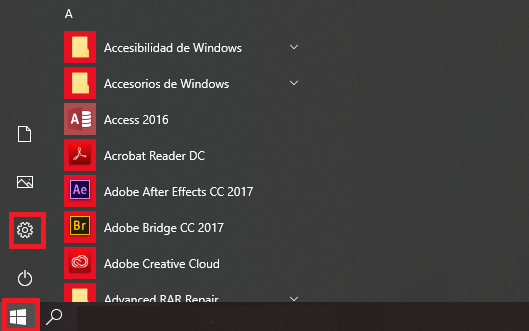
Haz clic en el menú Inicio (es el logotipo de Windows en la parte inferior izquierda de la pantalla). Seguidamente, pulsa el engranaje que te llevará a las Configuraciones de equipo.
Paso 2: Cuentas
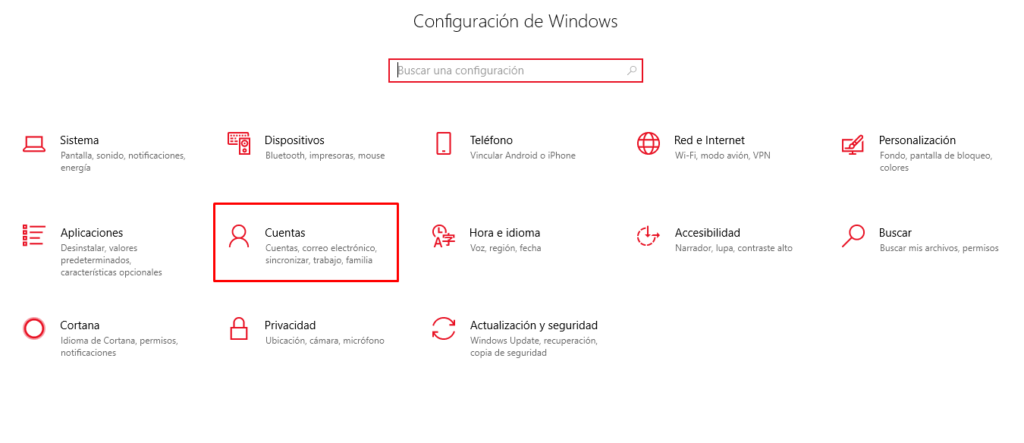
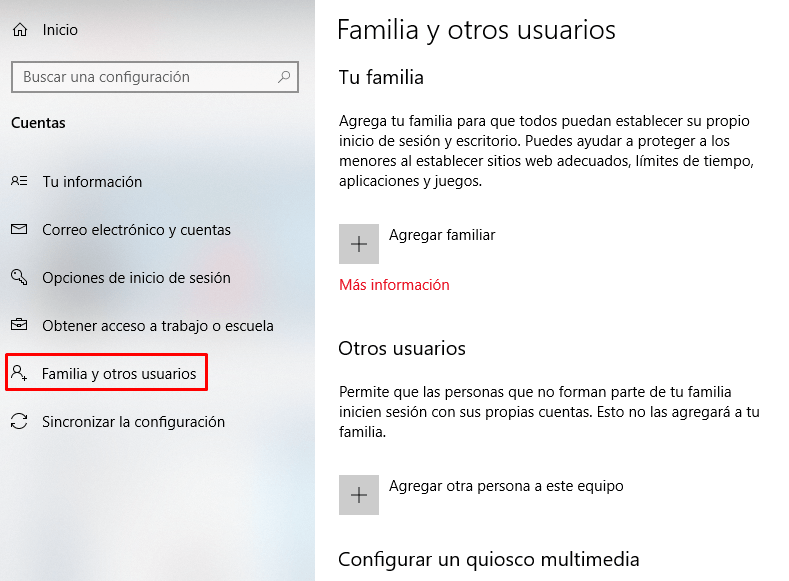
Localiza el apartado de «Cuentas», en el cual podrás agregar a los usuarios que desees.
Paso 3: Haga clic en Familia y otros usuarios
En el anexo de Familia y otros usuarios encontrarás algunas opciones como la de agregar «Otra persona a este equipo», que es la que utilizaremos en este momento; A continuación haremos clic en el símbolo «+» para adicionar un nuevo usuario.
Paso 4: Elige cómo iniciará sesión el nuevo usuario
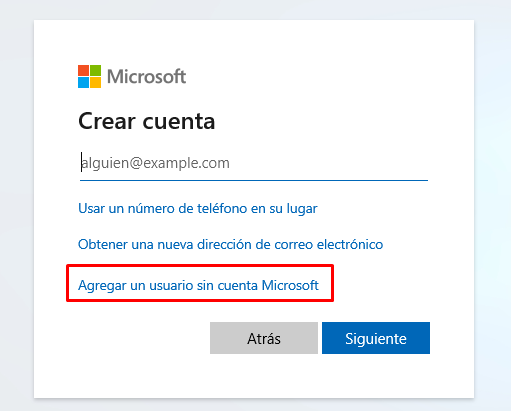
Haga clic en «No tengo la información de inicio de sesión de esta persona», donde se te llevará a un nuevo formulario.

Paso 5: Accede sin cuenta de Microsoft
Pulsa en el mensaje «Agregar un usuario sin una cuenta de Microsoft», esto te permitirá crear un nuevo usuario sin necesidad de colocar su correo de Microsoft.
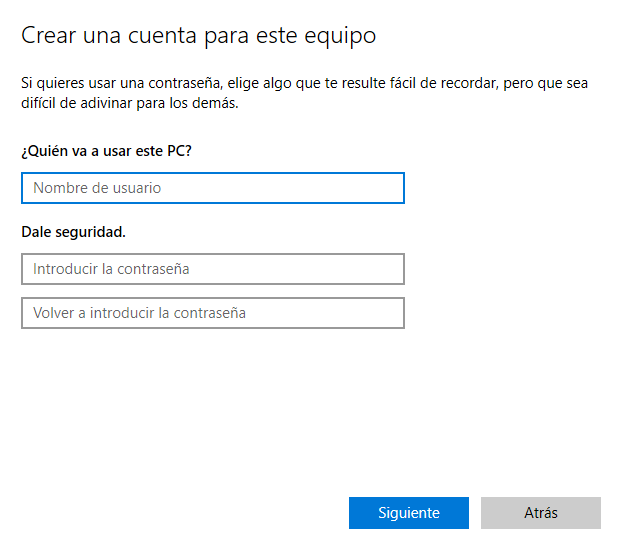
Paso 6: Ingresa la información de inicio
En este apartado debes elegir el nombre del nuevo usuario, contraseña y la sugerencia de contraseña (en caso de que se le olvide coloca una pista), por último pulsa «Siguiente». Con esto ya estará creado el nuevo usuario.
¿Por qué usar cuentas de usuario separadas?
En este punto, puede que te preguntes por qué incluso necesitarías usar cuentas de usuario separadas. Pero si compartes una computadora con varias personas, por ejemplo, con su familia o en la oficina, las cuentas de usuario permiten a todos guardar sus propios archivos, preferencias y configuraciones sin afectar a otros usuarios de la computadora. Cuando inicies tu computadora, podrás elegir qué cuenta deseas usar.
Cuentas de administrador, estándar y administradas
Antes de crear nuevas cuentas de usuario, es importante comprender los diferentes tipos:
- Administrador: Las cuentas de administrador son cuentas especiales que se utilizan para realizar cambios en la configuración del sistema o administrar las cuentas de otras personas. Tienen acceso completo a cada configuración en la computadora. Cada computadora tendrá al menos una cuenta de administrador, y si tu eres el propietario, ya deberías tener una contraseña para esta cuenta.
- Estándar: Las cuentas estándar son las cuentas básicas que utiliza para las tareas cotidianas normales. Como usuario estándar, puede hacer casi cualquier cosa que necesite hacer, como ejecutar software o personalizar su escritorio.
- Estándar con seguridad familiar: Estas son las únicas cuentas que pueden tener controles parentales. Puedes crear una cuenta estándar para cada niño, luego vaya a la configuración de Seguridad familiar en tu Panel de Control para establecer restricciones del sitio web, límites de tiempo y más.
En general, es más seguro iniciar sesión en una cuenta estándar que en una cuenta de administrador. Si ha iniciado sesión como administrador, en realidad puede facilitar que un usuario no autorizado realice cambios en su computadora. Por lo tanto, es posible que desees crear una cuenta estándar para ti, incluso si no estás compartiendo la computadora con nadie. Aún podrás realizar cambios a nivel de administrador; solo deberás proporcionar tu contraseña de administrador cuando realices estos cambios.