Si usas un teclado de ordenador te vas a dar cuenta que tienes a tu disposición todas las letras e incluso una gran variedad de signos que puedes usar. Sin embargo, el problema llega al momento que quieres usar el signo del @ en algunos programas en específico como lo puede ser Microsoft Word.
Por lo tanto, si estás tratando de usar este carácter de tu teclado, pero no puedes hacer que aparezca de ninguna manera, entonces aquí te vamos a explicar detalladamente los pasos a seguir en caso de este inconveniente sin importar el sistema operativo que tenga tu ordenador.
Hay que tener presente que se trata de un símbolo muy común y que se puede requerir en muchos aspectos importantes, por lo que tener un fácil acceso al mismo será vital si quieres aumentar tu productividad. Para ello sigue detalladamente todo lo que te enseñaremos a lo largo del post.
¿Para que se usa el signo del @?
El signo del @ se utiliza principalmente en direcciones de correo electrónico para separar el nombre de usuario del dominio. También se utiliza en redes sociales para mencionar a otros usuarios o en direcciones de internet para especificar el servidor de correo electrónico al que se envía un mensaje.
Cómo sucede el caso de plataformas digitales como Twitter o Instagram. También se utiliza en algunos idiomas y dialectos para indicar la ubicación de un lugar, como en la expresión «Estoy en la casa de Juan @ 5th Avenue«.
¿Cómo sacar el signo del @ en Microsoft Word?
No es un secreto para nadie que Microsoft Word es actualmente uno de los editores de texto más usados en la actualidad, por lo que millones de usuarios hacen uso de él. Sin embargo, uno de los mayores inconvenientes llega a la hora de querer escribir el signo del @ ya que, este no suele aparecer si presionas su tecla del teclado o las famosas combinaciones del mismo para que aparezca. Es por ello que, aquí te mostramos como puedes sacarlo en Word.
Paso 1: Ingresa a Word
Para comenzar vas a tener que ingresar al programa de Microsoft Word desde tu ordenador.
Paso 2: Abre un documento en blanco
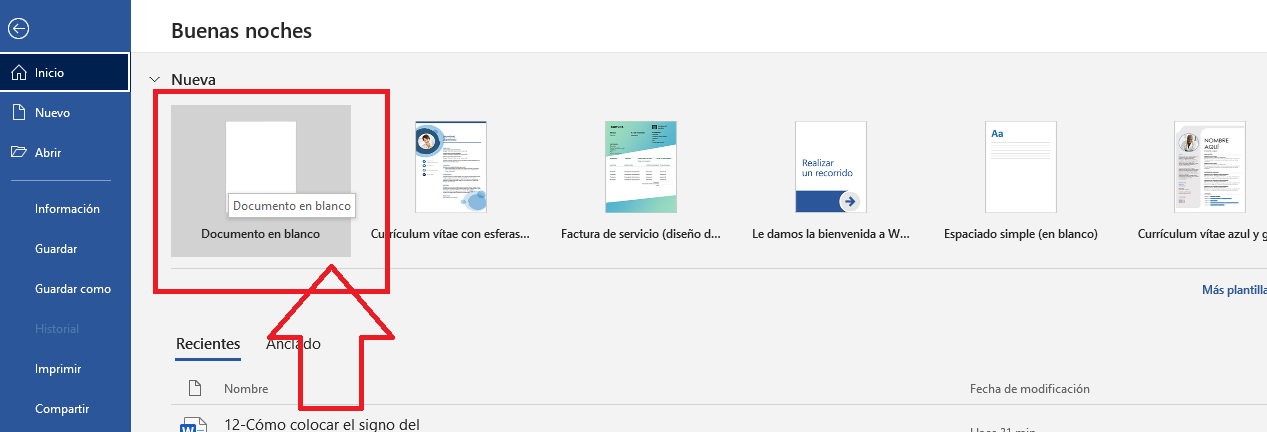
Posteriormente vas a tener que abrir un documento en blanco en el cual vas a empezar a trabajar.
Paso 3: Ingresa a Insertar
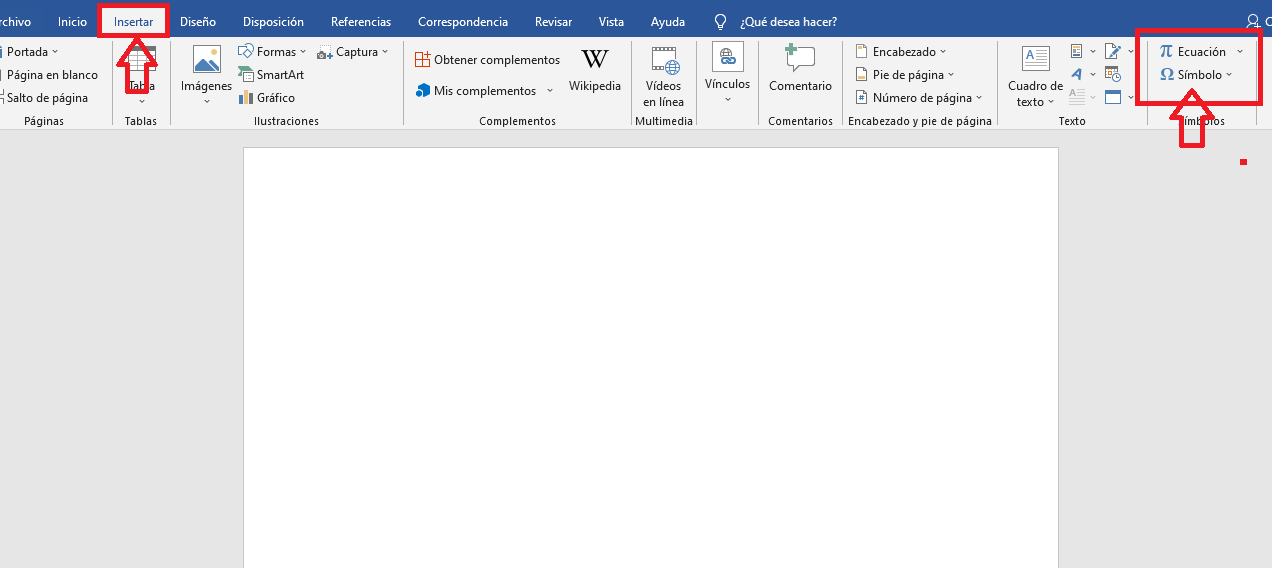
Ahora en la parte superior de la pantalla vas a encontrar todas las secciones de trabajo de Word, en este caso vas a tener que hacer clic en “Insertar” y se te abrirá su menú de opciones.
Si te fijas en la sección de “Símbolos” ubicados al lado derecho de tu pantalla vas a encontrar dos opciones, una de ellas llamada “Ecuación” y “Símbolo”, en este caso haz clic en la segunda.
Paso 4: Busca el signo del @
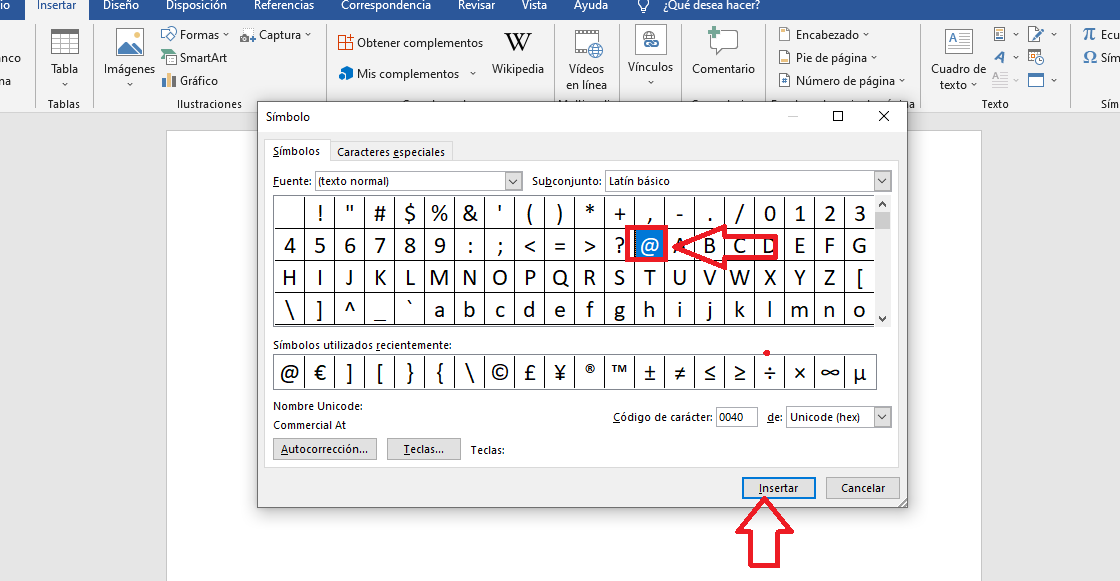
Una vez aquí dentro vas a encontrar todos los símbolos del programa disponibles, entonces lo que debes hacer es seleccionar el signo del @ y automáticamente este aparecerá en el texto. De esta forma tan fácil y rápida puedes agregarlo en tu hoja de trabajo.
Formas de escribir este signo dependiendo del sistema operativo que uses
Hay que tener en cuenta que la forma de escribir este signo del @ puede variar un poco dependiendo del sistema operativo que tenga tu ordenador, pero lo cierto es que aplicarlo en cualquier texto va a ser muy fácil. Para ello sigue cada uno de los métodos que te mostramos a continuación:
Desde Windows
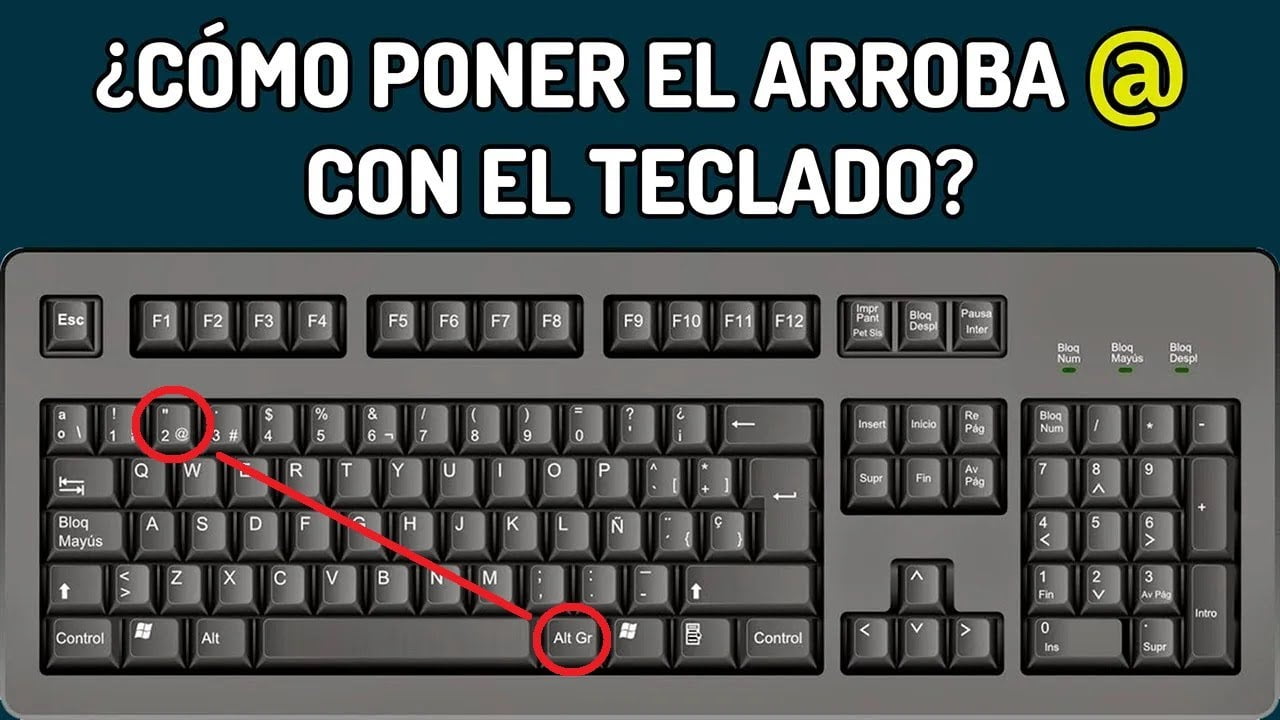
Si tienes un ordenador Windows y una distribución de teclado española, entonces debe saber que este signo no cuenta con una tecla asignada solo para ella, pero si observamos el teclado se puede ver que aparece en la barra numérica, justamente en el número 2. También en otros teclados esta puede aparecer junto con la letra Q.
En este caso existen varias formas de hacer que aparezca y aquí te mostramos cada una de ellas.
- La primera forma y la que menos conocen es presionando las teclas “Alt GR + 2” o “Alt + Ctrl + Q”.
- La siguiente manera de hacer que el signo del @ aparezcan es presionando la combinación de tecla “Alt + 64” en caso que cuentes con un teclado numérico.
Desde una distribución Linux
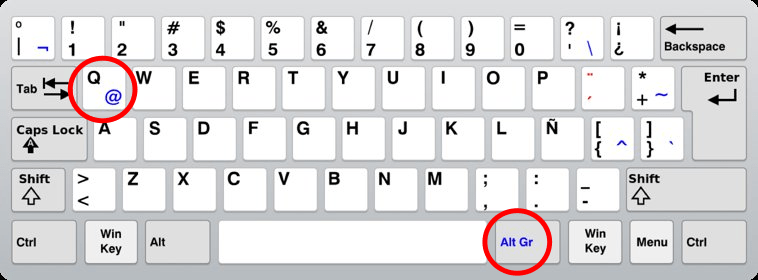
Aquí tienes la posibilidad de configurar tu distro Linux para que esta utilice la misma configuración del teclado de Windows. Si has trabajado antes con el sistema operativo de Microsoft, entonces esta es tu mejor opción. En este caso usas los métodos ya mencionados en el apartado anterior.
En caso que no hagas lo anterior, entonces la forma en la que puedes hacer que aparezca este signo es muy fácil. Para ello vas a tener que presionar las teclas “Alt GR + 2”.
Desde MacOS

En el caso del sistema operativo MacOS no se puede aplicar la combinación de tecla mencionada en los apartados anteriores. En este caso su análogo es la tecla de Option, por lo que se puede usar como si fuera “Alt GR” y de esa manera puedes escribir: “Option + 2”.
Por lo tanto, esta son las maneras en las que puedes hacer que aparezca este signo del @ en los distintos sistemas operativos bien sea que quieras escribirlo en algún chat como de WhatsApp Web o Telegram Web, así como en un buscador como Google.
¿Cómo hacer que el signo del @ aparezca en los sistemas operativos móviles?
Si no sabes como usar este signo desde tu dispositivo móvil Android o iOS, entonces aquí te vamos a enseñar como puedes agregarlo a tus conversaciones de manera muy fácil. Para ello sigue estos pasos:
Desde Android
Si eres usuario Android y no sabes cómo agregar el signo del @ a tus conversaciones o simplemente para escribir una dirección de email, entonces aquí te mostramos como. Antes debemos tener en cuenta que la mayoría de estos móviles por no decir todo incluyen el teclado GBoard y para agregarlo haz lo siguiente:
- Desplegar el teclado en una conversación.
- Ahora en a parte inferior izquierda de tu pantalla vas a encontrar el botón “?123”, el cual vas a presionar.
- Seguidamente te aparecerán todos los símbolos en pantalla por lo que solo debes buscar el @ y seleccionarlo.
Desde iOS
Para los usuarios de iOS que tiene un iPad o iPhone y no saben como agregar este signo en sus conversaciones, entonces aquí te mostramos como lograrlo, pero antes debes saber que es idéntico al de Android.
- Lo primero que debes hacer es desplegar el teclado en una conversación.
- En el menú del teclado vas a presionar la tecla “?123” ubicada en la parte inferior izquierda de la pantalla.
- Seguidamente presiona el signo del @.
Copiando y pegando el signo del @
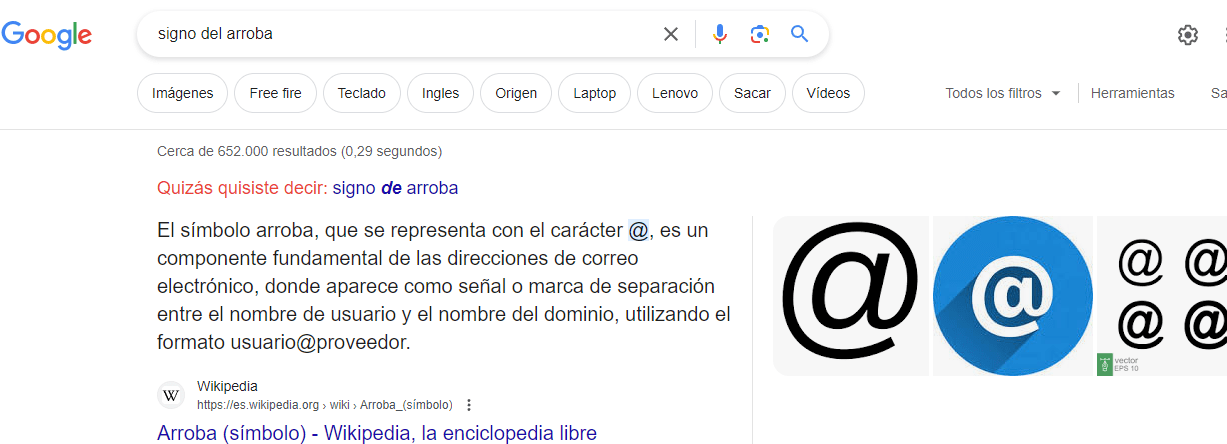
Por último, también existe otra manera de encontrar este signo y usarlo donde sea necesario. Para ello simplemente debes dirigirte a un buscador como Google y escribir signo de la arroba y automáticamente se te mostrará en los resultados. Lo siguiente que tienes que hacer es seleccionarlo, copiarlo y pegarlo donde lo necesites.