

Las nuevas notebooks o computadoras de escritorio tienen cada vez más funciones y por más de que no sean todas utilizadas por los usuarios, siempre es importante estar al tanto de las nuevas cuestiones que se van modificando en los sistemas operativos. Windows es el sistema que más se puede encontrar en este tipo de dispositivos, y particularmente la versión Windows 10 tiene algunos aspectos importantes para destacar. Algo muy común es que queramos que en el mismo ordenador hayan distintos usuarios para que no todas las personas accedan a las mismas herramientas y funciones. Hoy vamos a hablar sobre ese aspecto, ya que hay muchas personas que están intentando generar un nuevo usuario y no saben todas las alternativas que hay disponibles en esta nueva versión.
El hecho de crear un nuevo usuario puede resultar bastante engorroso y largo, y por eso gran parte de los usuarios opta por utilizar la cuenta invitado para no tener que llevar adelante este proceso. La cuenta de invitado tiene la particularidad de que limita al usuario ciertas herramientas y funciones, y por lo general es usada por aquellas personas que utilizan de forma esporádica algún dispositivo y no tienen que tener acceso a toda la información ni funcionalidades.
Lo cierto es que esto ya no es tan sencillo como antes, cuando ya nos aparecía por defecto la opción de entrar como invitados cuando estábamos en la pantalla de inicio del dispositivo. En las últimas versiones de Windows esto ya no es posible, ya que se han modificado estas condiciones por cuestiones de seguridad. Es por esto que tenemos que llevar adelante la activación de este tipo de cuentas para que puedan ser utilizadas, junto con otros procesos como por ejemplo cambios en las configuraciones de grupos. Por eso en este artículo vamos a explicar el tutorial sobre cómo activar la cuenta de invitado en Windows 10 y algunas otras consideraciones que hay que tener en cuenta a la hora de llevar adelante el proceso.
Cómo activar cuenta invitado en Windows 10
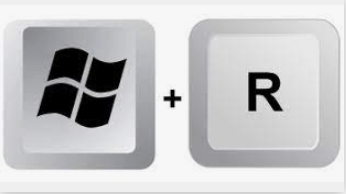
Paso 1: Presionar Windows + R
Una aclaración importante antes de empezar es que no puede ser utilizado el nombre «invitado» como era antes, sino que lo haremos bajo el comando de opciones avanzadas de usuario «netplwiz», que tiene muchas cuestiones interesantes para aprovechar y nos hace el proceso más simple. Para hacerlo tenemos que estar en una cuenta con perfil de administrador, y lo primero que tenemos que hacer es presionar en el teclado las teclas Windows + R con el fin de abrir la herramienta Ejecutar dentro del dispositivo.
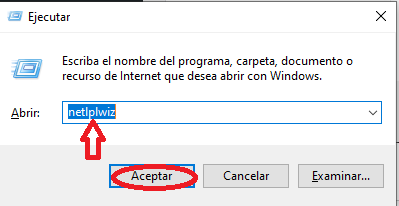
Paso 2: Completar el código «netplwiz»
Una vez que presionamos Windows + R se nos abre una ventana de Ejecutar con un campo para completar el comando. Allí debemos escribir el término «netplwiz» (en el campo que está al lado de la palabra «Abrir:». Cuando hayamos completado esa variable tenemos que dar enter o simplemente presionar en el botón Aceptar, y pasaremos a una nueva ventana para administrar las cuentas del dispositivo.
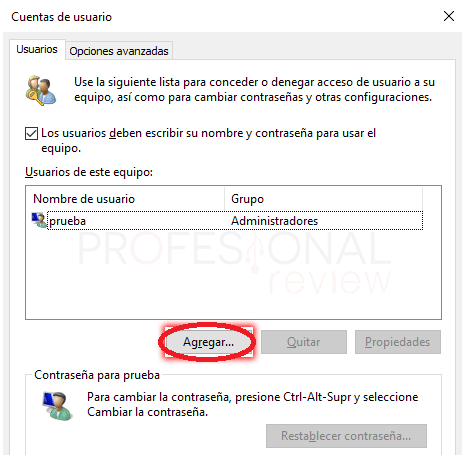
Paso 3: Tocar en Agregar
Luego de haber ingresado al comando indicado se nos abre una ventana que tiene como fin administrar las cuentas de nuestro usuario dentro del sistema. Allí encontraremos los nombres de los usuarios y los grupos, y lo que tenemos que hacer es presionar en el botón que dice Agregar, ubicado abajo del todo en la ventana, al lado del botón Quitar.
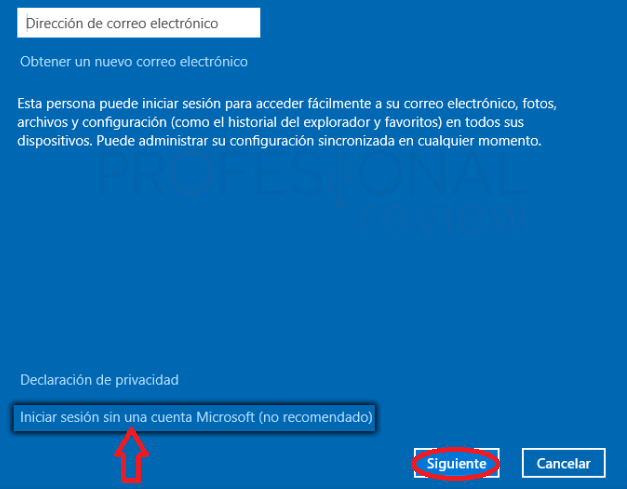
Paso 4: Iniciar sesión sin una cuenta Microsoft
Ni bien hayamos finalizado con el paso 3 se nos abrirá una nueva pantalla con algunas indicaciones para crear la nueva cuenta, y lo primero que se nos solicita es que indiquemos con qué cuenta de correo electrónico va a ingresar este nuevo usuario. Sin embargo en este caso tenemos que dejar este campo en blanco ya que la idea es que esta persona no ingrese con el correo ya que estará como invitado. Debemos hacer click en el botón que dice Iniciar sesión sin una cuenta Microsoft. Luego de haber tocado en esa opción hay que presionar en el botón que dice Siguiente, tal como se puede ver en la imagen que dejamos a continuación.
Paso 5: Seleccionar cuenta local
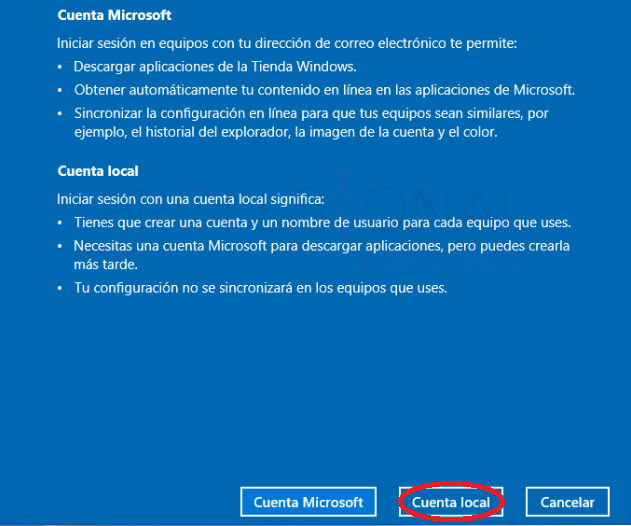
En la próxima pantalla que se nos abre, el dispositivo nos pide que detallemos si vamos a ingresar con una cuenta de Microsoft o una cuenta local. En la primera se nos permite que descarguemos aplicaciones de la tienda, obtenemos el contenido en línea y también se sincroniza la configuración de los historiales, la imagen y otros elementos. Si elegimos una cuenta local tendremos que crear un nombre de usuario en cada dispositivo que queramos usar, y no se sincroniza ninguna configuración con otros equipos. Por eso en este caso vamos a optar por la segunda alternativa y tenemos que presionar donde dice Cuenta local.
Paso 6: Escribir nombre de usuario
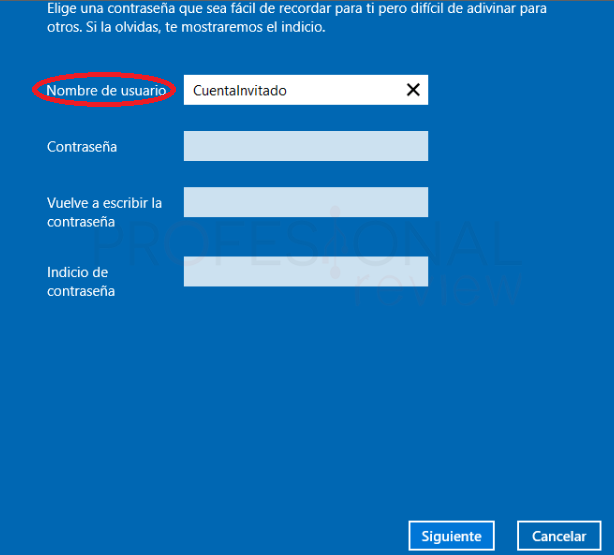
Después de haber elegido la cuenta local se nos presentan distintos campos para rellenar, que son básicamente los datos que utilizaremos para ingresar a esta cuenta. En principio debemos elegir el nombre de usuario, que puede ser cualquiera ya que no hay ninguna restricción al respecto. Abajo tenemos los campos de contraseña y confirmación de la misma, aunque en este caso no son obligatorios ya que si queremos entrar como invitados no es necesario que tengamos una clave de acceso. Es por eso que una vez que tengamos completo el nombre de usuario ya tendremos habilitado el botón de Siguiente ubicado en el extremo inferior izquierdo de la pantalla.
De esta forma el proceso de activación de la cuenta invitado en Windows 10 habrá finalizado y solamente nos quedará asignar el grupo de este usuario para que se pueda utilizar sin problemas. Este proceso también es muy sencillo ya que simplemente tenemos que pulsar en el botón Propiedades, «Pertenecía a grupos», Usuarios, Usuario estándar, Aceptar, y automáticamente nuestro usuario estará vinculado a un grupo. Esto implica que ya puede ser utilizado sin problemas.





2 comentarios. Dejar nuevo
Hola
Hola deseo abrir una cuenta que debo hace