La pandemia del COVID-19 hizo que como sociedad nos replanteáramos muchas cosas con respecto a cuestiones sanitarias y al rol que cumplen en nuestra vida los trabajadores de salud pública. Al comenzar la sociedad a prestarle mucha más atención a este ámbito los trabajadores también empezaron a contar con muchas más herramientas para poder brindar una mejor atención a los pacientes, tanto a nivel general como específico. Hoy en día los hospitales y centros deben estar mucho más equipados y para aprovechar esto el personal tiene que estar cada vez más capacitado.
En este sentido hay una herramienta que surgió hace poco tiempo y que está siendo furor en el rubro de la salud pública, y es el famoso Campus Virtual. Se trata de una plataforma digital que hace las veces de espacio en el que se genera contenido que ayuda a formar a los trabajadores. Lo hace de diversas maneras ya que cuenta con cursos de aprendizaje, material educativo, cursos con tutoría, aulas virtuales, mesas de ayuda, y varias más.
Una de las cuestiones que más se utilizan son los seminarios web, y lo mejor que tiene es que están divididos por categorías para poder ser asertivos en lo que realmente necesitamos. Para poder acceder a todo este material es fundamental tener una cuenta creada dentro de la plataforma virtual, por lo que en este tutorial vamos a centrarnos en cómo podemos generar una suscripción en Campus Virtual.
¿Cómo registrar una cuenta en Campus Virtual de Salud Pública?
Paso 1: Entrar a la página web del Campus
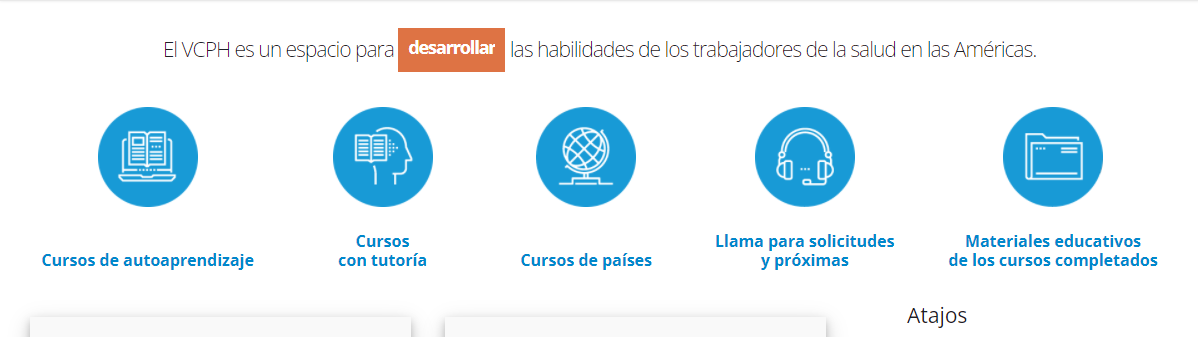
Como primera medida debemos entrar al navegador que utilicemos y acceder a la página web del Campus Virtual. Es que se trata de un entorno web en el que las opciones para la creación del registro están en el sitio, y por eso el primer paso es ingresar al mismo (se puede hacer tan solo haciendo click en el link resaltado en azul).
Paso 2: Presionar «crear una cuenta»
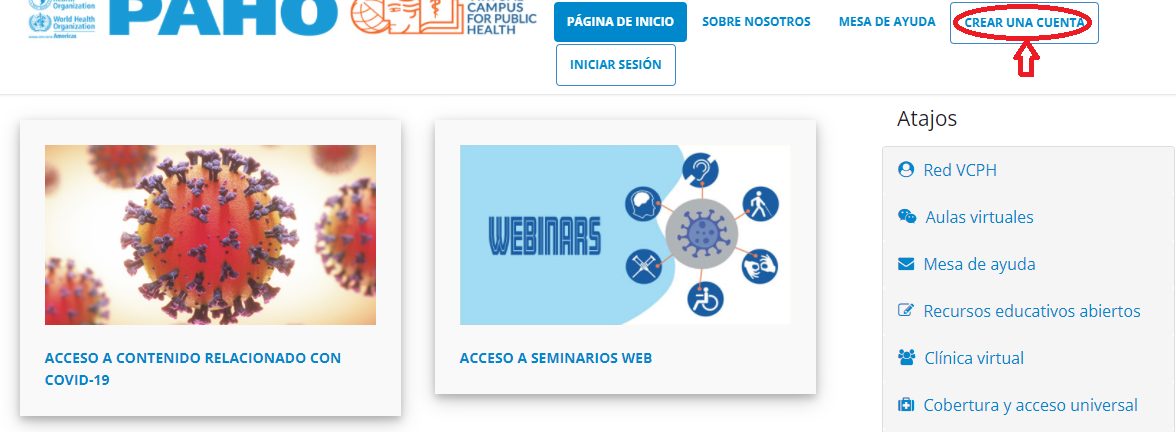
En la misma pantalla de inicio en la que ingresamos contamos con mucha información importante para analizar, sobre todo del material al que se puede tener acceso. Pero como anticipamos antes tenemos que generar la suscripción, y por eso debemos buscar el botón que dice Crear una cuenta. Este se encuentra en la parte superior derecha de la pantalla, tal como se puede ver en la siguiente imagen.
Paso 3: Completar información de la cuenta
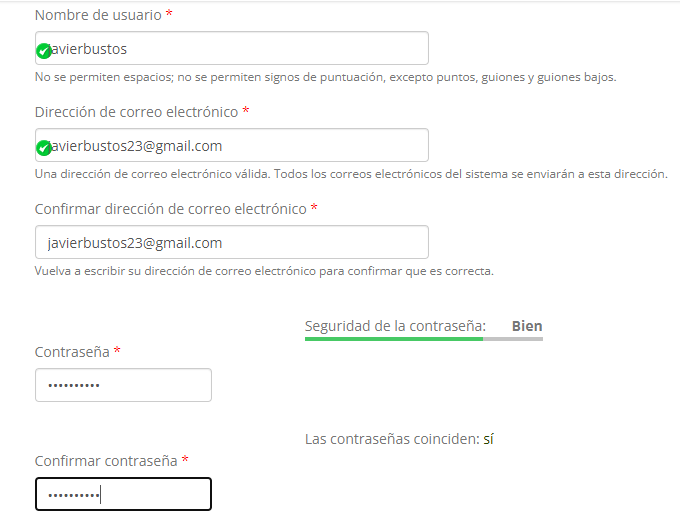
Una vez que hayamos presionado en Crear una cuenta la página nos redireccionará automáticamente a la siguiente pantalla, en la que hay tres secciones con tandas de datos que tenemos que completar para hacer efectivo el registro. La primer sección es la de la información de la cuenta, que figurará en nuestro perfil una vez que terminemos.
El primer campo que hay que completar es el del nombre de usuario. Esta es la nomenclatura con la que vamos a identificarnos, más allá de nuestro nombre y apellido. Tiene que ser un término continuo sin espacios y sin signos, solamente puede contener letras y números.
El de abajo es el correo electrónico que vamos a vincular a nuestra cuenta, que por lo general suele ser el del trabajo, más allá de que también puede ser el personal. Es importante porque a través de esa casilla vamos a poder no solo validar nuestra identidad, sino también recibir comunicaciones importantes sobre el material que hayamos consultado. Después de haberlo completado tenemos que escribir exactamente la misma dirección en el campo de abajo con el fin de confirmarla.
Luego sigue el campo de la contraseña, en el que hay que escribir básicamente la clave de acceso que queramos utilizar cada vez que ingresemos a la cuenta. Se recomienda mezclar letras con números y algún signo para darle más seguridad, y también hay que completarla dos veces porque abajo tenemos el campo para la confirmación de la misma (tienen que coincidir exactamente).
Paso 4: Completar información personal
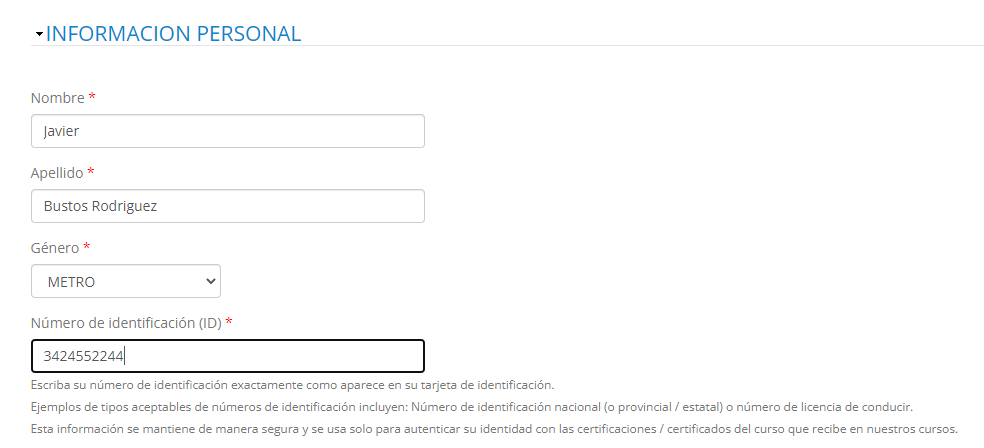
En la segunda sección sí tenemos que ir con información oficial sobre nuestra persona, a diferencia de la primera en la que colocamos el nombre de usuario y la contraseña que queríamos. En este caso debemos rellenar en primera instancia el nombre, y en el campo de abajo el apellido completo (todo tal cual figura en nuestra tarjeta de identificación, independientemente del país que seamos).
Abajo debemos detallar el género, un campo desplegable que nos da las opciones de METRO o F, teniendo que hacer click en la correcta. Lo que sigue es el Número de identificación, y debemos completarlo exactamente igual que como figura en nuestra tarjeta de identificación (que depende del país). También se puede colocar el número de la licencia de conducir como alternativa, si es que resulta más rápido y se puede validar.
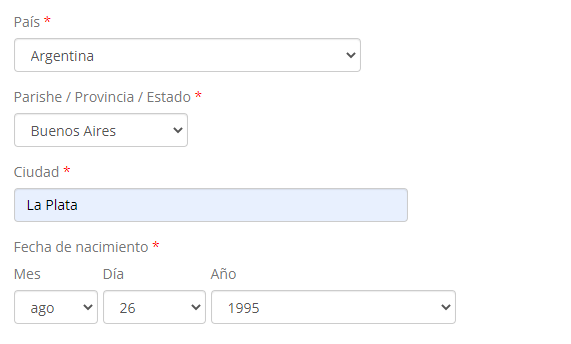
Después de tener completa esa primer tanda tenemos que ir por los cuatro campos finales de esta sección, que son muy sencillos y no deberían demandar mucho tiempo. Nos referimos al País y luego al Estado/provincia, que son desplegables y solamente hay que elegir la opción correcta. Abajo tenemos que escribir la palabra correcta en el campo Ciudad, tal como se puede ver en el ejemplo de la siguiente imagen.
Por último debemos seleccionar en los desplegables las opciones correctas de mes, día y año para especificar nuestra fecha de nacimiento exacta.
Paso 5: Completar información personal y laboral
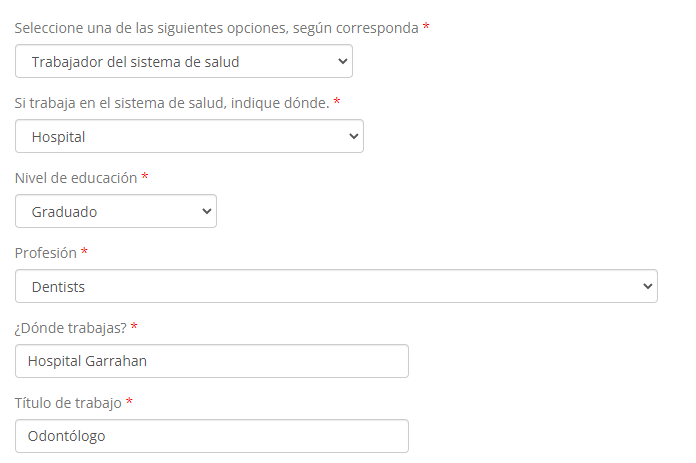
En la penúltima sección se nos pide dar más detalles sobre nuestra formación educativa y profesional. La mayoría de los campos son desplegables y debemos elegir el correcto. Por ejemplo la primer variable es si somos trabajadores del sistema de salud, estudiantes de una carrera en ciencias de salud, u otro. En el segundo campo debemos indicar qué tipo de trabajo tenemos, y las opciones son 3: hospital, clínica o gestión y administración de servicios de salud.
Luego tenemos que detallar el nivel de educación (graduado, técnico, maestría, doctorado u otro), la profesión específica, y el sitio donde trabajamos (este campo sí es tipeable). Por último debemos escribir el título del trabajo que realizamos en este sitio.
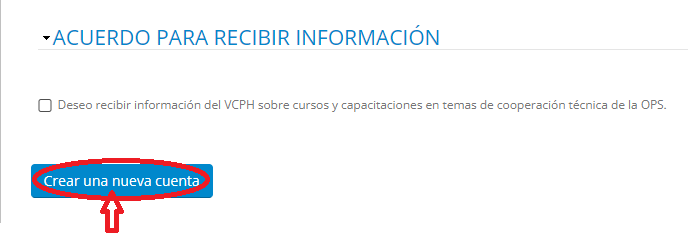
Lo último que nos queda en esta sección es elegir si queremos recibir información sobre cursos y capacitaciones, y en el caso de que sí queramos debemos tildar el espacio en blanco antes de la frase. Cuando hagamos click en el botón celeste de Crear una nueva cuenta nuestro registro estará completo y solo nos quedará seguir las instrucciones que nos enviaron por correo.
¿Cómo iniciar sesión en Campus Virtual de Salud Pública?
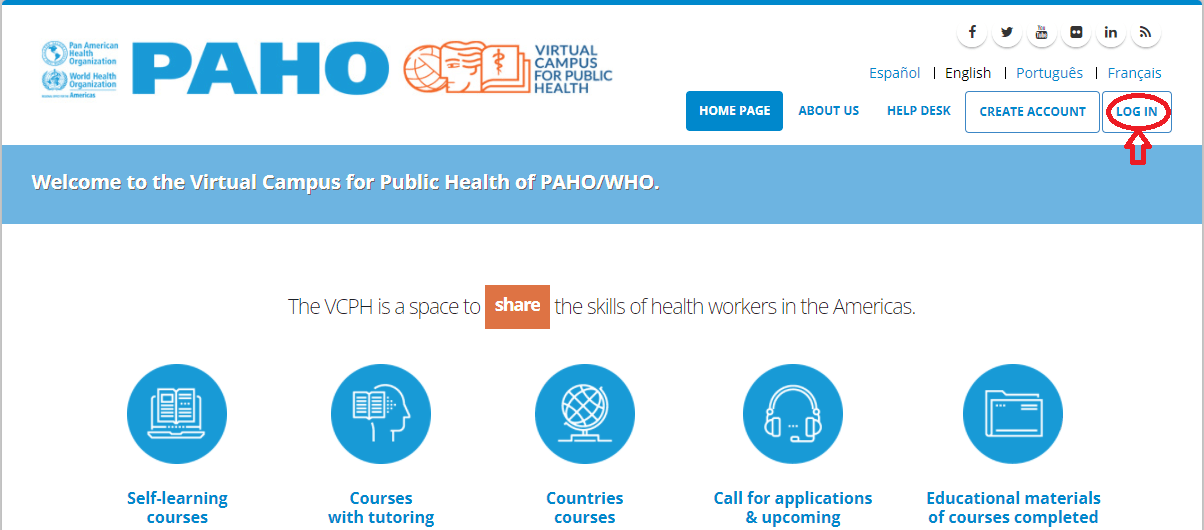
Cuando finalicemos con el registro simplemente debemos seguir las instrucciones que nos envían por correo para que nuestro perfil quede lo más acorde posible. Sin embargo, un paso fundamental para tener acceso a todo el material que nos ofrece la plataforma es el de iniciar sesión en nuestra cuenta. Para hacerlo lo primero es entrar al sitio web del Campus Virtual. Cuando estemos dentro tenemos que presionar la opción Log In (o Iniciar sesión en caso de que esté traducida).
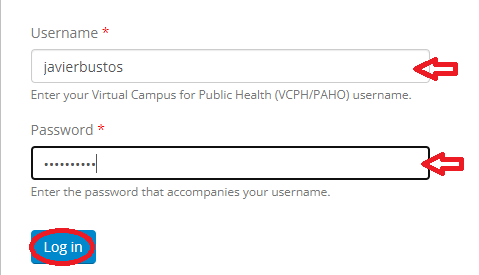
En la siguiente pantalla solamente tenemos que completar dos variables: el nombre de usuario que hayamos generado, y la contraseña. Cuando tengamos esas dos opciones rellenas solo nos queda hacer click en el botón Log In o iniciar sesión que está resaltado en celeste, y ya nos encontraremos logueados para empezar a explotar ese material.