En este tutorial explayaremos como crear una cuenta en OneDrive, una base de datos de almacenamiento que nos podrá servir para guardar imágenes y archivos Online en la nube, teniéndolos disponibles en todos nuestros dispositivos. Nos permite, tener una copia de todos nuestros documentos, vídeos e imágenes en caso de extraviar o requerir alguno. Definitivamente, es una aplicación y servicio de Microsoft en linea de almacenamiento que podemos usar al máximo, nos dará grandes ventajas, tanto para uso personal como empresarial. Comenzamos con la explicación para registrar en OneDrive una cuenta.
¿Cómo crear una cuenta en OneDrive?
OneDrive ofrece a todos sus usuarios una amplia plataforma de almacenamiento de Microsoft, totalmente seguro y un sistema para compartir los mismos con nuestros amigos y familiares. Este almacenamiento en la nube, es bastante parecido a como normalmente guardaríamos documentos o información en nuestra computadora o teléfono celular, teniendo la ventaja que no todos pueden acceder a tu información, sólo si tú das la autorización. Es un sitio totalmente seguro, usado por las empresas grandes para evitar problemas a la hora de enviar documentos entre los empleados, así como de uso doméstico, como un modo de respaldo en caso de extravío.
Paso 1: Ingresar a la página de OneDrive
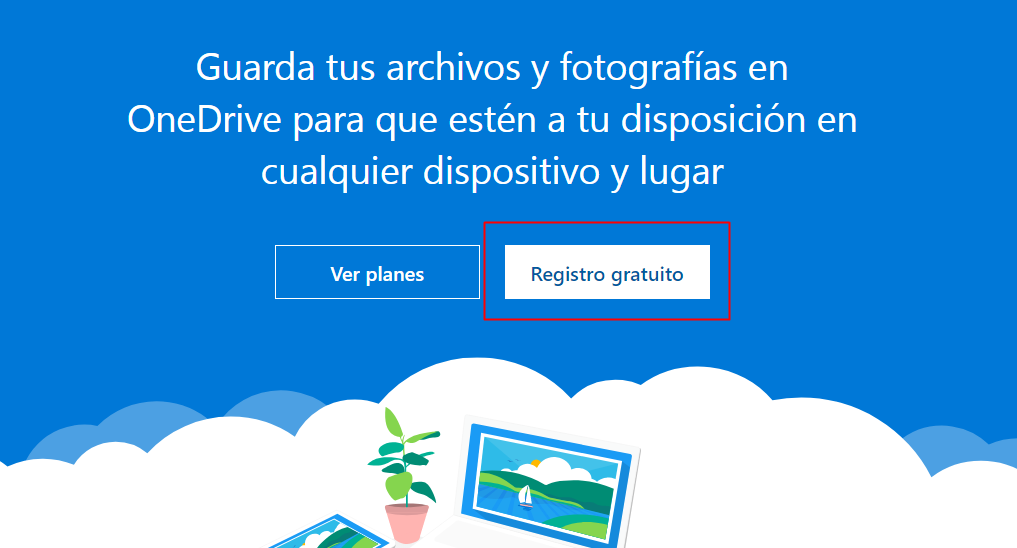
Si queremos crear una cuenta en OneDrive, debemos dirigirnos a nuestro buscador y entrar al portal oficial de OneDrive, una vez ahí buscaremos la opción llamada ‘Registro gratuito’
Paso 2: Elegir la opción más adecuada
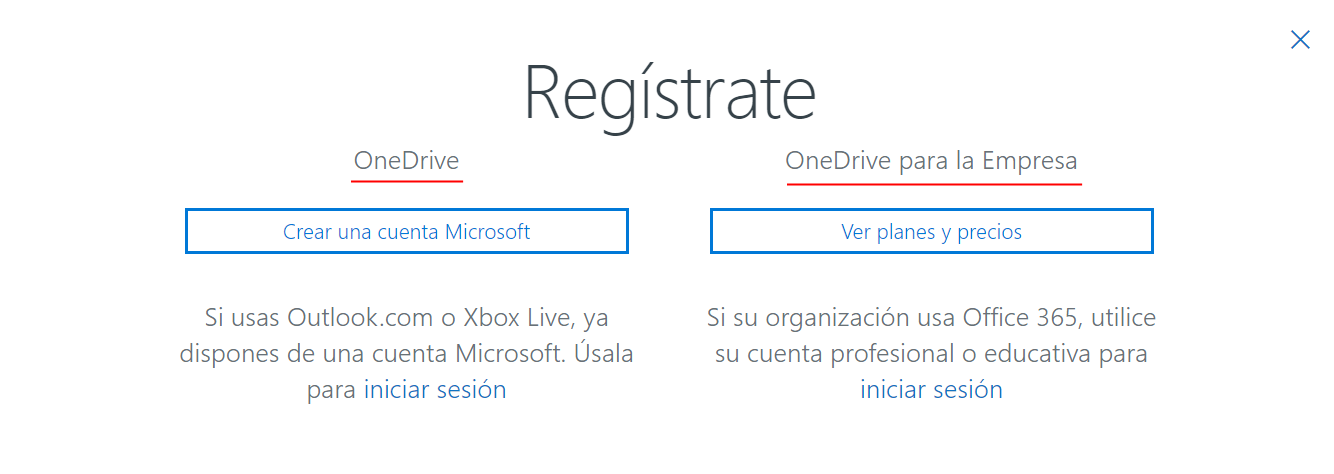
OneDrive nos ofrece 2 opciones cuando queremos crear una cuenta, si deseamos una cuenta solo para nuestro uso, seleccionamos la opción de cuenta OneDrive Microsoft, en cambio si se trata de una cuenta empresarial, seleccionamos OneDrive para la empresa. Esto nos enviará a otra pantalla.
Paso 3: Ingresar un correo electrónico
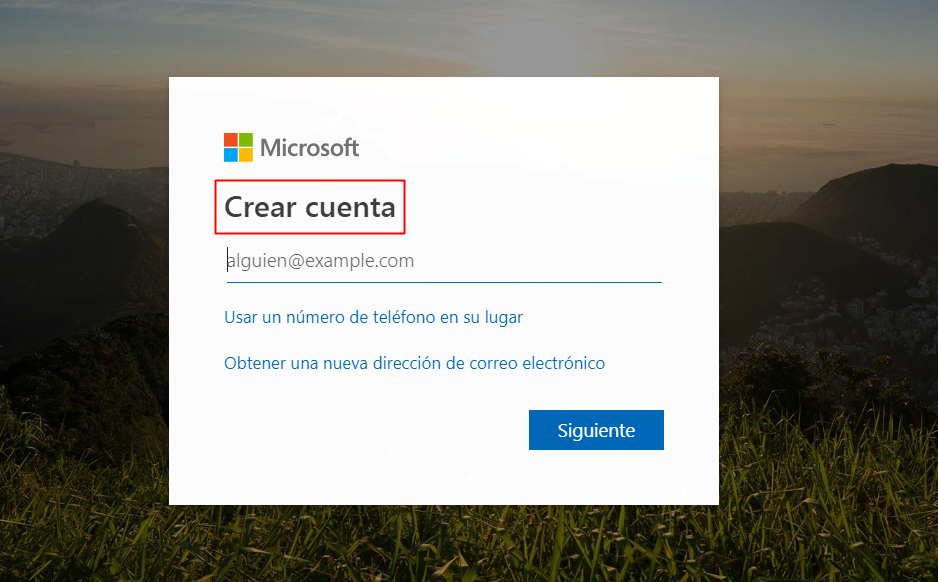
Una vez la página nos haya enviado al paso de registro, se nos pedirá nuestro e-mail que quedará vinculado a nuestra cuenta de OneDrive a manera de seguridad. Ya hecho esto, damos click en ‘siguiente’ y nos enviará a otra página.
Paso 4: Generar una contraseña segura
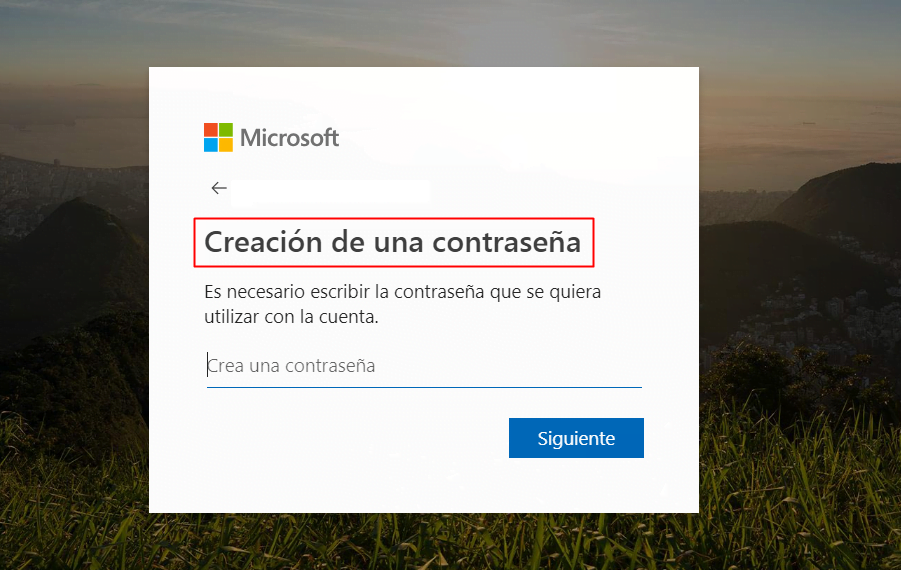
Cuando colocamos nuestro correo, avanzamos de paso y debemos crear una contraseña de seguridad para nuestra cuenta, que debemos tener siempre presente cuando queramos ingresar a la página. Habiendo hecho esto, damos click a ‘siguiente’.
Paso 5: Comprobación de correo electrónico
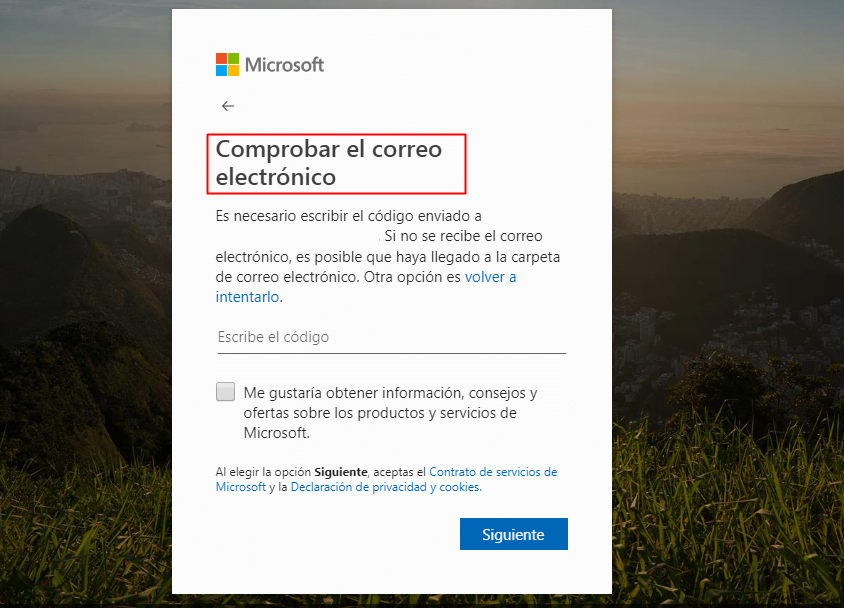
Como un paso de seguridad, OneDrive enviará un código de verificación de la cuenta a nuestro correo electrónico vinculado, para que ambas queden enlazadas. Una vez que tenemos el código, lo introducimos y le damos click a ‘siguiente’.
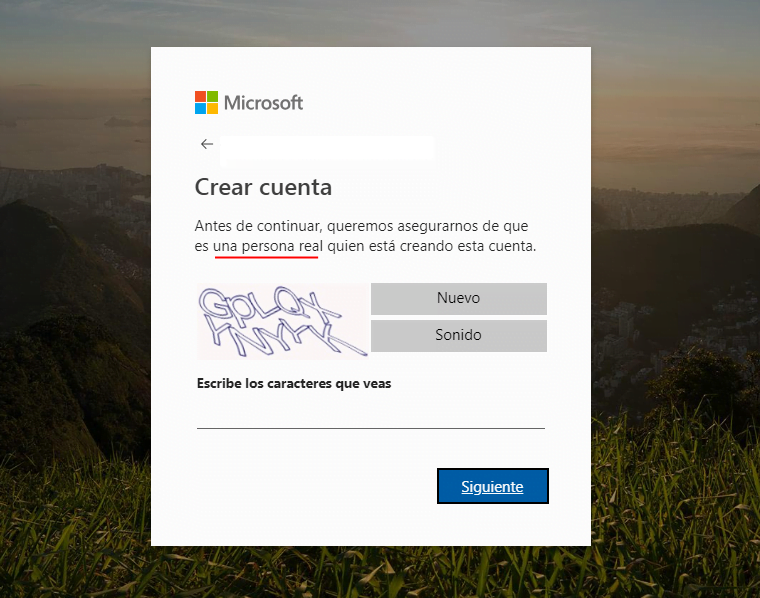
Paso 6: Verificación de persona real
Cuando verificamos nuestro correo electrónico, OneDrive nos pone en la pantalla una serie de letras que debemos escribir para verificar que seamos usuarios reales y no robots, cuando hayamos hecho esto, damos click a ‘siguiente’.
Paso 7: Confirmación de número de teléfono
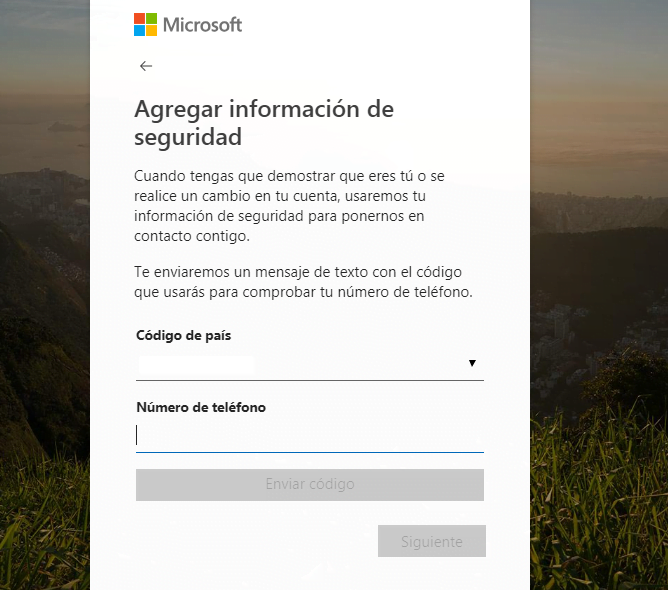
Para poder tener vinculado nuestro telefónico con nuestra cuenta de OneDrive, es necesario darlo a la página con el código de área del país donde nos encontremos. Recibiremos un código en un mensaje, introducimos el código y damos click a ‘siguiente’.
Paso 8: Registro finalizado
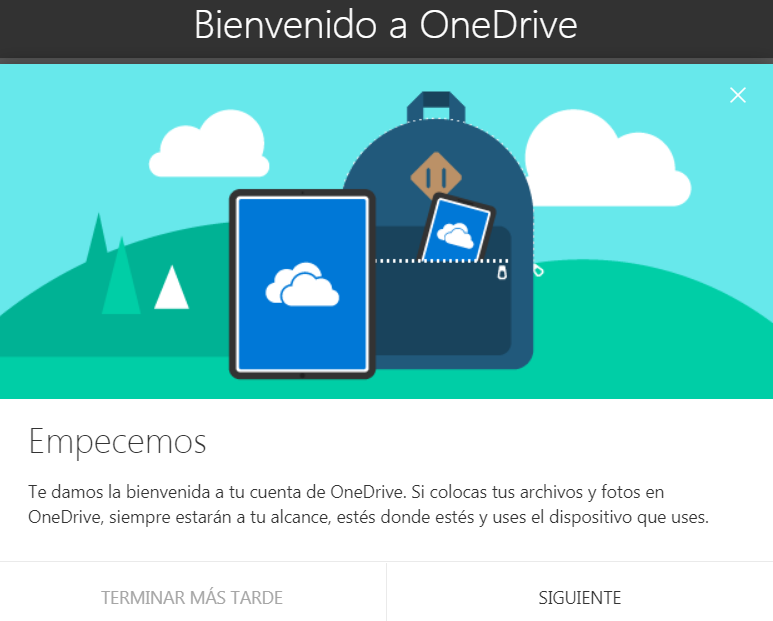
Ya concluidos los pasos, podemos dar uso extendido a nuestra cuenta de almacenamiento en Microsoft OneDrive con todos los increíbles usos que nos ofrece, con un increíble espacio en la nube y gran versatilidad.
Recomendaciones y funciones de OneDrive
En este tipo de páginas, siempre se nos ofrece un amplio repertorio de opciones y ventajas que podemos usar a nuestro favor. OneDrive no es la excepción, nos ofrece un sinfín de opciones en pro del resguardo y almacenamiento de nuestra información, sin hablar de la potente seguridad que nos brinda con respecto a los archivos almacenados. De una manera ágil e intuitiva, nos muestra toda nuestra información apenas ingresamos a la página, donde podemos visualizar todo lo subido en ella. Aquí, te damos una lista de recomendaciones para usar en OneDrive.
Acceso ilimitado y seguro
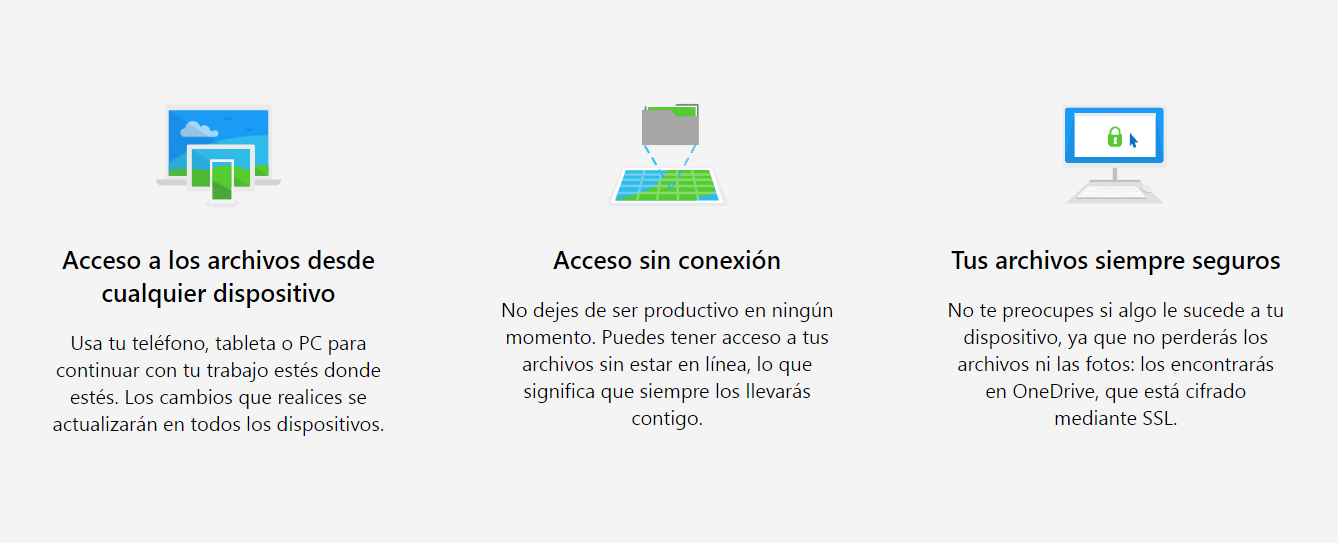
Como ya habíamos mencionado, OneDrive apuesta siempre a la seguridad del usuario, por lo que su sistema es bastante sofisticado garantizando la seguridad total de lo almacenado en el. Además podemos visualizar todo lo guardado sin necesidad de estar conectado a ninguna red de internet, desde todos nuestros dispositivos electrónicos.
Digitalizar documentos
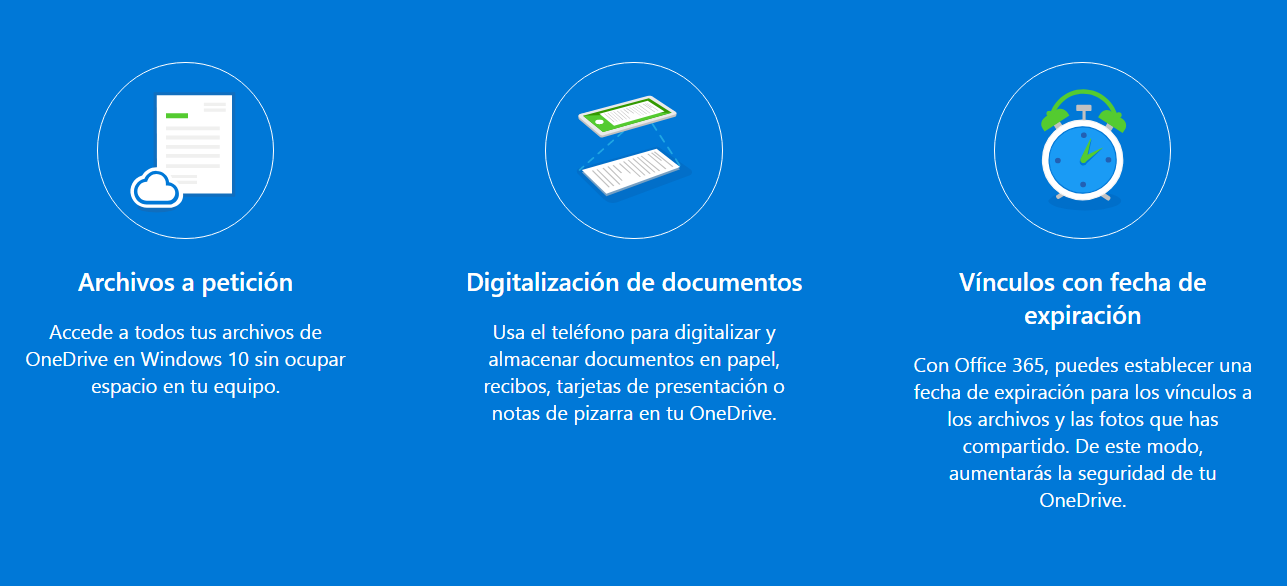
OneDrive tiene una particularidad que la separa de las demás, podemos digitalizar documentos para almacenarlos en su sistema sin almacenar espacio en nuestro teléfono o dispositivo, teniéndolos a la mano siempre. Además de ponerle una fecha límite a documentos, una vez pasada la fecha, el documento se elimina, una gran opción para estudiantes.
Enviar y recibir archivos
Con esta aplicación podemos compartir nuestros archivos con amigos y familiares que se encuentren en cualquier parte del mundo, agilizando el envío de documentos e imágenes, que quedarían almacenada en ambas cuentas.