Lanzado en 2001, Office 365 es una versión con modelo de suscripción basada en la nube de la popular suite de productividad Office de Microsoft. Office 365 contiene las mismas aplicaciones principales que las versiones tradicionales de Office, incluidas Word, Excel, PowerPoint, Outlook, OneNote y, según el plan adquirido, también puede incluir otras aplicaciones y servicios como Publisher, Planner, OneDrive, Exchange, SharePoint, Access, Skype, Yammer y Microsoft Teams. Hay varios paquetes diferentes disponibles al licenciar Office 365, incluidas las versiones para uso personal, hogares de usuarios múltiples, estudiantes, empresas, organizaciones sin fines de lucro e instituciones educativas. También hay versiones de Office en línea y solo móviles, conocidas como Office Online, a través de las cuales los usuarios pueden obtener acceso a versiones limitadas de funciones de las aplicaciones de Office de forma gratuita.
La evolución que ha presentado esta herramienta con el correr de los años trae cada vez más beneficios a los usuarios, y el que más se destaca entre los expertos es la posibilidad de trabajar en un documento desde cualquier dispositivo o sitio en el que nos encontremos. Es que las nuevas versiones de Office 365 nos dan la chance de almacenar todos nuestros archivos en la nube, y de acceder a los mismos en cualquier momento y desde cualquier equipo móvil que esté conectado a la misma cuenta.
La posibilidad de crear una cuenta de Office 365 es más simple de lo que muchos creen y hay que mencionar que para algunas instituciones como colegios o universidades se puede obtener una versión gratuita. También es factible que tengamos que abonar un fee, pero a continuación vamos a dar todos los detalles sobre cómo puedo crear mi cuenta de Office 365.
Cómo crear una cuenta en Office 365
Todas las herramientas que mencionamos en el apartado anterior se pueden descargar en cualquier dispositivo, pero para poder disfrutarlas tenemos que tener creada la cuenta de Office 365 y eso es lo que vamos a ver a continuación.
Paso 1: Ingresar al portal oficial
En primera instancia lo que tenemos que hacer es acceder a la página web oficial de Office365, donde seguidamente tendremos que hacer click en el ícono del muñeco en la parte superior derecha de la pantalla, tal y como se muestra en la siguiente foto.

Paso 2: Crea una cuenta de Microsoft
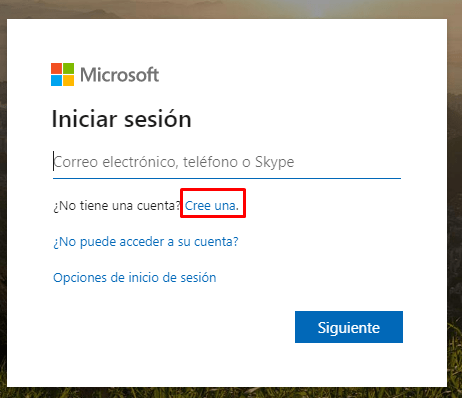
Inmediatamente se nos abrirá una ventana donde se puede observar un texto que dice «Cree una», al lado de la pregunta «¿No tiene una cuenta?» y para ello sigue el siguiente paso para crear una cuenta en Office365. Una vez que hayamos presionado en ese botón se nos pasará a la siguiente pantalla, donde se nos dejará todo preparado para continuar con el proceso.
Paso 3: Abre tu cuenta de correo con Microsoft
Para ingresar a las opciones que tiene para ofrecer Office365, tenemos que tener creado un correo electrónico de Outlook o Hotmail. Si todavía no lo tenemos generado podemos seguir el tutorial sobre cómo crear cuenta de Microsoft, y de esta forma obtendremos dicha cuenta.

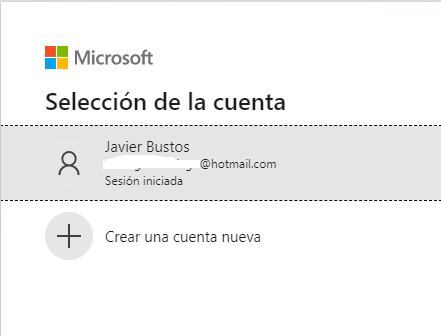
Sin embargo también está la posibilidad de que ya tengamos generada esta suscripción. En caso de que no la tengamos podemos tocar en el botón de Crear una cuenta nueva y seguir los pasos correspondientes detallados en el tutorial. En cuanto tengamos esa cuenta creada simplemente tenemos que seleccionarla en la opción que aparece abajo de Selección de la cuenta.
Paso 3: Validar la identidad
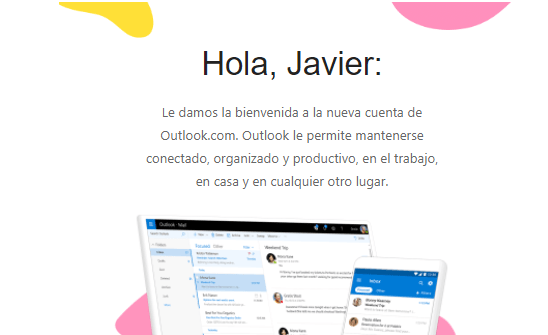
Lo que sigue es corroborar nuestra identidad a través del correo electrónico que colocamos previamente. Es que ni bien hayamos seleccionado la cuenta de Microsoft se nos enviará de forma inmediata un mail presentándonos la aplicación, comentándolos algunos de los beneficios y solicitándonos que verifiquemos nuestra identidad. De esta forma se puede ejecutar la función del programa y habilitar todas las opciones que tiene disponibles.
Paso 4: Accede al panel principal
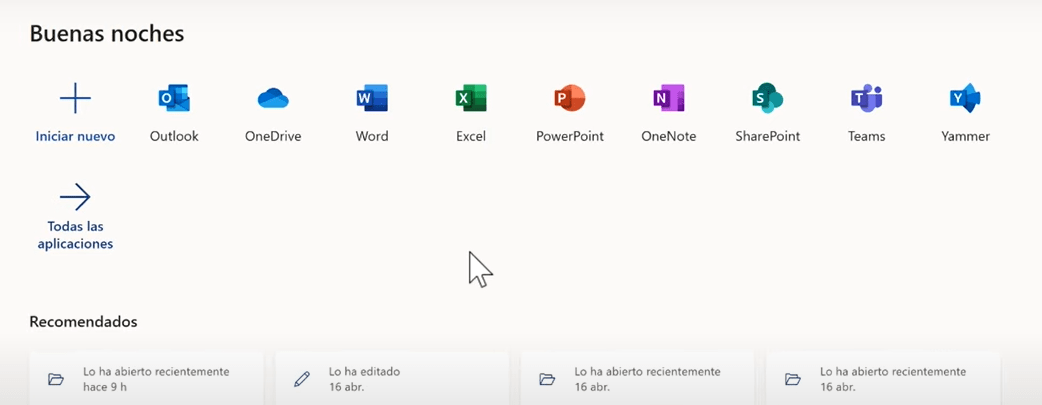
Una vez iniciada la sesión, podremos ingresar al panel principal de Office365, donde tendremos la chance de observar todas las herramientas que tiene el programa para nosotros.
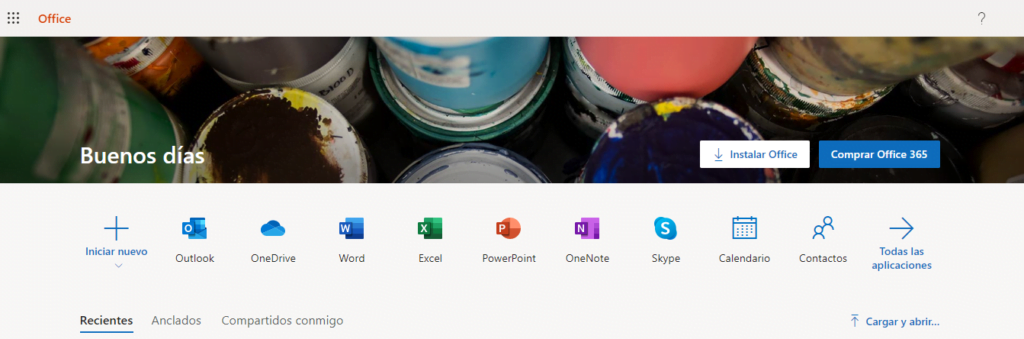
¿Cómo obtengo la licencia gratis de Office 365?
Como hemos mencionado previamente, esta licencia es paga y conlleva un abono mensual que tenemos que depositar para poder utilizar todas las funciones que tiene disponibles. La alternativa para obtenerla de forma gratuita es la de tener un correo institucional, es decir, que pertenezca a una organización (puede ser una empresa, una universidad o un colegio). Esta organización tiene que estar avalada dentro del programa de Office 365, y hay que mencionar que la mayoría de las universidades oficiales lo están. A continuación vamos a detallar el paso a paso sobre cómo obtener gratis la licencia de Office 365.
Paso 1: Entrar a la página oficial de licencias educativas de Office 365
En primera instancia debemos dirigirnos hacia la página oficial de Office 365 pero en la solapa de educación, ya que desde allí podremos comenzar con el trámite. Para acceder a dicho sitio podemos hacer click en el siguiente enlace.
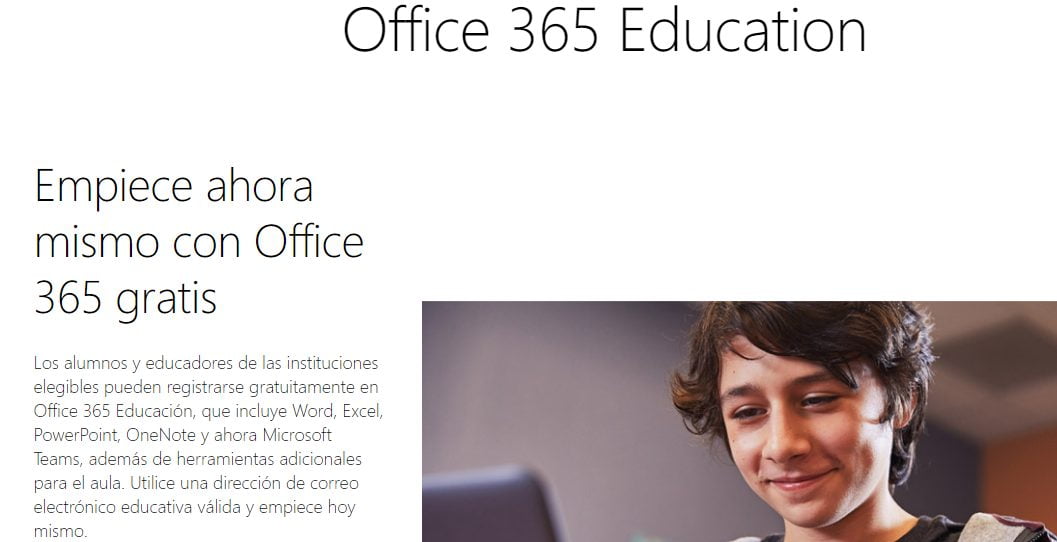
Paso 2: Introducir la dirección de correo educativa
En el paso que sigue debemos completar un campo que es totalmente necesario para avanzar: la dirección de correo electrónico del centro educativo en el que trabajamos o del que formamos parte. Si no tenemos una cuenta de este tipo no podremos continuar, y por eso es fundamental que la creemos. Una vez que la tengamos tenemos que introducirla en el campo que se ve en la siguiente imagen, ubicado en el costado izquierdo de la pantalla.
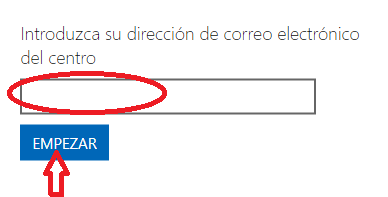
Luego de haber colocado el campo apropiado hay que hacer click en el botón azul que dice Empezar, ubicado justo ahí abajo.
Paso 3: Detallar el perfil
La próxima pantalla que se nos presenta nos consulta por nuestro perfil, es decir que tenemos que detallar si somos un alumno o un profesor. Es importante que seamos conscientes a la hora de dar esta respuesta porque si elegimos el campo incorrecto las configuraciones y funcionalidades de la cuenta no nos serán de utilidad.
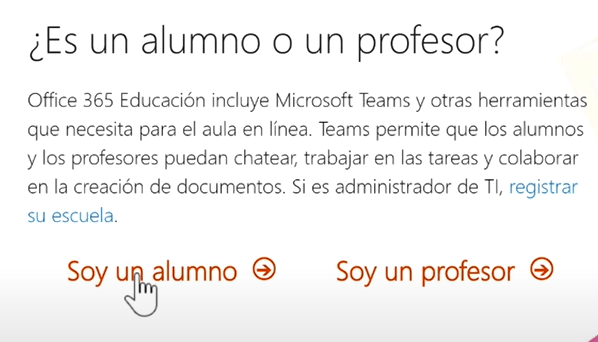
Paso 4: Introducir correo y contraseña
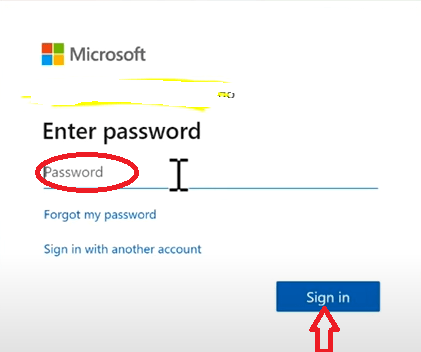
Una vez que hayamos finalizado con el paso 3 se nos abrirá una nueva pantalla con un pequeño formulario para completar, que básicamente consiste en generar el usuario y la contraseña. El usuario lo toma directamente del correo electrónico que completamos anteriormente, así que si ya lo hicimos no es necesario que lo ingresemos otra vez.
Lo que sí debemos rellenar es el campo de la contraseña, que se puede identificar como Password. Esta clave tiene que tener como mínimo 8 dígitos y no tiene más restricciones, por lo que puede ser cualquiera pero recomendamos no olvidarla para no tener problemas a futuro. Esta será la clave a través de la cual vamos a ingresar a la cuenta de Office 365 cada vez que deseemos hacerlo. Cuando la tengamos completa tenemos que hacer click en el botón azul que dice Sign In.
Paso 5: Confirmar la cuenta
Lo único que nos queda para terminar con el proceso es confirmar la cuenta y validar nuestra identidad nuevamente. Esto podemos hacerlo a través del correo electrónico, ya que allí nos llegará un mail automático por parte de la plataforma. Ese correo llegará a nuestro mail educativo, por lo que debemos dirigirnos hacia la bandeja de entrada de esa casilla, hacer click en el enlace que nos deja y luego de eso ya estaremos habilitados para disfrutar de todos los beneficios que nos ofrece Office 365 sin pagar un solo dólar.
Funciones de Office 365
Office 365 es el nombre que Microsoft usa para su servicio de plan de suscripción que ofrece las mismas aplicaciones disponibles con Office 2019, pero con aún más aplicaciones, características, herramientas y otros beneficios.
Con esta opción, pagarás una tarifa de suscripción mensual o anual que te dará acceso a aplicaciones como Word, Excel, PowerPoint, Outlook, Publisher, Access y otras en sus dispositivos, siempre que solo seis dispositivos accedan a la cuenta en un hora. Además, dependiendo de tu plan de suscripción, puedes compartir la cuenta con hasta cinco personas adicionales, para un total de seis personas con una suscripción.
Quizás una de las mejores partes para obtener un plan de suscripción es que nunca tendrás que preocuparte por las nuevas versiones. Cuando uses Office 365, siempre ejecutarás la versión más actualizada de las aplicaciones que Microsoft puede ofrecer. Esto desbloquea actualizaciones de seguridad periódicas, mejoras y, lo que es más importante, acceso a las últimas funciones y herramientas tan pronto como estén disponibles.
También obtienes funciones en la nube, como colaboración en tiempo real y funciones de inteligencia artificial para ayudarte a aumentar su productividad en el hogar, la escuela, el trabajo y en todos los dispositivos. Además, como parte del paquete, obtienes 1 TB de almacenamiento de OneDrive, minutos de Skype para hacer llamadas a teléfonos fijos y puede comunicarse con la línea de soporte si tienes alguna pregunta.
Servicio Microsoft Software Plus
Microsoft 365 es parte de la estrategia de Software Plus Services de Microsoft, que combina las ventajas de las opciones de software de computación remota basadas en la nube con la base tradicional de ofertas de software local de la compañía. Una ventaja de Office 365 es que se actualiza regularmente aproximadamente cada 90 días y los usuarios no están obligados a pagar tarifas de actualización.
Planes de suscripción de Office 365
Microsoft Office 365 está disponible en varios planes para satisfacer sus necesidades comerciales, desde $ 8.25 por usuario / mes, el precio se basa en un compromiso anual, y las suscripciones estándar de Office también están disponibles para usuarios domésticos, estudiantiles, gubernamentales y sin fines de lucro.