Microsoft Word se ha convertido en una de las mejores opciones a la hora de querer trabajar con un texto, esto gracias a todas las funciones que la misma ofrece y que permite a los usuarios tener una experiencia muy agradable en el programa. Sin embargo, son muchas las opciones que tiene que no todas ellas se conocen o se saben usar.
Es por ello que hoy queremos explicarte todo lo relacionado con colocar márgenes dentro de un documento de Word, ya sea en uno que estes creando desde cero o que ya se encuentre existente. Lo mejor de todo es que vas a tener la posibilidad de colocar márgenes personalizados según tus necesidades.
Si no tienes idea de como hacer esto en cada uno de tus documentos de Word, entonces no te preocupe porque aquí te vamos a explicar todo lo necesario. Para ello solo sigue detalladamente cada uno de los pasos que te vamos a mostrar a lo largo del post.
¿Qué es Microsoft Word y cómo funciona?

Microsoft Word es un programa de procesamiento de texto desarrollado por Microsoft. Es parte de la suite de aplicaciones de Microsoft Office y es ampliamente utilizado para la creación, edición y formato de documentos de texto, como cartas, informes, currículums, trabajos académicos, entre otros.
El funcionamiento de Microsoft Word es bastante sencillo. El usuario puede abrir el programa y empezar a escribir directamente en un documento en blanco, o también puede abrir un documento existente para editarlo. Word ofrece una amplia gama de herramientas de formato, como estilos de texto, tamaños y tipos de letra, alineación, espaciado, listas, tablas, imágenes, entre otros. También permite la creación de encabezados y pies de página, índices, referencias cruzadas y notas al pie.
Además, Word cuenta con herramientas de revisión de texto, como corrector ortográfico y gramatical, y la posibilidad de realizar comentarios y realizar cambios de seguimiento. También permite la colaboración en tiempo real a través de la nube, lo que facilita el trabajo en equipo en la edición de documentos.
Por lo tanto, Microsoft Word es una herramienta poderosa y versátil para la creación y edición de documentos de texto, y su funcionamiento es intuitivo y fácil de aprender. Gracias a esto, el programa está al alcance de cualquier persona como niños, jóvenes y adultos.
¿Qué son los márgenes de Microsoft Word?
Los márgenes en Microsoft Word son los espacios en blanco que rodean el contenido de un documento. Estos márgenes definen el área de la página en la que se puede escribir o insertar contenido, y ayudan a organizar y dar formato al documento. Los márgenes se pueden ajustar para controlar la cantidad de espacio en blanco alrededor del texto y otros elementos del documento.
Word permite ajustar los márgenes de varias maneras, ya sea seleccionando opciones predefinidas como márgenes estrechos, normales o amplios o configurando márgenes personalizados. Los márgenes se pueden ajustar para todo el documento o para secciones específicas, lo que permite un mayor control sobre el diseño del documento.
Los márgenes son importantes para el diseño y la presentación de un documento, ya que afectan la forma en que el texto y otros elementos se distribuyen en la página. Un uso efectivo de los márgenes puede mejorar la legibilidad y la apariencia general del documento.
Pasos para colocar márgenes en Word desde la computadora
Si eres de las personas que usa Microsoft Word desde tu ordenador por comodidad y aún no sabes como puedes colocar los márgenes en la hoja de texto, entonces aquí te vamos a mostrar como puedes hacerlo paso a paso:
Paso 1: Ingresa al programa

Lo primero que debes hacer es ingresar al programa de Word y allí vas a iniciar un documento en blanco o también puedes abrir uno ya iniciado. El proceso será el mismo para cualquiera de los dos casos.
Paso 2: Ingresa a la pestaña “Disposición”
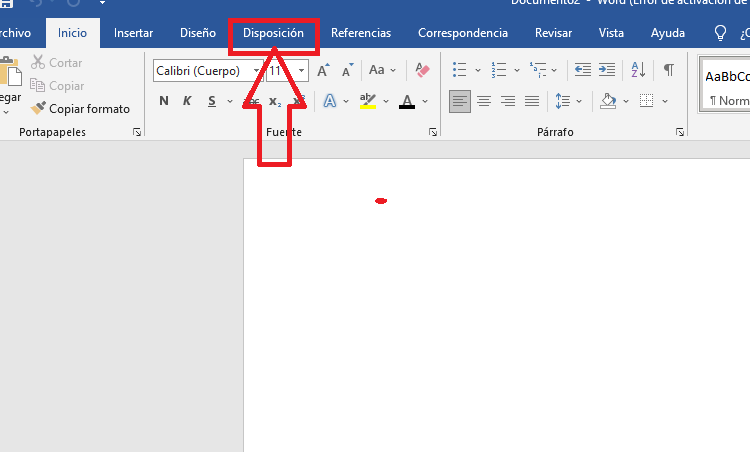
Una vez estés dentro de la hoja de Word, vas a tener que hacer clic en la pestaña “Disposición” ubicado en la parte superior de tu hoja de trabajo.
Paso 3: Selección márgenes
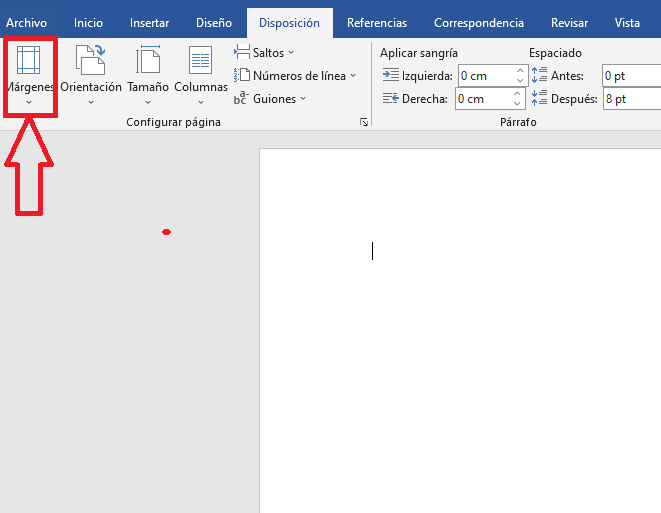
Ahora se te abrirá una nueva ventana con todas las funciones disponible de la pestaña. Aquí vas a tener que hacer clic en el botón de “Márgenes” ubicado al lado izquierdo de la pantalla.
Paso 4: Selecciona las medidas del margen
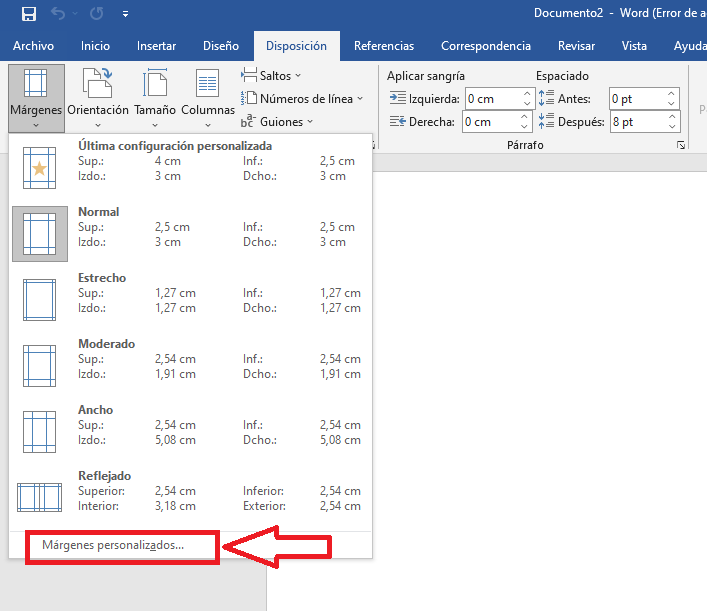
Aquí se te abrirá una ventana con una gran variedad de márgenes preestablecidos como margen estrecho, moderado, normal y ancho. Sin embargo, si necesitas una medida personalizada, entonces debes hacer clic en el botón de “Márgenes personalizados” que se encuentra al final del menú.
Paso 5: Establece las medidas de los márgenes personalizados

Posteriormente se te abrirá una nueva ventana donde debes establecer los márgenes de forma personalizada en el documento. En este caso debes hacer clic en cada una de las casillas del apartado “Márgenes” y estableces los límites superior, inferior, derecho e izquierdo.
También puedes seleccionar la opción de aplicar solo a páginas específicas o a todo el documento. Después de haber modificado todos estos aspectos, entonces haz clic en el botón “Aceptar” para que se guarden todos los documentos.
Pasos para colocar márgenes en la aplicación móvil de Microsoft Word
Si por cuestiones de tiempo y quizás comodidad prefieres usar el editor de texto desde tu dispositivo móvil, entonces aquí te vamos a explicar como puedes colocar márgenes en tus hojas de trabajo. Para ello sigue cada uno de estos pasos:
Paso 1: Ingresa a la app móvil
Lo primero que debes hacer es ingresar a la aplicación móvil de Microsoft Word en tu terminal,
Paso 2: Abre el documento
Ahora vas a tener que iniciar un documento en blanco o ya empezado que deseas modificar.
Paso 3: Ingresa a disposición
Seguidamente vas a tener que acceder a la pestaña de “Disposición” y allí vas a seleccionar la opción de “Márgenes”.
Paso 4: Selecciona la medida de los márgenes
Posteriormente vas a encontrar un menú con una gran variedad de márgenes disponibles ya preestablecidos, por lo que puedes seleccionar algunos de ellos y se aplicará de inmediato. También puedes pulsar en “Márgenes personalizados” y establecer tus propias medidas.
Cómo puedes ver el proceso para llevar esto a cabo desde un dispositivo móvil es exactamente igual que en un ordenador, esto se debe a que la app de Word es la misma para todos los dispositivos, la mayor diferencia en este caso será el tamaño de pantalla, por lo que solo deberás trabajar en la que te parezca más cómodo.
¿Cuáles son los beneficios de usar márgenes en Microsoft Word?
Seguramente te preguntarás para qué usar los márgenes en los documentos de textos o cuales son los beneficios que los mismos aportan. Es por ello que aquí te mencionaremos las principales ventajas.
- Mejora la legibilidad: Los márgenes adecuados ayudan a que el texto se vea más claro y ordenado, lo que facilita la lectura.
- Estética y presentación: Cuando los márgenes están bien ajustados contribuyen a una apariencia más profesional y atractiva del documento.
- Control del diseño: Los márgenes permiten controlar cómo se distribuye el contenido en la página, lo que es útil para ajustar el diseño del documento.
- Cumplimiento de requisitos: En algunos casos, como en trabajos académicos o informes profesionales, se pueden requerir márgenes específicos, y Word permite ajustarlos según las necesidades.
- Espacio en blanco: Los márgenes proporcionan espacio en blanco alrededor del texto, lo que ayuda a que el documento no se vea abarrotado y agrega aire alrededor del contenido.