Microsoft Word se ha convertido en uno de los programas más importantes para la mayoría de los usuarios, es así como es el editor de texto más usado actualmente en el sistema operativo de Windows. Esto gracias a cada una de sus funciones disponibles como lo es la barra de herramientas.
La barra de herramienta es uno de los aspectos más útiles de Word ya que, la misma acumula una gran variedad de opciones y funciones que son de uso necesario para poder aprovechar al máximo el programa. Además, en ella se encuentran casi todos los comandos que se pueden ejecutar en el software.
Sin embargo, son muchas las personas que aún desconocen qué es la barra de herramienta y cada una de las funciones que ofrece. Es por ello que hoy te daremos una explicación muy completa de ella, sus funciones y partes, para ello sigue detalladamente cada uno de los pasos que te mostraremos a continuación.
¿Cuál es la barra de herramienta en Word?
La barra de herramienta de Word se encuentra ubicada en la parte superior de tu pantalla, la cual la encuentra por lo general de forma horizontal, pero también la puedes configurar de manera vertical. Asimismo, esto no solo se consigue en el editor de texto, sino que de hecho todos los programas informáticos tienen una.
Lo cierto es que desde esta barra de herramienta los usuarios pueden realizar casi todas las funciones de cualquier programa y, además, posee muchas variantes que hace que trabajar en ella sea muy cómodo. Gracias a su importancia, se ha logrado mantener con el paso del tiempo.
¿Qué función cumple la barra de herramienta de Microsoft Word?
Muchas personas aún desconocen qué es la barra de herramienta de Word a pesar de que cada vez que usan el programa hacen uso de ella. Lo cierto es que es uno de los aspectos más importante porque contiene prácticamente todo el menú del editor.
De manera que allí se va a encontrar toda la información y las tareas que se pueden ejecutar en el programa, esto con el objetivo de poder realizar un trabajo con cada una de las secciones que aparece allí. Esto quiere decir que la función principal de la barra de herramienta de Word es ofrecer distintos comandos para que las personas puedan trabajar en él.
¿Para qué sirve la barra de herramientas?
La barra de herramienta de Word sirve para permitir que los usuarios tengan acceso a cada una de las funciones disponibles en el programa, así como para agregar otros archivos, modificar el formato de la hoja, revisar ortografía y muchas otras funciones.
De manera que la misma permite llevar a cabo cualquier actividad dentro del programa, por lo que resulta obligatorio hacer uso de ella e incluso muchos usuarios la utilizan sin saber que se llama barra de herramientas.
¿Cuáles son las partes del menú de la barra de herramienta de Word?
Si no tienes claro qué es la barra de herramienta de Word, entonces para ir familiarizándose con ella es necesario que conozcas detalladamente como esta compuesta y para ello debes ver saber cuales son cada una de sus partes, las cuales te las enseñamos a continuación:
Archivo
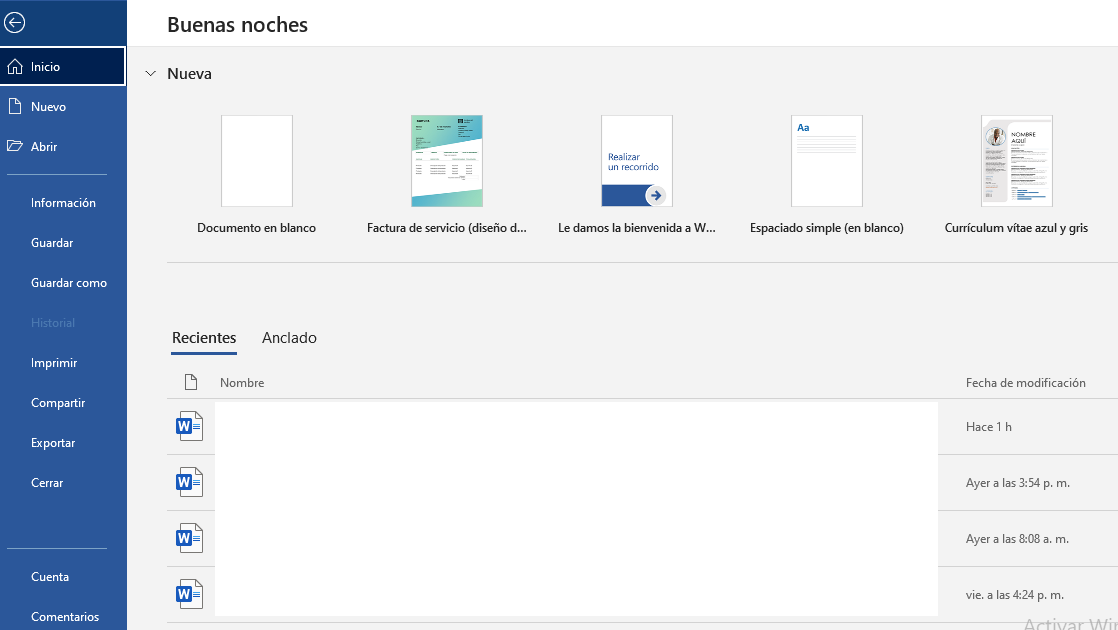
Dentro de este apartado vas a tener la posibilidad de crear un nuevo documento en blanco o por medio de una plantilla. También puedes guardar el documento con el que estás trabajando, así como exportar, compartir o imprimir el archivo. De manera que son varias las opciones disponibles desde allí.
Inicio

Desde la sección de inicio vas a conseguir las funciones y herramientas que posiblemente más vas a usar dentro de Word. Aquí vas a tener todas las opciones relacionadas con la fuente, los portapapeles, el párrafo, el estilo de letra y la edición.
Esto quiere decir que desde este apartado podrás alinear el texto, escoger la tipografía a usar, el tamaño de la letra, si la quieres cursiva, negrita o subrayada, alinear el texto y muchas otras opciones.
Insertar

Desde la pestaña de Insertar como su nombre lo dice, vas a poder agregar una gran cantidad de elementos muy útiles para tu trabajo como lo son tablas, portadas, imágenes y mucho más. También vas a contar con varias secciones como Páginas, tablas, ilustraciones, complementos, multimedia, vínculos, comentarios, encabezados y pie de página, texto y símbolos.
Se puede decir que este será el segundo apartado más utilizado del programa, por lo que conocer todas sus funciones es vital para tener un buen desempeño dentro de él.
Diseño

Desde la pestaña de diseño vas a tener la posibilidad de configurar todo lo relacionado al documento como puede ser el color de fondo de tu hoja, los tipos de márgenes, escoger un formato ya predeterminado para tu hoja de trabajo, aplicar marca de agua, bordes de página y mucho más.
Disposición

Dentro de la sección de disposición vas a conseguir todo lo relacionado con la diagramación del texto, es así como aquí vas a tener la posibilidad de configurar todo lo relacionado a la página como márgenes, orientación, tamaño de la hoja, columnas, los saltos de páginas, guiones y más.
También vas a encontrar todo lo relacionado al párrafo como la sangría y el espaciado y por último la sección de organizar donde le podrás dar una posición al texto, ajustarlo y demás.
Referencias

En el apartado de referencia vas a encontrar todo lo necesario para referenciar el texto como lo son tablas de contenido, notas al pie de página, citas y bibliografías, títulos e índice, así como una función de buscar. Por lo tanto, esta sección te puede ser muy útil cuando realices tesis o trabajos académicos.
Correspondencia

en la sección de correspondencia vas a encontrar todo lo relacionado con la creación de sobres y etiquetas, así como sus diseños, proporcionar la medida de los mismos y también con otras secciones como la combinación de correspondencia, escribir e insertar campo, vistas previas de resultados y la opción de finalizar y combinar.
Revisar

Dentro de revisar como su nombre lo indica vas a encontrar todas las opciones necesarias para revisar el texto como la ortografía, comprobar el idioma, hacer seguimientos, comentarios, cambios, comparar, proteger y entrada de lápiz. Aquí hay muchas funciones interesantes que puedes usar para hacer una revisión completa del texto.
Vista

En Vista vas a encontrar todo lo relacionado a la interfaz del documento, es así como podrás ver el texto en modo lectura, diseño de impresión, en diseño web, también podrás aplicar zoom, configurar el modo ventana y usar otras funciones allí disponibles.
Ayuda

Por último, encontramos la sección de ayuda, la cual como su nombre lo indica la puedes usar al momento de tener un problema y es así como desde ahí podrás usar la opción de ayuda, colocarse en contacto con el soporte técnico, dejar comentario o mostrar el aprendizaje.
¿Cuáles son las principales funciones de la barra de herramientas de Word?
Si ya conocemos cómo está conformada la página de Word, entonces lo siguiente que debes saber son las funciones más utilizadas de la misma o las que seguramente más vas a necesitar al momento de trabajar en el programa, las cuales te las mostramos enseguida.
Crear nuevo documento
Si ingresas a “Archivo” y te vas a la opción de Nuevo, entonces podrás crear un nuevo documento en blanco o bien usar alguna de las plantillas disponibles en el programa, las cuales son muy útiles cuando se quiere crear un tipo de documento en específico como puede ser un currículo.
Abrir un documento
Con esta opción vas a tener la posibilidad de abrir un documento de Word que has trabajado anteriormente y que quieres seguir usando dentro del software.
Guardar
Sin duda alguna Guardar será uno de los comandos que más vas a usar dentro del programa y el cual te permitirá ir almacenando cada progreso que realices dentro del programa. Además, es muy importante ir guardando todo a medida que se trabaje para evitar perder la información en caso que surja algún inconveniente.
Para guardar deberás pulsar el botón ubicado en la parte superior izquierda de la pantalla o pulsar la combinación de teclas “Ctrl + G” y de esta forma podrás guardar el archivo en la ubicación que desees dentro del ordenador.
Buscar
Esta función es una de las más útiles al momento de trabajar con documentos muy extensos en Word ya que, la misma te permite buscar una parte específica en el texto de forma muy rápida y fácil. Para ello debes presionar “Ctrl + B” y automáticamente se te abrirá un cuadro en donde ingresaras los datos que deseas buscar.
Imprimir
Si trabajas con documentos en Word, entonces es posible que tengas que imprimir el documento que estás realizando y para ello solo debes hacerlo desde la pestaña de Archivo o pulsando Ctrl + P que te llevará directamente a dicha sección donde solo tendrás que seleccionar las impresoras, el número de hojas y todo lo referente con la impresión del documento.
Zoom
Esta función es vital a la hora de trabajar en el programa ya que, la misma te permitirá acercar o alejar el tamaño de la imagen, una buena opción para las personas que sufren de la vista.