Cuando creas una cuenta Roku y activas el dispositivo, es común presentar muchas dudas al respecto. En este post, daremos a conocer cuáles son las preguntas más frecuentes sobre cuentas Roku, con el fin de que puedas aprovechar tu dispositivo al máximo.
Tras activar su dispositivo Roku y/o realizar la configuración del mismo, los usuarios pueden activar su cuenta Roku. Más allá de esto, es habitual que tengan muchas dudas sobre cómo ver canales locales, cómo conectar a la TV la cuenta, cómo navegar por Internet, etc.
Si eres uno de esos usuarios, más vale que sigas leyendo el presente post. A continuación, resolveremos las dudas más frecuentes acerca de Roku, con el fin de que puedas disfrutar de todas sus capacidades y adaptar la experiencia a tu gusto.
¿Cómo ver canales de televisión locales en Roku?
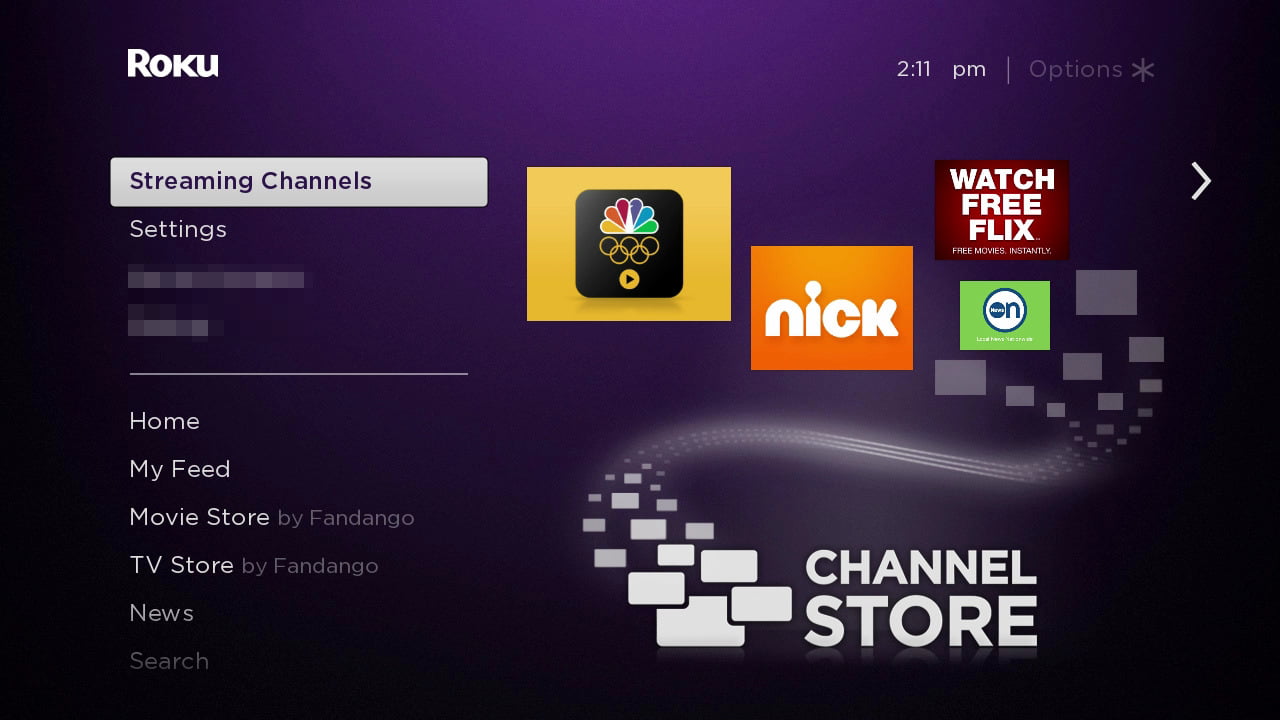
De alguna u otra manera, existe la posibilidad de ver canales locales a través de Roku. Para ello, es necesario acceder a la tienda oficial de canales de Roku llamada “Roku Channel Store”. Par entrar, tienes que oprimir sobre “Canales de streaming” en la pantalla de inicio de tu cuenta y desde allí, podrás explorar los canales por categoría.
A continuación, encontrarás diferentes opciones de afiliados de la red y de terceros. Entre todo esto, la mejor manera de navegar por los canales locales gratuitos, se basa en dirigirse a la sección de “Noticias” y “Clima”, por medio de tu dispositivo Roku o a través de la web.
En total, hay más de 100 canales de noticias locales sin coste adicional en Roku. Entre ellos, se pueden conseguir: WSB-TV Channel 2, News 12, WBRC FOX 6 News, WTVF News Channel 5, Boston 25, FOX13 Memphis News, WPXI Channel 11 News y KGTV 10 News.
Sin embargo, debes tener en cuenta que, los canales de televisión locales que se pueden visualizar desde Roku, no son idénticos a los que se reciben por medio de la televisión por cable o mediante una antena OTA, debido a los acuerdos de licencia y distribución.
¿Es posible navegar con Roku en Internet? Truco
De manera predeterminada, no. Para navegar en Internet, Roku cuenta con funciones bastante limitadas, principalmente, porque no posee un navegador web incorporado. Esto se debe a que se trata de una plataforma digital creada para transmitir contenido multimedia a través de varias plataformas online.
Ahora bien, aunque no se puede hacer directamente, lo cierto es que existe un truco para navegar con Roku en Internet: Usar navegadores web. Por defecto, hay dos de estos que están incluidos y son: Reddit Browser y Media Browser. El primero, solamente permite ver publicaciones en Reddit y el segundo, se puede usar para reproducir música o películas.
Por su parte, también es posible descargar otros navegadores webs compatibles con la plataforma. Algunos de los mejores para navegar por la web fácilmente con Roku y optimizar esta experiencia, son:
- Opera: Tiene una interfaz de usuario simple, garantiza capacidad de navegación web muy rápida, ofrece una VPN segura y brinda pantalla de vídeo emergente para YouTube.
- Emisora de vídeo web: Se trata de un navegador que posee alta compatibilidad, ya que también se puede usar con Amazon Fire TV, Chromecast, receptores DLNA y más. El cual, provee soporte completo para historial de vídeo, elimina los anuncios, cuenta con atajos de pantalla de inicio, permite usar marcadores, etc.
- Navegador web POPRISM: Una alternativa ideal para navegar libremente en la web, el cual consiste en un navegador basado en texto y tiene un funcionamiento similar a Google. Además, soporta la navegación remota.
¿Cómo conectar la cuenta de Roku al TV?
Antes que nada, tienes que conectar el dispositivo de streaming a tu televisor, por medio del puerto HDMI. En efecto, se necesita el cable HDMI del Roku (si el TV es compatible con 720p y 1080p solamente, se debe emplear un cable de alta velocidad y si es compatible con 4K Ultra HD o HDR, se debe usar con un cable HDMI de alta velocidad premium).
Tras conectar el Roku al TV, lo siguiente que se debe hacer te lo explicamos aquí:
- Desde un tomacorriente de pared, tienes que conectar el dispositivo Roku a una fuente de alimentación, haciendo uso de un adaptador de corriente.
- Hecho lo anterior, utiliza el control remoto del televisor para encenderlo y a continuación, elige la entrada en la que conectaste tu Roku.
- Si has efectuado todo correctamente, deberías ver el logotipo de Roku en la pantalla, una vez se encienda este último.
- Posteriormente, coloca las baterías en el control remoto Roku, abriendo el compartimiento de las baterías en la parte posterior e introduciéndolas allí.
- Ahora, iniciará el proceso de configuración. Para ello, tienes que seleccionar un idioma, conectar tu Roku a Internet, esperar que el dispositivo instale el software más reciente, establecer el tipo de visualización, crear una cuenta Roku y activar el dispositivo por medio de ella.
¿Cómo ver Amazon Prime con un Roku? Ya es posible
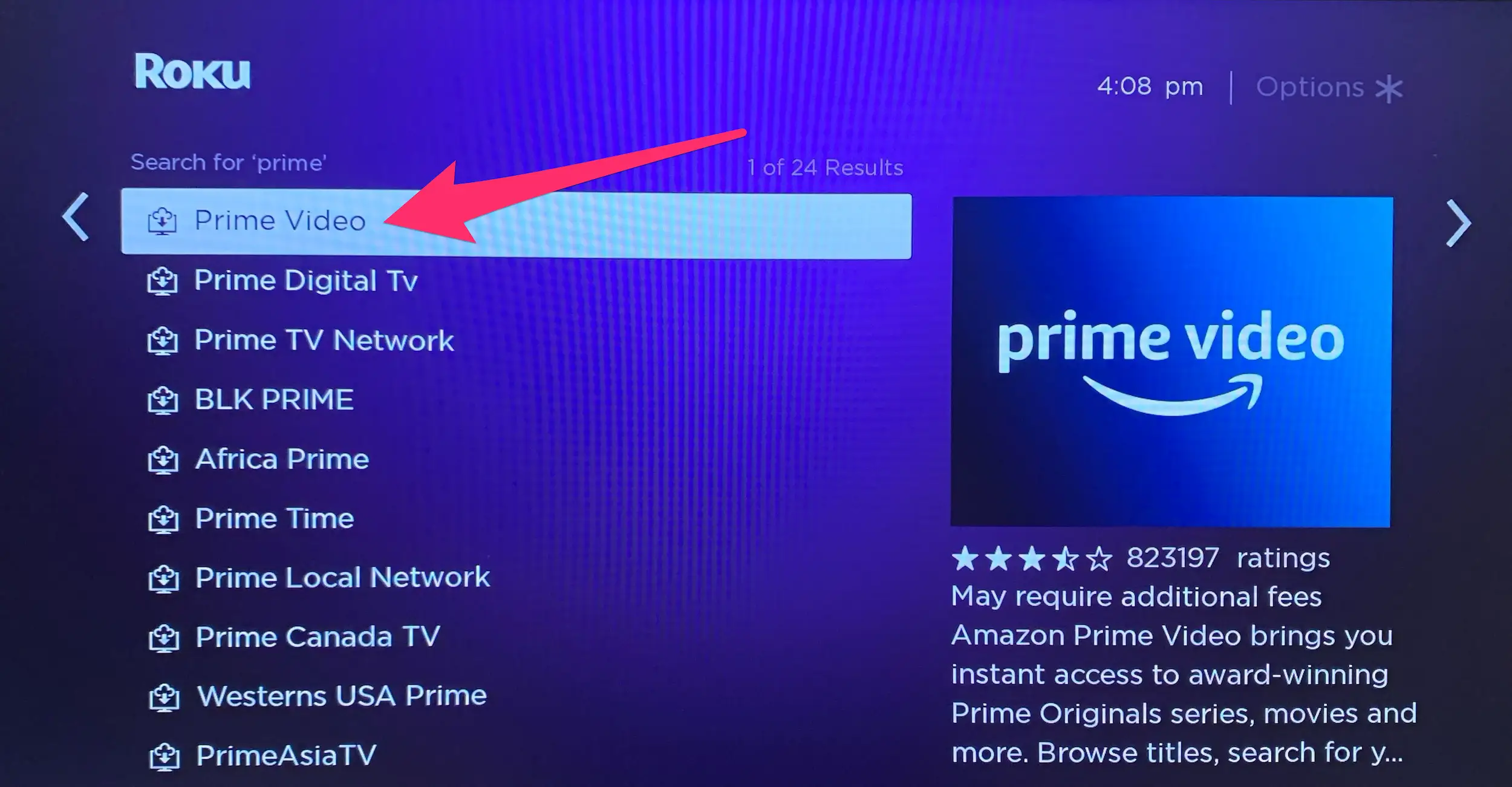
No es nada difícil. La activación de Amazon Prime en Roku TV se realiza de una sola forma, independientemente del método que se empleó para instalar Prime Video. Así el proceso para activar este servicio en tu Roku y poder ver el contenido que ofrece el mismo, se basa en lo siguiente:
- Desde tu Roku, abre y ejecute el canal Amazon Prime.
- Ahora, elige la opción “Iniciar sesión” e ingresa los datos requeridos para acceder al servicio de streaming de Amazon.
- Posterior a ello, te mostrarán un código de activación emitido por Roku en el televisor, el cual debes anotar y guardar.
- A través del navegador en tu PC, accede a la plataforma de Prime Video pulsando este enlace.
- Hecho lo anterior, tienes que proporcionar los detalles de la cuenta de Amazon Prime Video, básicamente su dirección de correo electrónico y contraseña.
- Por último, introduce el código de activación y así, la pantalla de Prime Video se actualizará en Roku TV automáticamente, de manera que, comenzará a transmitir su contenido.