

Si contamos con un dispositivo Roku sabemos que para obtener sus beneficios es fundamental tener una cuenta creada y poder acceder a la misma, ya que de lo contrario no nos sirve de nada. Hace ya unos meses presentamos un tutorial detallado sobre cómo crear una cuenta en Roku, para que todos sepan cuál es el proceso que hay que llevar a cabo y nadie se quede afuera de este universo tan interesante. Es que la cuenta Roku permite almacenar información de los canales que se han instalado, las preferencias, configuraciones que se hayan hecho, sobre los dispositivos de streaming, y mucho más.
La cuenta tiene que estar sí o sí vinculada a una casilla de correo electrónico válida, y algo muy importante es que debe tener una contraseña de más de 8 caracteres, al menos una minúscula, una mayúscula y un número. Al tener estas variables es muy común que los usuarios olviden la clave, y por eso dejan de tener acceso a la cuenta y por ende a todos los elementos mencionados. Es decir, que si no tenemos este acceso prácticamente no podemos utilizar la plataforma.
Por eso en este artículo vamos a centrarnos en esta problemática, que es la de cómo recuperar mi cuenta Roku en caso de que se nos haya extraviado la clave. El proceso es bastante simple, por lo que quedará claro rápidamente. A su vez también queremos explicar cómo eliminar mi cuenta Roku en caso de que ya no tengamos deseos de utilizarla.
Cómo recuperar mi cuenta Roku
Paso 1: Entrar a la página web de Roku
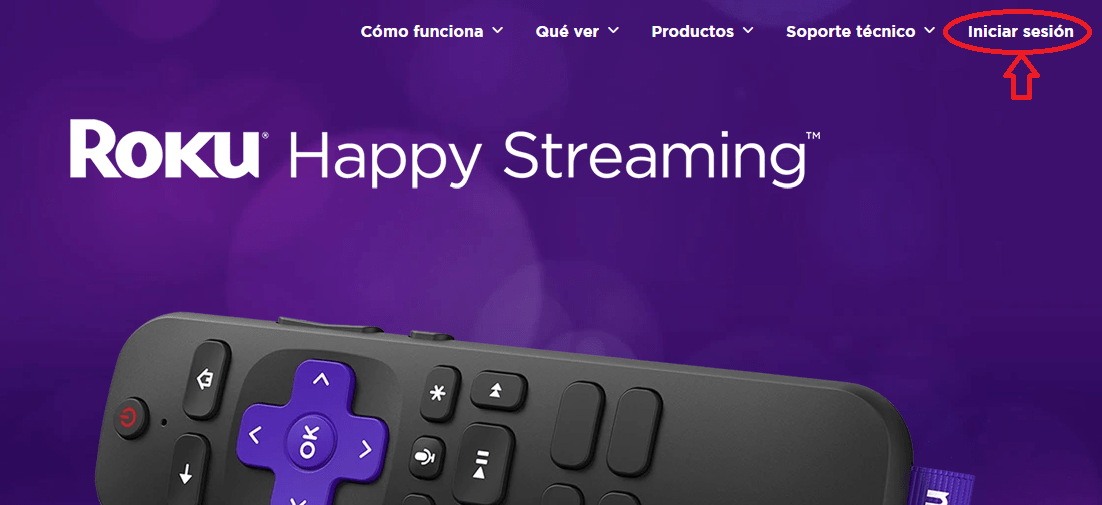
El primer paso que tenemos que dar en este proceso es el de entrar al sitio web oficial de Roku, ya sea desde la computadora que usemos o desde el smartphone (la dinámica es la misma que en la versión de escritorio). Una vez allí dentro debemos presionar en el botón que dice Iniciar sesión, ubicado en la parte superior derecha de la pantalla, tal como se puede ver en la siguiente imagen.
Paso 2: Tocar en ¿Olvidaste tu contraseña?
Una vez que estemos dentro del sitio web y en la pantalla de logueo, tenemos todo preparado para colocar el correo electrónico, la contraseña y ya ingresar directamente a la cuenta. Sin embargo en nuestro caso no tenemos acceso porque no recordamos la contraseña, y por eso debemos ir por otra opción. Tenemos que hacer click o presionar en la opción de ¿Olvidaste tu contraseña?, que se encuentra abajo del todo en la pantalla, seguido del botón Enviar.

Paso 3: Completar el correo electrónico
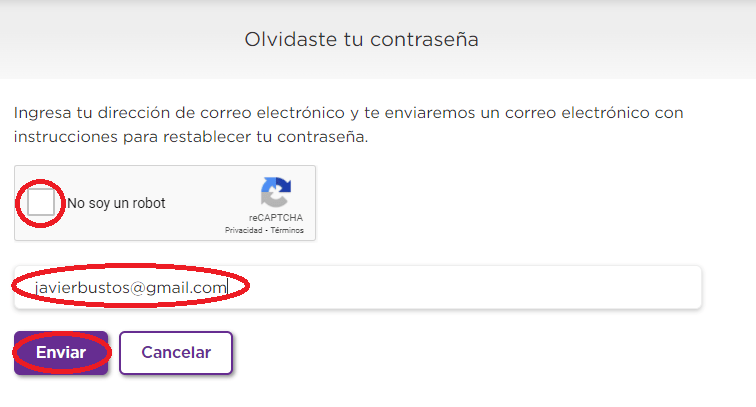
En la próxima pantalla que se nos abre contamos con algunas acciones muy sencillas de realizar. Primero tenemos que pasar la típica prueba del robot, que consiste simplemente en tocar el espacio en blanco que está antes de la frase «No soy un robot».
Cuando hayamos finalizado con esa parte nos quedará completar el correo electrónico que hayamos vinculado con la cuenta Roku en el momento de generar la suscripción. Es importante que sea esa casilla que coincida, ya que de lo contrario no nos llegará ningún mail de recupero. Luego de completar el mail debemos tocar el botón violeta de Enviar, ubicado abajo del correo.
Paso 4: Ingresar al enlace del correo

En el preciso momento en el que tocamos la opción Enviar luego de introducir nuestro mail, la propia plataforma enviará de forma automática un mail de recupero de contraseña a la casilla con la que nos hayamos registrado (siempre y cuando sea una cuenta válida). Por eso lo que debemos hacer es ingresar a nuestra bandeja de entrada, luego al mail que nos habrá llegado de Roku, y hacer click en el enlace que se encuentra en el cuerpo del correo, que dice Reestablecer contraseña. Hay que aclarar que este enlace perdura por tan solo una hora, por lo que es un proceso que debe llevarse a cabo medianamente rápido. En el caso de tocar el enlace y que no abra una nueva pestaña, podemos copiarlo y pegarlo en una nueva para ingresar al link.

Paso 5: Generar nueva clave
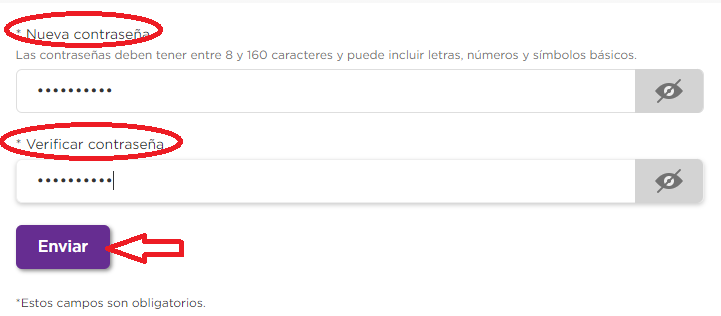
En ese link que se nos abre se nos presenta una nueva pantalla, en la que tenemos que ingresar la nueva clave que deseamos utilizar todas las veces que iniciemos sesión. Son dos campos los que hay que rellenar ya que no solo se trata de completar el de Nueva contraseña, sino también el de abajo de Verificar contraseña (escribiendo exactamente el mismo texto que se colocó en el campo de arriba). Por último debemos presionar en el botón violeta de Enviar, y automáticamente se habrá cambiado nuestra clave. Lo único que nos quedará por hacer es ingresar nuevamente al sitio web e iniciar sesión con la nueva contraseña, para tener acceso a los beneficios.
¿Cómo entro a Roku si no recuerdo mi e-mail?
En el caso de que lo que no recordemos sea la dirección de correo electrónico también hay un proceso para recuperar la cuenta. Debemos seguir estos sencillos pasos:
- Tocar el botón Inicio en el control remoto de Roku
- Presionar el botón de Configuración.
- Tocar en Sistema.
- Ir a la opción que dice Acerca de, y allí veremos la dirección de e-mail que está vinculada a la cuenta.
Cómo eliminar mi cuenta Roku
Hay algunos usuarios que por motivos económicos ya no quieren seguir utilizando Roku, y muchas veces no saben cómo hacer para desactivar la cuenta. Hay un proceso definido para esto y es bastante simple, por lo que a continuación vamos a detallar los pasos que hay que seguir para borrar mi cuenta Roku.
Paso 1: Iniciar sesión en Roku
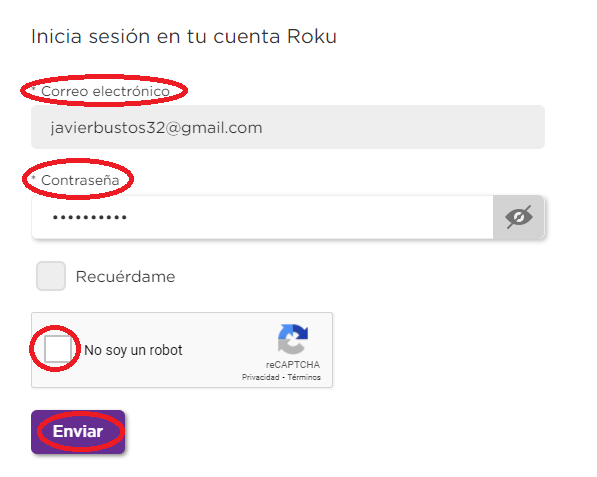
Para poder eliminar la suscripción hay que estar sí o sí dentro de la sesión, por lo que el primer paso es loguearnos. Es decir que hay que entrar a la página web oficial, tocar en Iniciar sesión, y luego ingresar el correo electrónico y la contraseña. Cuando hayamos pasado la prueba del robot y tocado el botón de Enviar, nos encontraremos logueados para empezar con la eliminación.
Paso 2: Ir a Mi cuenta
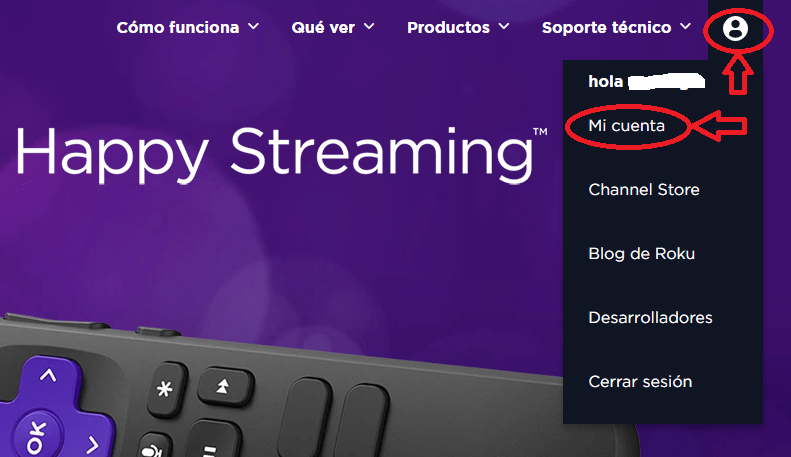
Una vez dentro debemos dirigirnos hacia el extremo superior derecho de la pantalla, donde se encuentra el ícono del usuario. Ni bien nos paremos ahí arriba se abrirá un desplegable con distintas opciones, y la que tenemos que elegir es la primera: Mi cuenta.
Paso 3: Desactiva cuenta
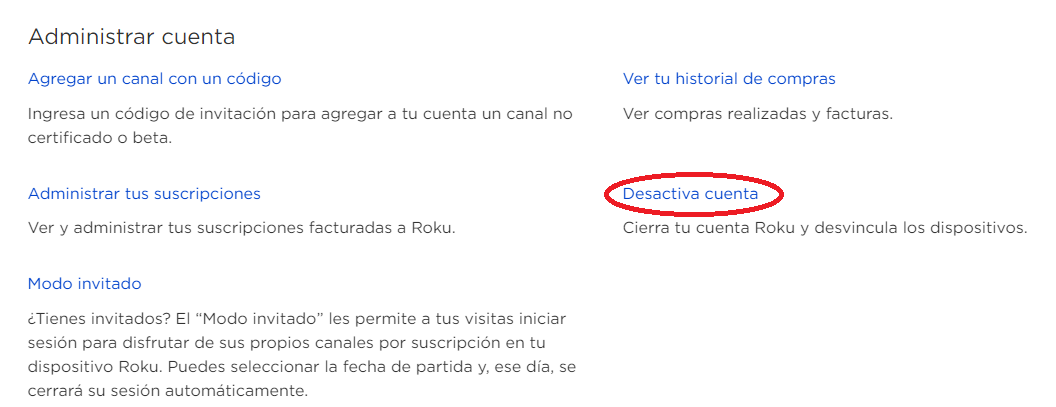
En la solapa de Mi cuenta hay muchas opciones disponibles, pero la que nos interesa en este momento es una sola: Desactiva cuenta. Esta se ubica en la parte derecha de la pantalla, abajo de la opción de ver el historial de compras. Allí tenemos que hacer click para estar más cerca de cancelar la suscripción.
Paso 4: Detallar los motivos
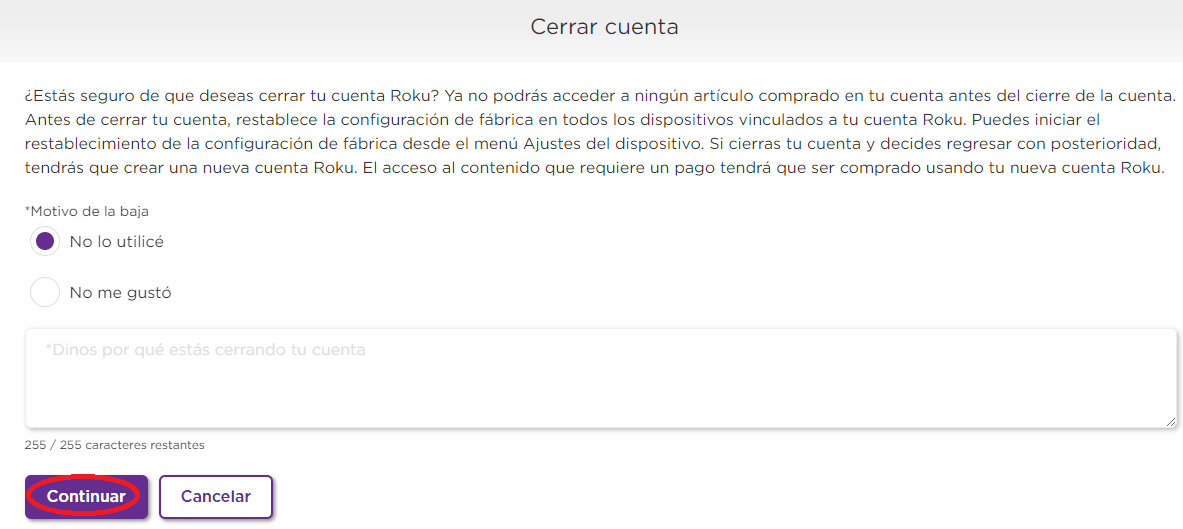
La última pantalla que tenemos para finalizar el proceso es la que nos pide los motivos de la baja. En principio hay dos opciones que podemos seleccionar: No lo utilicé o No me gustó. Luego de elegir alguna de esas podemos escribir un comentario de 255 caracteres dando más detalles, aunque no es obligatorio. Cuando tengamos eso listo debemos tocar en el botón de Continuar, y el proceso habrá finalizado. Si queremos volver a realizar alguna acción con Roku, hay que volver a generar una nueva cuenta.




1 comentario. Dejar nuevo
Hola yo olvidé mi correo y ahora no puedo iniciar