En Internet, muchas veces nos topamos con términos que desconocemos por completo y como consecuencia, nos generan una gran duda. Tal es el caso de “Inbox”, una palabra que ha ganado mucha popularidad en Facebook y vale la pena conocer de qué se trata. Todos los detalles en este post.
Básicamente, Inbox es un término en ingles que puede hacer referencia a dos conceptos clave: Una aplicación de Google enfocada en funciones de correo electrónico o la bandeja de entrada en servicios de mensajería. Ciertamente, son dos enfoques similares, pero su trascendencia se produjo en el entorno de Facebook.
Si todavía no sabes qué es Inbox ni como se utiliza, te invitamos a leer el presente post. Más allá de su concepto y funcionamiento, también revelaremos la historia que hay detrás de este término y otros detalles de interés, para que puedas convertirte en un experto al utilizar el Inbox de Facebook o de cualquier otra plataforma.
Origen: Una breve historia de Inbox
Si bien es cierto, la palabra “Inbox”, compuesta por “in” que significa “entrada” y por “mailbox” que es “caja de correos”, data del año 1984. En ese entonces, el término se empleaba para hacer referencia a los mensajes privados que se enviaban a través de lo otrora, que eran populares foros de debate. Por supuesto, era una época en la que los sistemas de foros, como vBulletin o PHPBB, eran bastante populares entre las personas de cualquier edad.
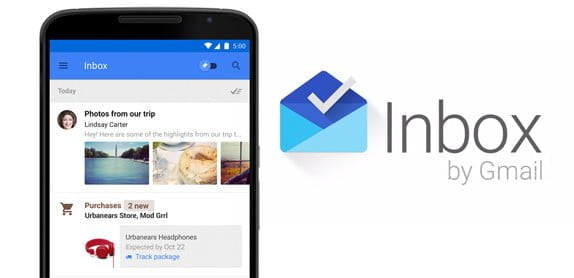
No obstante, no fue hasta el 22 de octubre de 2014, que la palabra se acuñó de manera oficial. Esto, con el lanzamiento de la versión beta de “Inbox by Gmail”, una aplicación de correo electrónico de Google compatible con Android e iOS, al igual que, para navegadores como Chrome, Firefox y Safari. Principalmente, dicha app permitía a los usuarios mejorar la organización y productividad del correo electrónico, suspendiendo los mensajes para gestionarlos más tarde.
Con el tiempo, como todos los sistemas de foros fueron sustituidos por los blogs y las redes sociales, el término “Inbox” se comenzó a implementar en estos novedosos entornos. El cual, se utilizaba para hacer referencia a la bandeja de entrada de los usuarios que recibían mensajes por parte de otros. Con ello, ganó una popularidad significativa en Facebook.
¿Qué es Inbox? Características
En líneas generales, el término “Inbox” traducido al español consiste en una bandeja de entrada, en la que entran o arriban todos los correos electrónicos que han sido enviados a una dirección de email específica. Por lo tanto, se trata de una plataforma que aúna toda su comunicación por correo electrónico y suele utilizarse para responder los emails recibidos por parte de otros usuarios. Así, a nivel de organización, resulta idóneo porque ayuda a centralizar todos los mensajes para responderlos o gestionarlos con más rapidez.
Entre las principales características y/o funciones de Inbox, encontramos las siguientes:
- Agrupar los mensajes que sean de un solo tipo.
- Organizar los emails en función de su relevancia.
- Agilizar la búsqueda de mensajes ocultos.
- Compartir o reenviar mensajes a otros usuarios.
- Posponer los mensajes o recordatorios para que se depositen en la bandeja de entrada.
- Almacenar todos los mensajes para consultarlos posteriormente.
¿Qué significa Inbox en Facebook y para qué sirve?
En Facebook, el Inbox es el apartado donde se guardan los mensajes que te envían por el servicio privado de la red social. Por consiguiente, no es una palabra exclusiva de los correos electrónicos y en la actualidad, muchas plataformas de comunicación virtual emplean este término para nombrar a aquel lugar diseñado para recibir algún tipo de mensaje privado o personal.
Si bien, puede emplearse en otras redes sociales, lo cierto es que el término ganó mucha más popularidad en Facebook. Básicamente, los usuarios de dicha plataforma usan el “Inbox” para referirse a la bandeja de entrada o buzón de mensajes de tu perfil de Facebook, de modo que, es el apartado que aloja los chats que se efectúan por medio de Facebook Messenger.
Así, el Inbox de Facebook sirve para visualizar todos los mensajes que llegan a tu cuenta, los cuales han sido enviados por tus amigos de la red social y básicamente, funciona como un “contenedor del chat”. Por lo tanto, su principal función se basa en almacenar la totalidad de las conversaciones que mantienes desde Messenger de Facebook, para así guardar y conservar los datos de la cuenta. De este modo, también sirve para buscar mensajes antiguos o crear un nuevo chat.
¿Cómo se utiliza el Inbox en Facebook Messenger?
Si bien es cierto, Facebook Messenger es la aplicación de mensajería instantánea de Facebook, la cual se creó en 2008 y funciona como un chat interno exclusivo de la red social. Aunque inició su trayectoria bajo el nombre de “Facebook Chat”, en 2010 comenzó a identificarse como “Facebook Messenger” cuando se lanzó como una app independiente.
Aunque tiene mucho tiempo operando, lo cierto es que son numerosos los usuarios de Facebook Messenger que todavía desconocen cómo se usa el Inbox en dicha aplicación. Sin embargo, lo cierto es que es bastante simple, ya que únicamente se requiere del siguiente paso a paso:
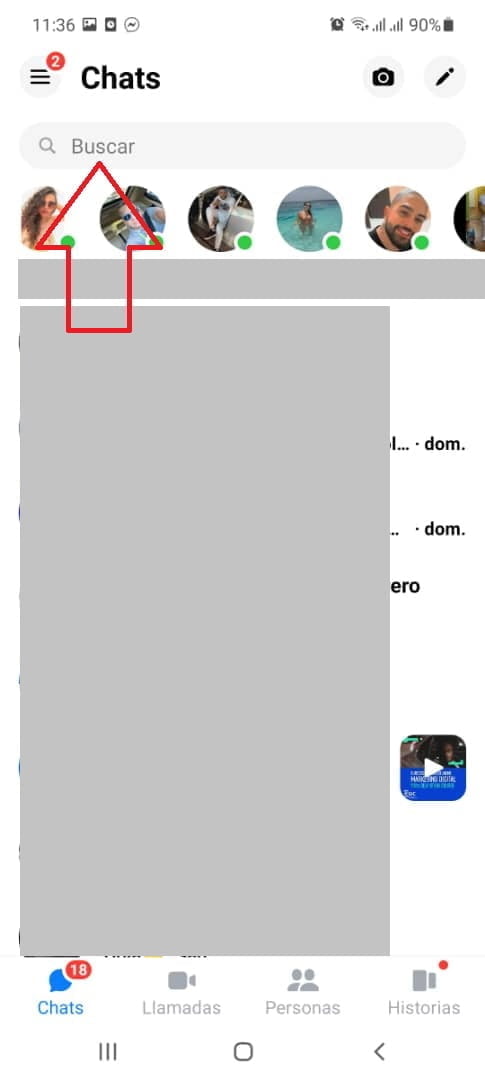
- En tu dispositivo móvil, busca la app de Facebook Messenger y cuando ubiques su icono, pulsa sobre él. Si estás utilizando la red social desde un navegador web, busca el icono de esta app y haz clic en el mismo.
- Seguidamente, podrás visualizar un buzón de entrada y este, pone a tu disposición cada mensaje que hayas recibido, sin importar si ya lo has revisado o no.
- En caso de que necesites iniciar un nuevo chat desde el Inbox, busca el usuario a quien será dirigido el mensaje, por medio del campo “Buscar” que se localiza en la parte superior. Cuando halles el resultado esperado, abre una conversación con este usuario y listo.
¿Cómo enviar un Inbox masivo en Facebook?
El envío de un Inbox masivo por medio de Facebook Messenger, ya es posible. La red social te ofrece la posibilidad de compartir un mensaje múltiple con hasta 150 amigos, a la misma vez. De tal manera, no tendrás que crear mensaje por mensaje desde tu Inbox para enviarlo a cada persona, sino que basta con crear un único mensaje para enviarlo a numerosos usuarios simultáneamente.
En ese sentido, si no quieres crear un grupo en Facebook Messenger, pero necesitas compartir un recado con muchas personas al mismo tiempo; puedes enviar un mensaje múltiple o masivo en Facebook de la siguiente forma:
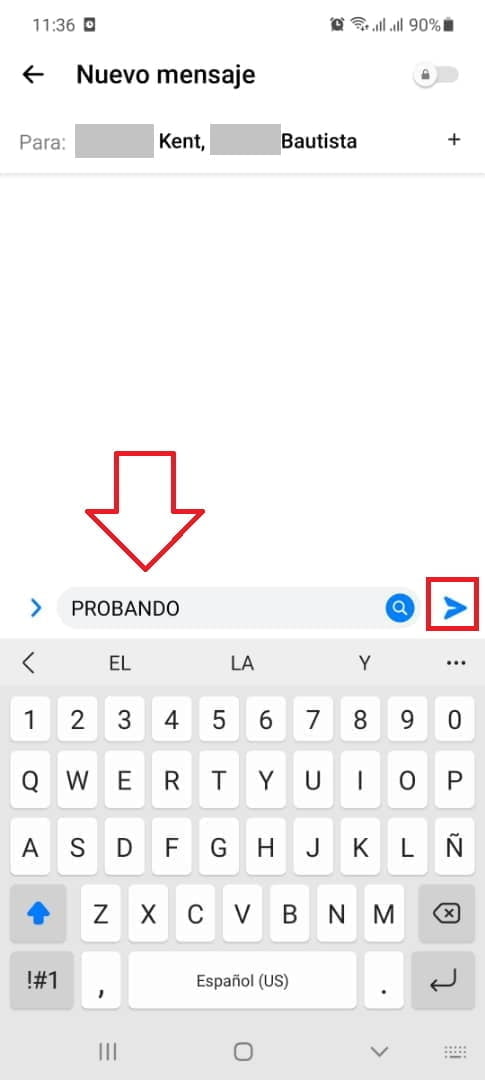
- Primero, entra en la app móvil de Facebook Messenger.
- Ahora, dirígete a la esquina superior derecha y pulsa en “Nuevo mensaje”, que contiene un icono similar a un lápiz.
- Tras oprimir el icono de Enviar mensajes, te presentarán una nueva pantalla con un campo que dice “Para”. En este, tienes que buscar y seleccionar todos los destinatarios.
- Una vez hagas la elección anterior, la app te redirigirá a un chat que dice “Nuevo mensaje” y contiene todos tus amigos de Facebook seleccionados, por lo que solo resta escribir el mensaje desde el campo que está en la parte inferior.
- Después de rellenar el campo de Mensaje, puedes concluir esto pulsando sobre el icono de Enviar, que se sitúa en la parte lateral derecha del mismo campo. Así todos los destinatarios recibirán el mismo mensaje en su Inbox simultáneamente, sin necesidad de haber creado un grupo.
¿Cómo enviar un Inbox o mensaje privado a una página de Facebook?
Las páginas de Facebook se caracterizan por ser un perfil público que tienen algún fin comercial o empresarial, por lo general. Como operan de esta forma, son numerosas las personas que suponen que no es posible contactar con estas páginas por privado, es decir, a través de su Inbox. Sin embargo, nada más lejos de la realidad.
Hoy en día, Facebook permite enviar mensajes privados a páginas sin ninguna limitación, siempre y cuando, estas tengan activada la función de mensajes. Para enviar un mensaje privado a una página, los pasos a seguir son los siguientes:
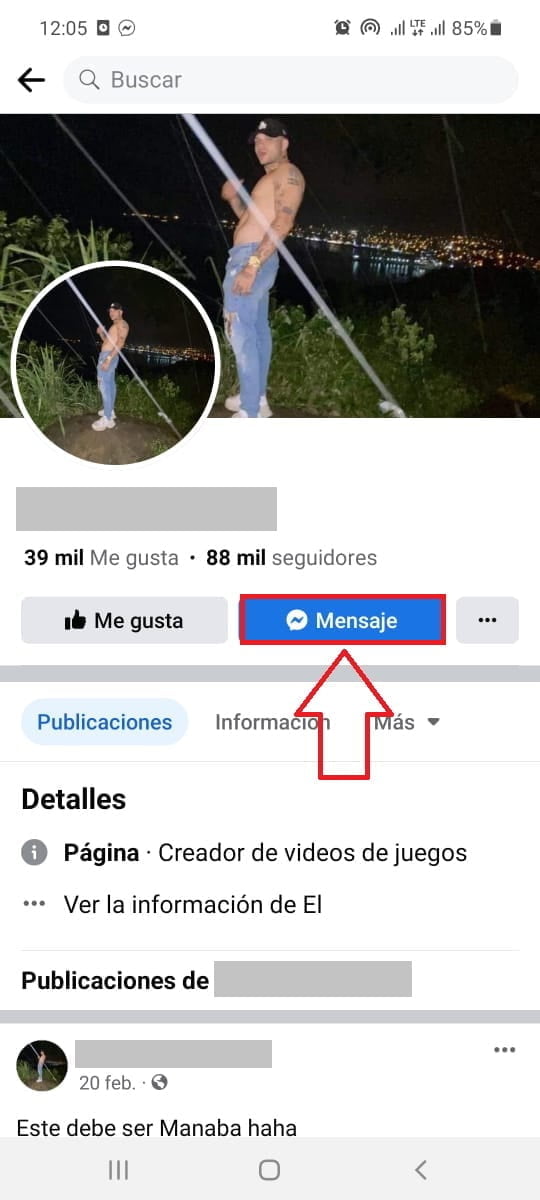
- Inicia sesión en tu cuenta de Facebook y desde la página principal, dirígete a la parte superior derecha para seleccionar el icono de la lupa (es decir, la opción de Buscar en Facebook).
- Cuando se despliegue el menú de búsqueda, tienes que escribir el nombre de la página con la que quieres comunicarte por mensaje privado.
- Tras obtener los resultados de búsqueda de Facebook, oprime sobre la página correspondiente para acceder a su perfil.
- Seguidamente, desde el perfil, localízate en la parte inferior de su foto de perfil y portada, para hacer clic en el botón “Mensaje”.
- Automáticamente, se abrirá el chat con el nombre “Enviar mensaje”, en este tienes que escribir lo que desees desde el campo correspondiente y así, pulsar el botón de Enviar.
Cabe acotar que, las páginas pueden usar apps o bots de mensajes automáticos para mejorar la experiencia de chat con la plataforma de Messenger; así que es probable que no te responda una persona real. En caso de que la página haya desactivado la función de recibir mensajes por Inbox, la única solución consiste en publicar directamente en su perfil.
El Inbox en otras redes sociales

Aunque el término “Inbox” de los últimos tiempos creció gracias a Facebook, lo cierto es que no es una palabra exclusiva de dicha red social. Es por eso que, también se emplea en otras plataformas de este tipo para hacer referencia a ciertas secciones de las mismas que proporcionar algunas funciones de gran utilidad. Aquí te presentamos las más comunes:
Inbox de Instagram: ¿Qué es?
En el caso de Instagram, se refiere a una característica heredada de Facebook, la cual es conocida como “Instagram Direct”. En ese sentido, Instagram Direct es el Inbox de dicha red social y es aquella sección que permite enviar mensajes privados directamente entre usuarios, al igual que, adjuntar imágenes, vídeos o más elementos.
Para poder enviar un Inbox en Instagram, el procedimiento es muy fácil: Abre tu cuenta de la red social > Dirígete a la esquina superior derecha de la app móvil > Toca sobre el icono con forma de Messenger (anteriormente con forma de avión de papel) > Busca el usuario e iniciar el chat > Envía el mensaje deseado.
Inbox de Snapchat: ¿Qué es?
Así como en Facebook e Instagram, Snapchat también posee su propio Inbox que hace referencia al apartado que aloja todos los chats que realiza un usuario con otras personas que hacen parte de la plataforma. El cual, se implementó para que los usuarios pudieran conversar por privado sin tener que recurrir a otras apps de mensajería instantánea.
Para iniciar un Inbox de Snapchat o, en su defecto, un chat privado; se debe hacer lo siguiente: Desliza la pantalla de cámara hacia la derecha > Entra en la pantalla de Chat de la aplicación > Pulsa sobre el icono de chat en la parte inferior > Busca a un amigo > Elige su nombre entre los resultados > Toca en “Chatear” > Envía el nuevo mensaje.
Inbox en TikTok: ¿Qué es?
En el caso de la famosa red social de origen chino, el Inbox consiste en la bandeja de entrada de la plataforma, que es el lugar donde se encuentran tanto los mensajes directos como las notificaciones de una cuenta en TikTok. Aunque es una de las redes sociales más nuevas, muchos usuarios empezaron a hacer referencia al envío de mensajes privados como “enviar un Inbox”.
En TikTok, puedes acceder a los mensajes directos o Inbox, de la siguiente forma: Entra en la red social e inicia sesión > Dirígete a la parte inferior en la barra de opciones > Oprime la pestaña de “Bandeja de entrada” > Busca la sección de Mensajes > A continuación, desde allí, puedes ver cualquiera de tus conversaciones > Para iniciar un nuevo chat, pulsa en el icono de “+” que está en la esquina superior derecha y busca el usuario.