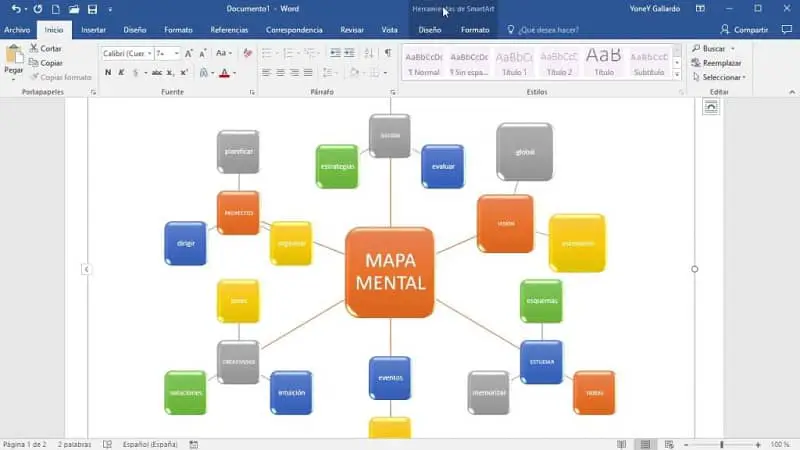
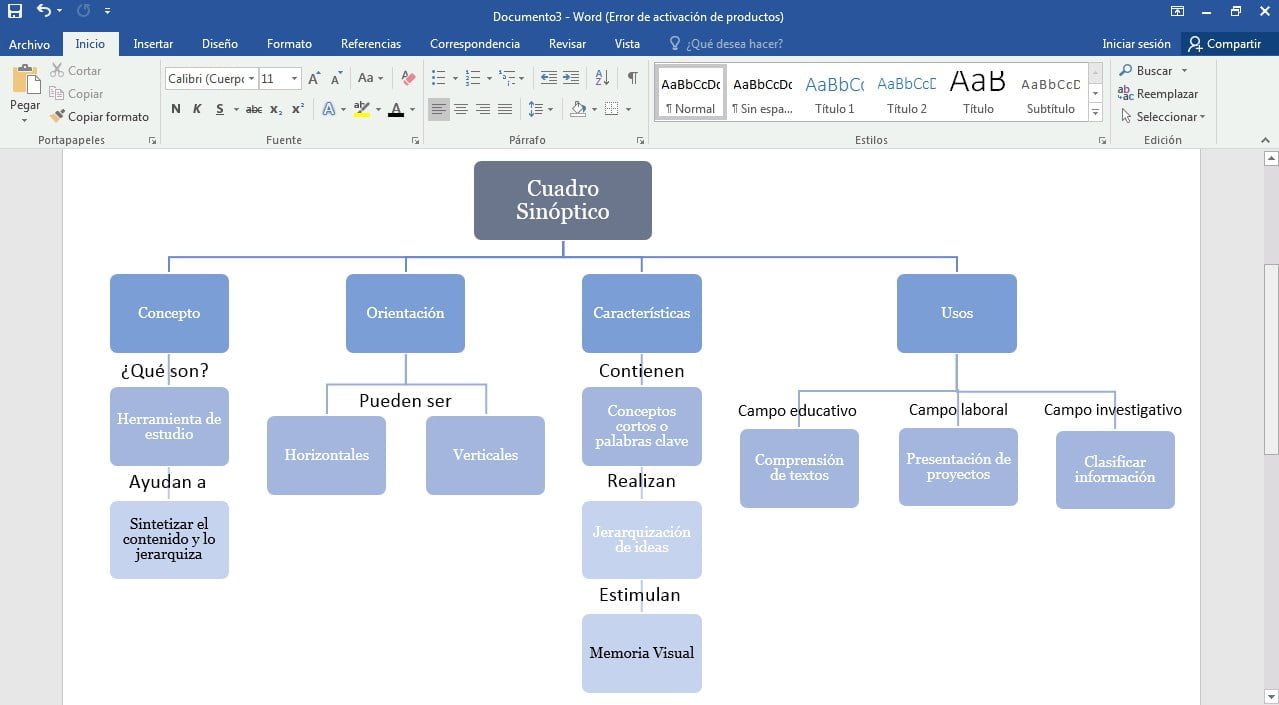
Los mapas conceptuales son una técnica usada principalmente por los estudiantes para mostrar un resumen de un tema en concreto y por ende resulta más fácil para comprender la información. Es así, como el uso de esta herramienta ayuda a organizar y comprender ideas de manera significativa de diferentes temas y por ello resulta fundamental hacerlo en herramientas como Word.
El editor de texto de Microsoft es un programa muy completo que le permite a las personas trabajar de diferentes maneras y una de ellas es la posibilidad de crear mapas conceptuales en él. De esta forma podrán llevar a cabo la sinopsis de un tema en particular por medio de figuras geométricas que estarán conectadas entre sí.
Por lo tanto, si tu profesor o profesora te han enviado una actividad donde debes realizar un mapa conceptual, entonces aquí te daremos todos los pasos necesarios para que los puedas elaborar desde cero en Microsoft Word. Para ello solo tendrás que seguir detalladamente todo lo que te explicaremos a lo largo del post.
Consejos para crear un mapa conceptual en Microsoft Word
Antes de empezar a elaborar tu propio mapa conceptual en el editor de texto es importante que tengas algunos detalles presentes sobre Word. Es por ello que aquí te mostramos cada uno de ellos para que puedas conseguir un resultado muy positivo.
Agrega sólo las ideas principales
El objetivo de los mapas conceptuales es que se incluya dentro de cada figura geométrica una idea importante. Por lo tanto, se recomienda colocar una sola frase por espacio. Si necesitas agregas nuevos conceptos de esa frase, entonces hazlo por medio de otras figuras conectada a la principal.
Es importante recordar que el objetivo de los mapas conceptuales es reducir la mayor cantidad de texto posible.
Añade color a tu mapa
Es fundamental que tu mapa conceptual en Word tenga color y para ello a cada figura usada le podrás proporcionar un tono diferente si lo deseas. El programa te habilitará un menú llamado “Formato de forma” en la parte superior en donde encontrarás las opciones necesarias. Desde ahí podrás usar cualquiera de los colores existentes.
Edita otras funciones
El editor de Word también te permite manejar otras variables dentro del mapa conceptual como lo es la dirección del texto, para que las figuras tengan algún sentido específico. También puedes aplicar color de relleno, ajustar la posición, ya sea enviando una forma hacia atrás o adelante y la inclusión de texto alternativo.
Dar formato al texto
Por lo general, las figuras no ofrecen un texto plano, sino que es todo lo contrario, como si se hiciera en cualquier parte del documento. De manera que puedes añadir negritas, listas, títulos dentro de cada figura. Por lo que solo debes seleccionarlo y editarlo como normalmente haces.
Pasos para crear tu mapa conceptual
Una vez tengas todos los conocimientos necesarios para elaborar tu propio mapa conceptual en Word, entonces lo siguiente que debes hacer es seguir cada uno de los pasos que te vamos a ofrecer a continuación:
Paso 1: Entra a Word
Para empezar, vas a tener que ingresar al editor de texto Word y una vez allí solo debes presionar el ítem de “Insertar” que te aparece en el menú superior del programa.
Paso 2: Dirígete al menú de Formas
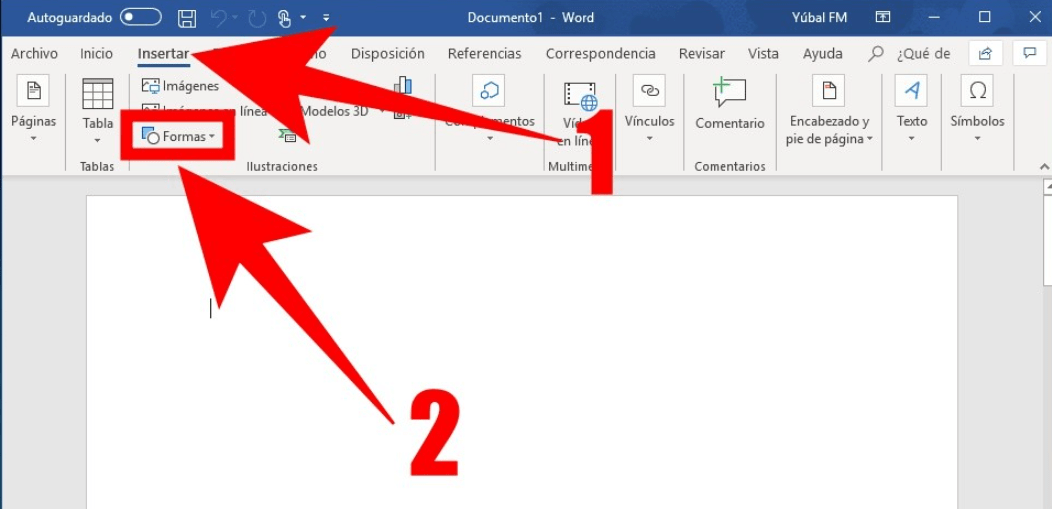
Cuando estés dentro del apartado de “Insertar”, entonces lo siguiente que debes hacer es clic en “Formas” el cual está dentro de la sección de “Ilustraciones” y allí vas a encontrar todas las formas geométricas y flechas disponibles en Word y que podrás agregar.
Paso 3: Selecciona la Forma que quieres
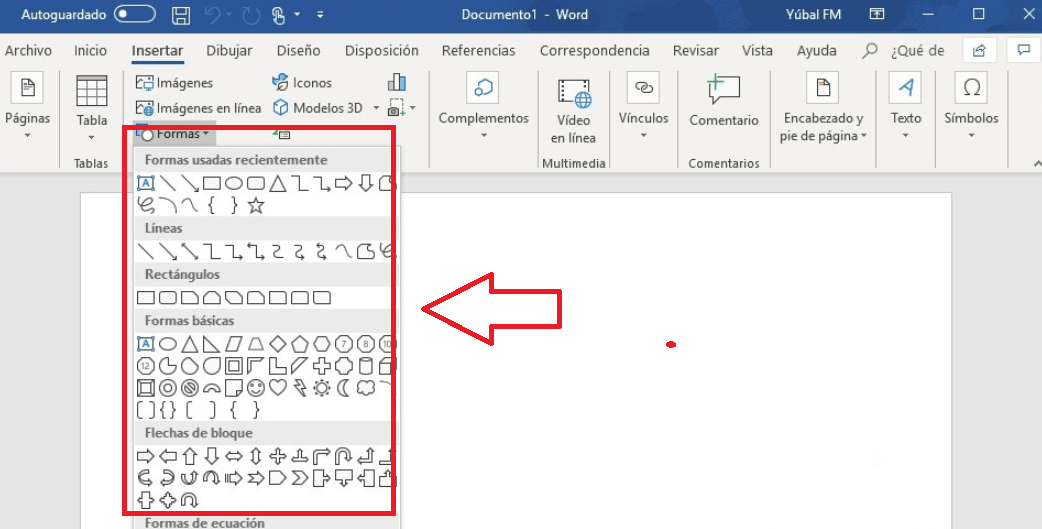
Al seleccionar formas te aparecerá un menú con todas las figuras que puedes usar en tu mapa conceptual, solo debes navegar en ellas y seleccionas las que mejor se adecuen a tus necesidades.
Paso 4: Añade formato a tus Formas
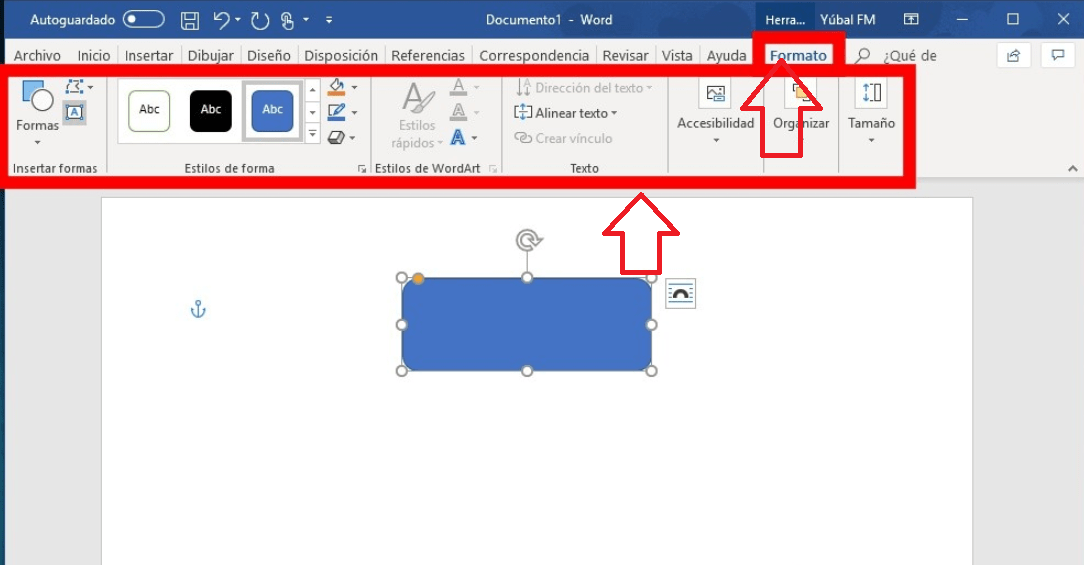
Una vez agregada la figura a tu hoja de texto, automáticamente se te abrirá el menú de “Formato” en la barra de herramienta y en el podrán encontrar todo lo que necesitas para editar la forma seleccionada. Aquí le podrás modificar los colores de relleno, contornos y sombras.
Paso 5: Agrega el texto
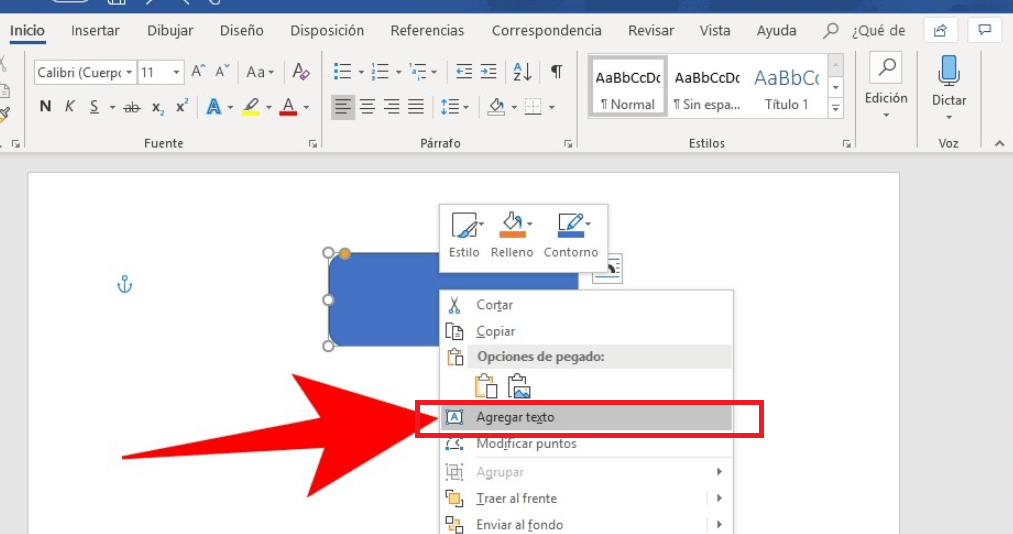
Lo siguiente que debes hacer es doble clic encima de la figura o clic derecho y en las opciones disponibles seleccionar “Agregar texto” de esta manera podrás añadir las frases que desees.
Paso 6: Edita el texto agregado
Después de haber escrito el texto que deseas, entonces en la barra de herramientas vas a encontrar varias opciones de edición disponible. Las mismas te van a permitir darle estilo y color, así como cambiar su tamaño, agregar negrita, cursiva, ajustar el texto, añadir un hipervínculo o cambiar la dirección de la frase. También puedes colocar sombras y contornos si lo deseas.
Paso 7: Agregar las flechas
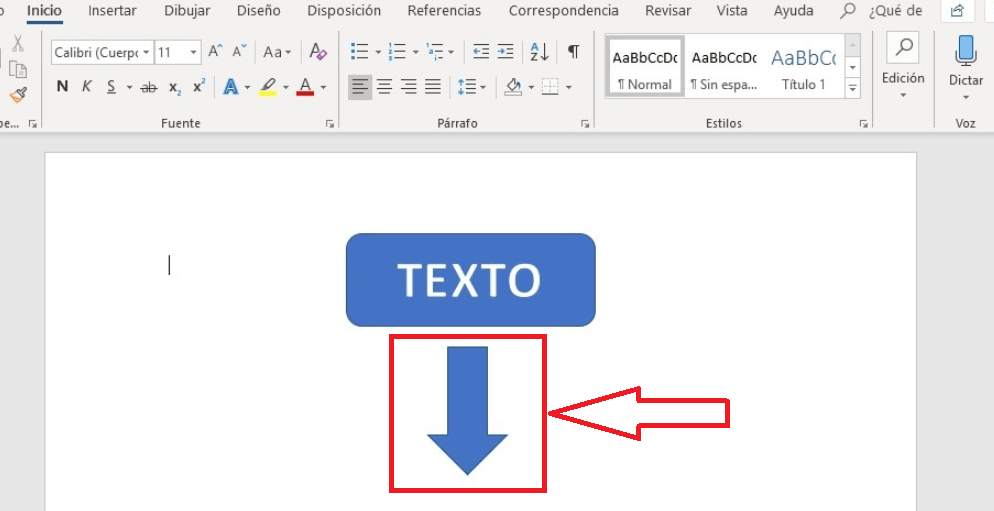
Posteriormente vas a tener que agregar flechas y nuevas formas geométrica con cada uno de sus conceptos. Recuerda que todas las figuras deben estar conectadas entre sí.
En el menú de formas vas a encontrar una gran cantidad de flechas disponibles, por lo que solo debes escoger aquellas que más te guste.
Paso 8: Añade texto fuera de las figuras geométricas
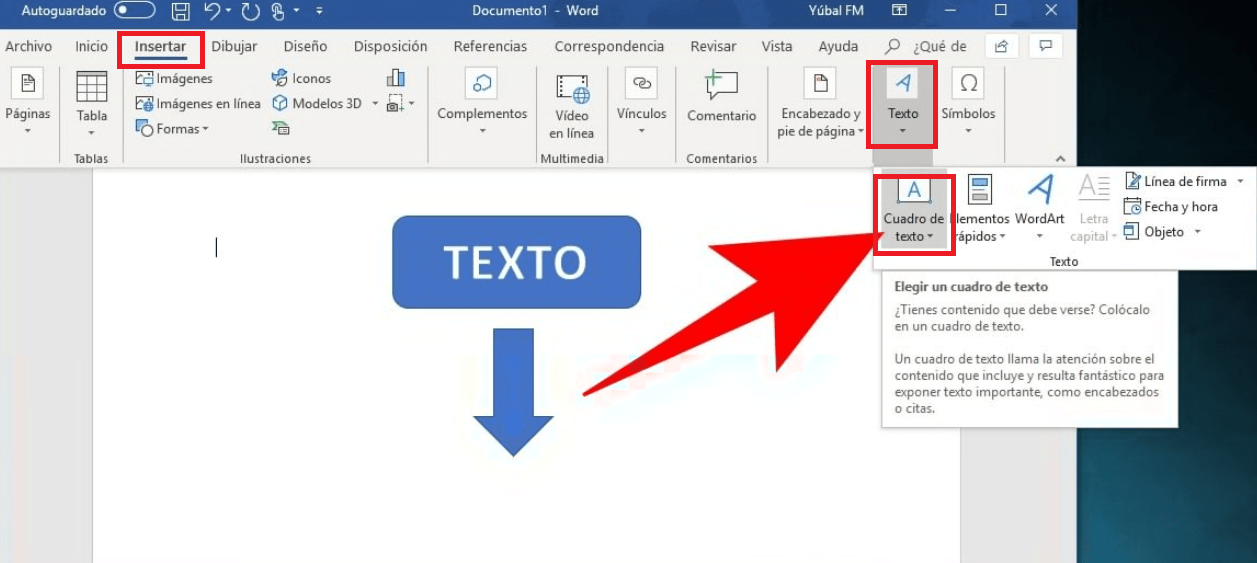
Si por alguna razón necesitas añadir un texto, pero que no quede dentro de una de las figuras geométricas, entonces lo puedes hacer desde el menú “Insertar” y allí vas a seleccionar la opción de Texto. Posteriormente tienes que escoger “Cuadro de texto” y simplemente dibuja el cuadro en la parte donde quieres agregar el texto.
Paso 9: Añade el resto de elementos
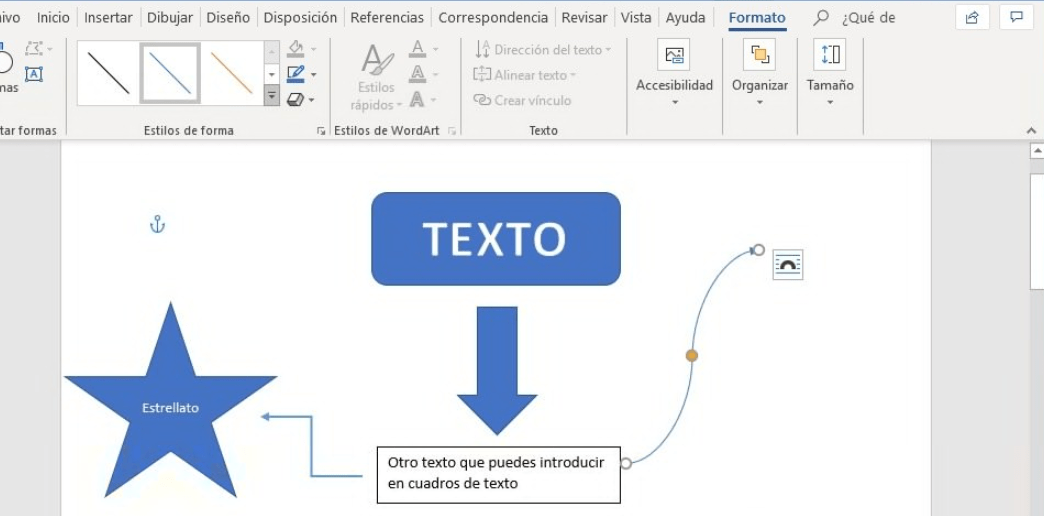
Aquí tendrás que seguir añadiendo las formas, las flechas y el texto a tu mapa conceptual. Ten presente que la cantidad de elementos que añadas va a depender de ti, de lo que quieras hacer, la idea que tengas y lo que pretendes expresar. Es importante recordar que se recomienda que los mapas sean lo más corto posible con el objetivo de resumir todo, pero con una idea principal.
Paso 10: Edita las flechas
Al momento que agregas las flechas al mapa, también podrás editar su forma. Para ello debes dirigirte a la opción de “Estilos de forma” en la barra de herramienta, la cual te permitirá cambiar el grosos y el color de las flechas, así como su estilo. Asimismo, vas a poder disponer de varios estilos de flecha e incluso puedes hacerla tu mismo. Todo es cuestión de que explores un poco las figuras disponibles.
Paso 11: Dale el toque final a tu mapa conceptual
Finalmente, puedes centrar cada una de las formas que has agregado a la hoja de trabajo. Al momento que todas estén centradas, entonces te aparecerá una línea verde vertical en el documento para indicártelo. El resto está en tu creatividad, por lo que estos son los pasos básicos para que puedas crear desde cero tu propio mapa conceptual en Microsoft Word.
Ejemplos de mapas conceptuales
Si es la primera vez que vas a elaborar un mapa conceptual en Word es muy normal que tengas algunas dudas sobre cómo crearlo, pero es importante resaltar que existen miles de formas, tipos y modelos, por lo que básicamente no existe un patrón sobre cómo deben ser.
En este caso cada persona es libre de colocar las figuras y las flechas como lo desee siempre y cuando todo tenga una conexión entre sí. Es por ello que a continuación te dejamos algunos ejemplos visuales para que puedas tener una mayor idea a la hora de crear tu mapa conceptual en Word.