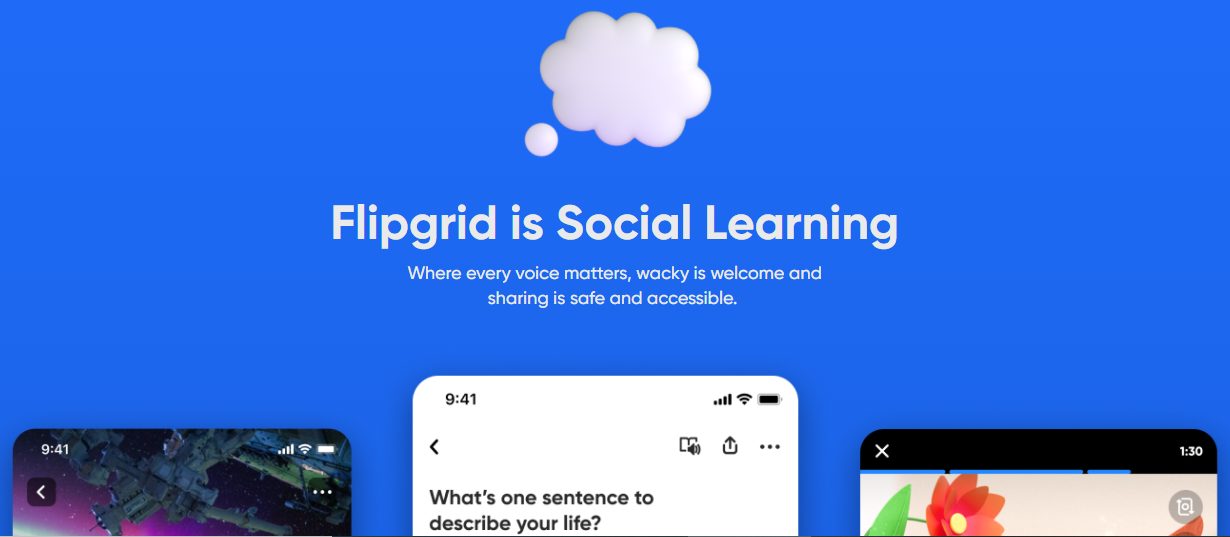
En plena pandemia en la que los alumnos no podían asistir de forma presencial a las clases comenzaron a surgir una gran cantidad y variedad de herramientas digitales que tenían como objetivo facilitar los procesos a los docentes y estudiantes en materia educativa. Algunas les permiten a los profesores armar clases virtuales, otras grabar videos, otras armar mapas conceptuales a los alumnos, entre muchas otras variables. En el día de hoy vamos a contar sobre Flipgrid, que está siendo muy nombrado en este último tiempo porque ha permitido facilitar varias cuestiones de metodología de clases en estos tiempos.
Flipgrid es una plataforma online que se puede utilizar de forma gratuita, y tiene como principal objetivo que los profesores propongan actividades y los alumnos puedan presentarlas mediante el formato de videos cortos. Estos pueden ir desde 15 segundos hasta 5 minutos de duración, y la finalidad que buscaron los creadores es empoderar la voz del alumno y que tengan más participación. Si bien fue pensada para el ámbito estudiantil también es utilizada por grupos de amigos para organizar ciertos eventos, entre otros ejemplos.
Por eso en esta nota nos vamos a centrar en cómo podemos empezar a obtener estas herramientas, y todo comienza con la creación de una cuenta, como suele pasar en este tipo de plataformas.
Cómo crear cuenta en Flipgrid
Paso 1: Ingresar al sitio web de Flipgrid
Como suele ocurrir en este tipo de plataformas que son web, el acceso para la creación de la suscripción es a través del sitio web. Por eso lo que debemos hacer en primera instancia es entrar a la página web de Flipgrid. Para hacerlo podemos tocar el link resaltado en azul o bien ingresar al navegador y buscar Flipgrid en el buscador, tocando la primera opción que aparece.
Paso 2: Presionar el botón Sign Up
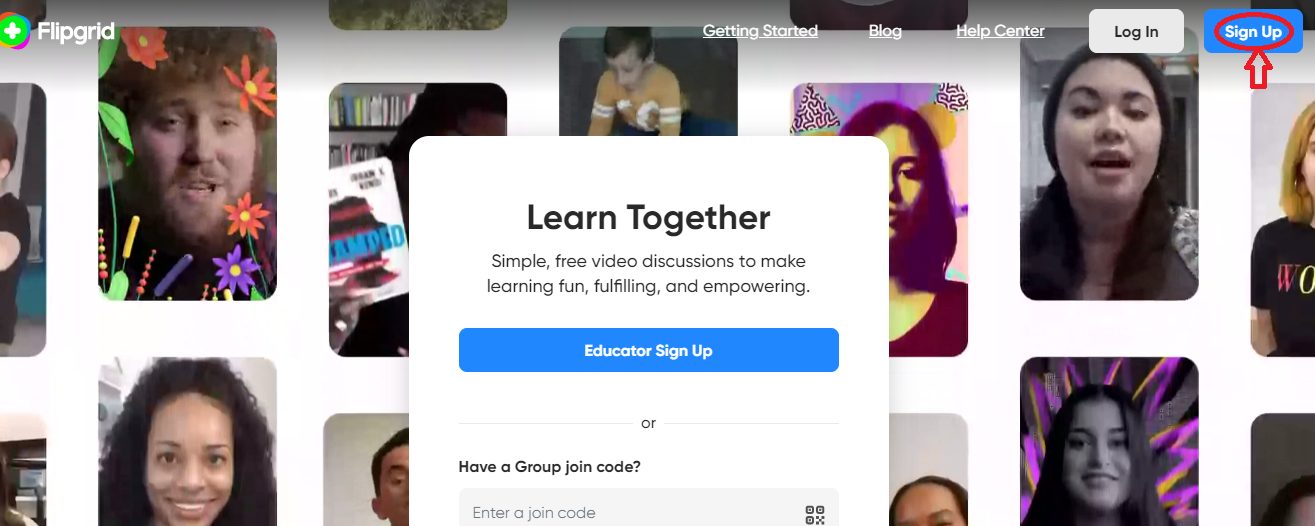
Una vez que nos encontremos dentro de la página web tenemos varias opciones para dar de alta la suscripción. Una es la que resaltamos en la siguiente imagen, que es tocar el botón azul que dice Sign Up ubicado en el extremo superior derecho de la pantalla. También tenemos en el medio la opción azul de Educator Sign Up, que nos llevará a las mismas opciones, por lo que ambas son válidas.
Paso 3: Iniciar sesión con Google
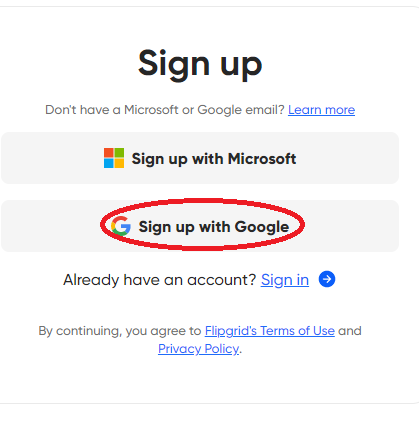
Luego de haber hecho click en Sign Up la página automáticamente abrirá una nueva pestaña en la que nos encontramos con dos opciones: registrarnos con nuestra cuenta de Microsoft, o con la de Google. En este tutorial vamos a ir por la última mencionada ya que es la más habitual. Por eso debemos seleccionar la opción Sign up with Google, y se nos abrirá una pantalla aparte en la que tendremos que iniciar sesión en nuestra cuenta de Gmail.
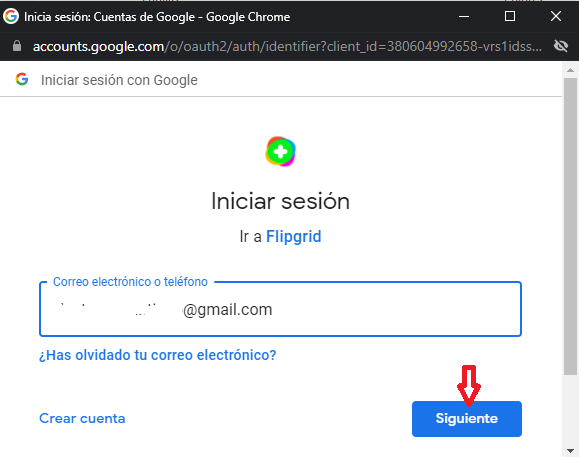
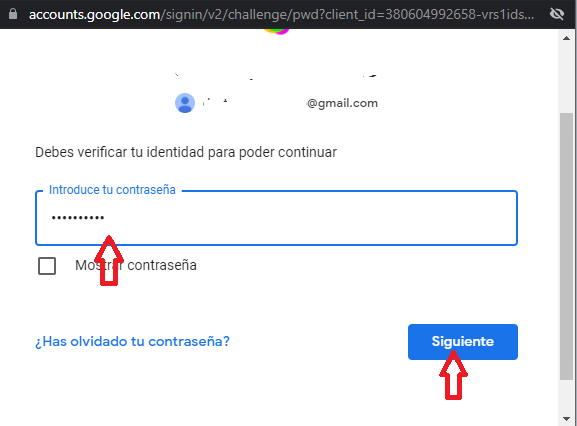
Este es un paso muy sencillo ya que simplemente tenemos que completar el correo electrónico que usemos, la contraseña y ya habremos habilitado esa opción.
Paso 4: Completar datos de la cuenta
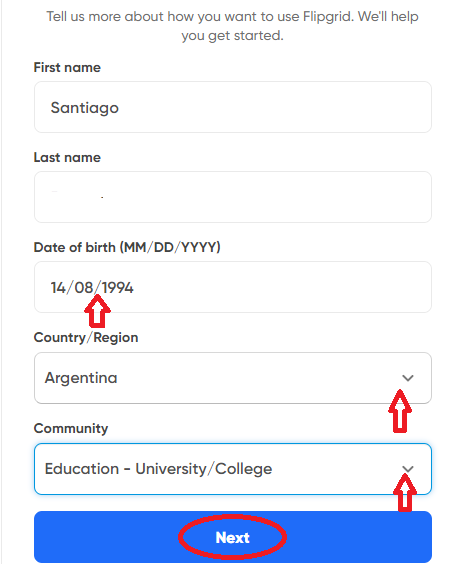
Después de haber iniciado sesión en nuestra cuenta de Google la página ya tomará algunos datos, pero hay otros que tenemos que completar porque Google no los tiene en cuenta y sí son importantes para Flipgrid. Los primeros campos que aparecen ya estarán completos por el registro de Gmail, que son el de First name y Last name. Los que tenemos que rellenar son los que siguen por debajo.
El primero es la fecha de cumpleaños, en la que tenemos un desplegable y debemos elegir el día, el mes y el año en el que nacimos. Abajo tenemos que seleccionar el país en el que vivimos, que también es importante por el idioma y otras cuestiones. También se trata de un desplegable que va por orden alfabético, y en el que debemos seleccionar la opción correcta.
El último desplegable es el campo Community, en el que debemos detallar a qué tipo de público irán orientadas nuestras actividades. Algunos ejemplos que podemos dar son Education (ages 3-4), Education (ages 5-10), Education – University, Corporate, Clubs and Organizations, Technology, entre varias otras. Tampoco debemos escribir nada sino tan solo elegir la opción correcta.
Por último debemos tocar la opción azul que dice Next para finalizar con el proceso y ya encontrarnos dentro de nuestra cuenta.
Cómo iniciar sesión en Flipgrid
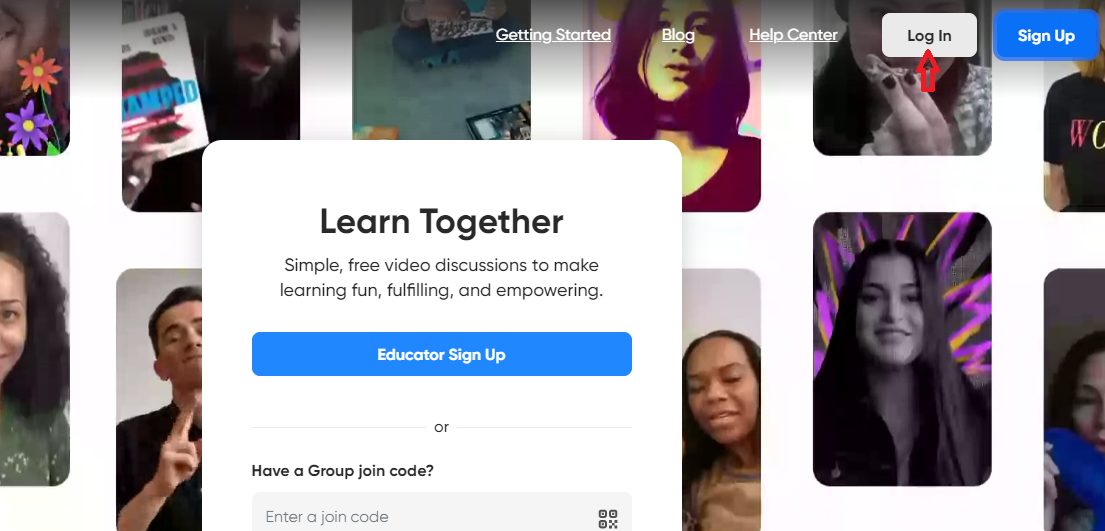
Una vez que hayamos creado nuestro registro ya nos encontraremos dentro de la sesión, pero lo más factible es que se nos cierre cuando cambiemos el navegador o cerremos la pestaña. Por eso ahora vamos a explicar cómo debemos iniciar la sesión cuando esto ocurre. Lo primero es lógicamente entrar al sitio web de Flipgrid, tan solo haciendo click en el enlace resaltado en azul. Cuando estemos allí podremos visualizar un botón blanco que dice Log In, que se encuentra en la parte de arriba de la pantalla, más tirado hacia la derecha.
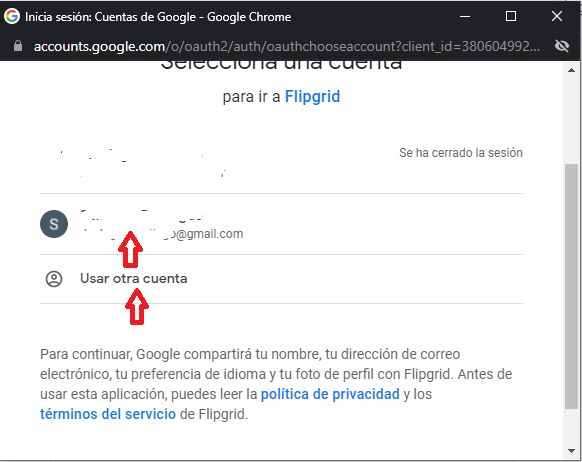
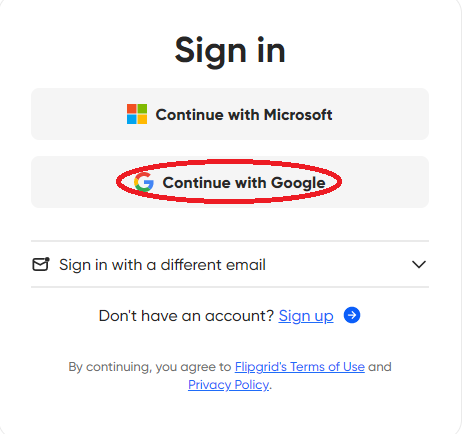
Luego se nos abrirá una pestaña aparte en la que contaremos con las mismas opciones que en el registro, solo que esta vez es para el inicio de sesión: acceder con Microsoft o con Google. Ambas opciones son factibles pero como hicimos en la creación de la cuenta, resaltamos la opción de Continue with Google. Lo que ocurrirá es que se abrirá otra pantalla en la que tenemos que seleccionar la cuenta de Google con la que nos hayamos registrado, o también puede ser que tengamos que colocar el correo electrónico y la contraseña para entrar.
Como vemos en la siguiente imagen, podemos o elegir la cuenta si ya nos aparece (la primer flechita roja) o tocar la opción de Usar otra cuenta (segunda flechita). Si elegimos la primera ya estaremos dentro de forma instantánea, y si tenemos que usar la segunda debemos ingresar el correo, la contraseña y dar click en el botón siguiente para poder ingresar.