Con presencia en más de 200 ciudades a nivel mundial, Glovo ha logrado trascender de su país de origen, España; por lo que es la preferida de muchos consumidores. Sin embargo, durante su experiencia, estos se pueden topar con ciertas limitaciones y de allí, el interés en solucionar cuenta Glovo bloqueada.
En su plataforma en línea, Glovo aloja más de 5.1 millones de usuarios activos, gracias a que muchas personas han optado por darse de alta en el sitio web para disfrutar de los beneficios que brinda este servicio. Ya sea a la hora de pedir comida, productos de farmacia, ropa, libros o cualquier otra cosa.
En caso de que pertenezcas a ese grupo de personas que han recibido un bloqueo en la página web, vale la pena que te quedes para que conozcas todos los pasos para solucionar cuenta Glovo bloqueada. Por suerte, esto no es nada complejo de realizar.
Aprende a solucionar cuenta Glovo bloqueada
Por defecto, el servicio de Glovo se enfoca en garantizar la seguridad en la plataforma, tanto para los clientes como para los repartidos y partners. Es por ello que, una vez detectan que cualquier usuario está haciendo un uso ilegitimo de su cuenta, la plataforma procede a intervenir de una manera inequívoca: Bloqueando dicha cuenta.
Si bien, las cuentas bloqueadas no restringen el acceso de los usuarios, pero se caracterizan por limitar las mismas con el fin de que la persona no pueda llevar a cabo ninguna acción desde ella. En estos casos, el único método idóneo consiste en presentar una queja en Glovo y comunicarse con el Equipo de Asistencia del servicio. Por lo tanto, así puedes solucionar cuenta Glovo bloqueada:
Paso 1: Selecciona la opción “Centro de ayuda”
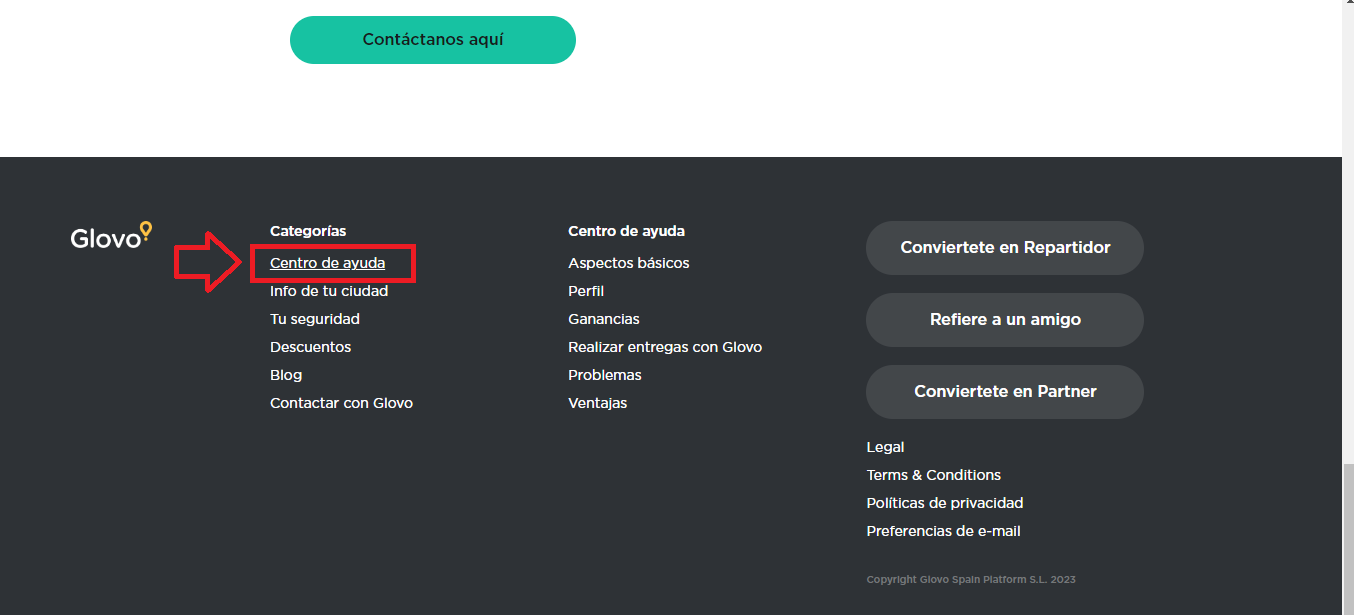
En primer lugar, tienes que abrir tu navegador web de confianza y buscar la página web oficial de Glovo para acceder a la misma. Por medio de la página principal, busca y oprime el enlace “Centro de ayuda” en la parte inferior de la página, lo cual te permitirá ingresar a la página de soporte en donde proporcionan una variedad de temas relacionados con la plataforma y cuentas de Glovo.
Paso 2: Haz clic en “Perfil”
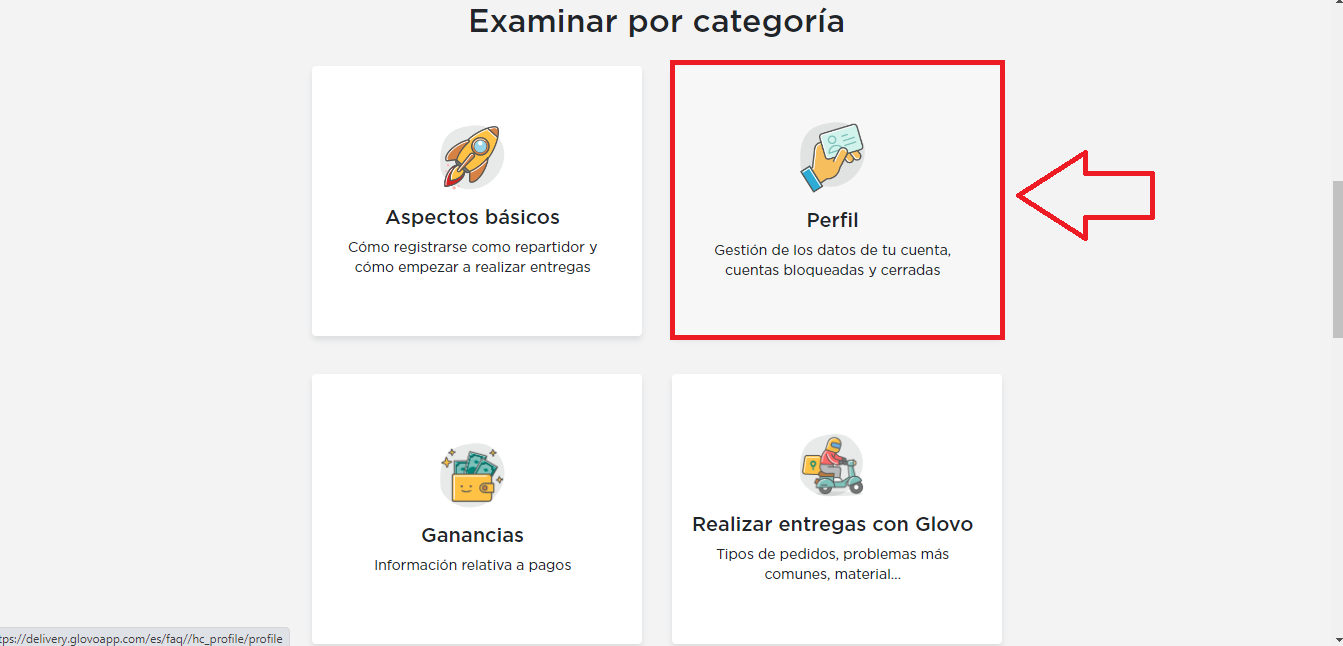
Tras ingresar al Centro de ayuda de Glovo, te mostrarán una sección que dice “Examinar por categoría”. En este, debes buscar la opción “Perfil” y hacer clic en ella para continuar, ya que esto te redirigirá a una lista de preguntas y respuestas relacionadas con el tema en cuestión para poder resolver el problema.
Paso 3: Pulsa en el botón “Problemas con la App”
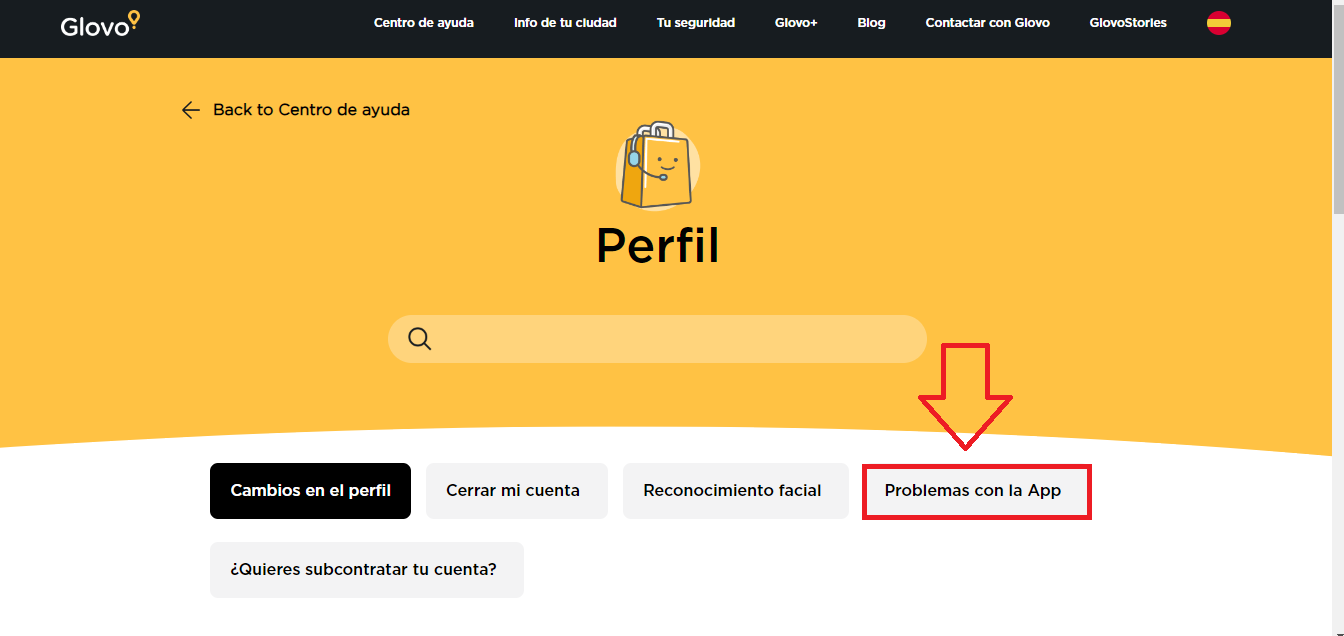
Cuando ingreses a la sección de Perfil, el sistema te presentará varias opciones disponibles desde la parte superior. Allí, es momento de buscar el botón que dice “Problemas con la App” y presionar sobre él.
Paso 4: Contacta con el equipo de Soporte de Glovo
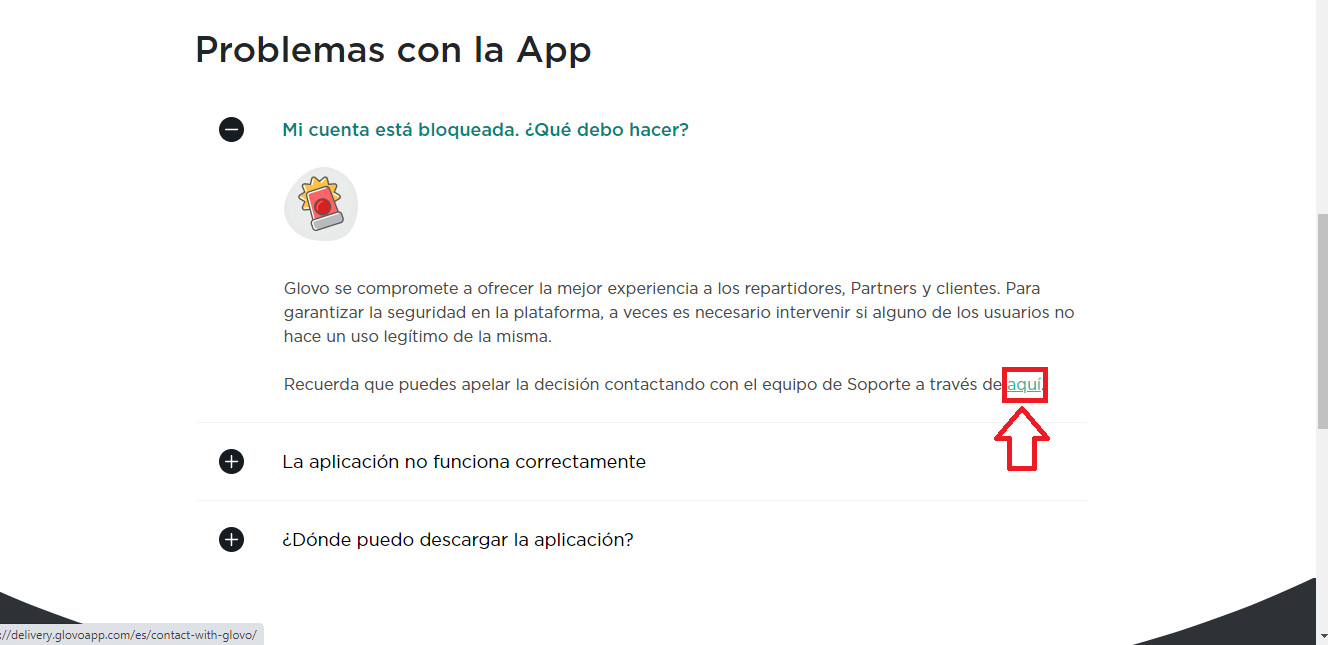
Posteriormente, lo que tienes que hacer es presionar en donde dice “Mi cuenta está bloqueada, ¿Qué debo hacer?”. De este modo, se desplegará una sección en donde te indican que puedes apelar la decisión del servicio contactando directamente con el equipo de Soporte. Por ende, tienes que presionar el enlace que dice “Aquí” para poder hacerlo.
Paso 5: Sigue todas las instrucciones para resolver el problema
Una vez ingreses a dicho enlace, lo que resta es seguir las instrucciones que te presentan y brindar una descripción detallada de lo que está ocurriendo con tu cuenta Glovo. En este punto, es esencial que proporciones la información más relevante, para que el equipo comprenda tu queja y pueda ayudarte a solucionar cuenta Glovo bloqueada.
Yo mismo bloquee mi cuenta de Glovo, ¿Cómo la puedo desbloquear?
En muchos casos, los usuarios de Glovo se encuentran ante un bloqueo, pero este no fue perpetrado por el servicio. En pocas palabras, ellos mismos fueron quienes bloquearon su cuenta, después de introducir la contraseña de forma incorrecta durante varias veces, por ejemplo. Lo cual, es posible resolverlo con facilidad para que recuperes el acceso a tu cuenta de forma segura y rápida:
- Por medio de la app móvil de Glovo, desde Android o iOS, selecciona la opción de “Iniciar sesión”.
- A través del formulario, procede a introducir los datos de acceso de tu cuenta Glovo, es decir, dirección de correo electrónico asociada y contraseña. Si aún no recuerdas la clave, opta por la opción de recuperarla.
- A continuación, el servicio te pedirá que verifiques tu cuenta a partir de un código de verificación, el cual es enviado por medio de SMS al número de teléfono que está registrado en tu perfil Glovo.
- Una vez recibas el código de verificación en cuestión, es momento de tocar el botón de “Validar” para introducirlo y de ese modo, tener acceso a tu cuenta de Glovo nuevamente. Es todo.
La app móvil de Glovo está presentando fallas, ¿Qué debo hacer?
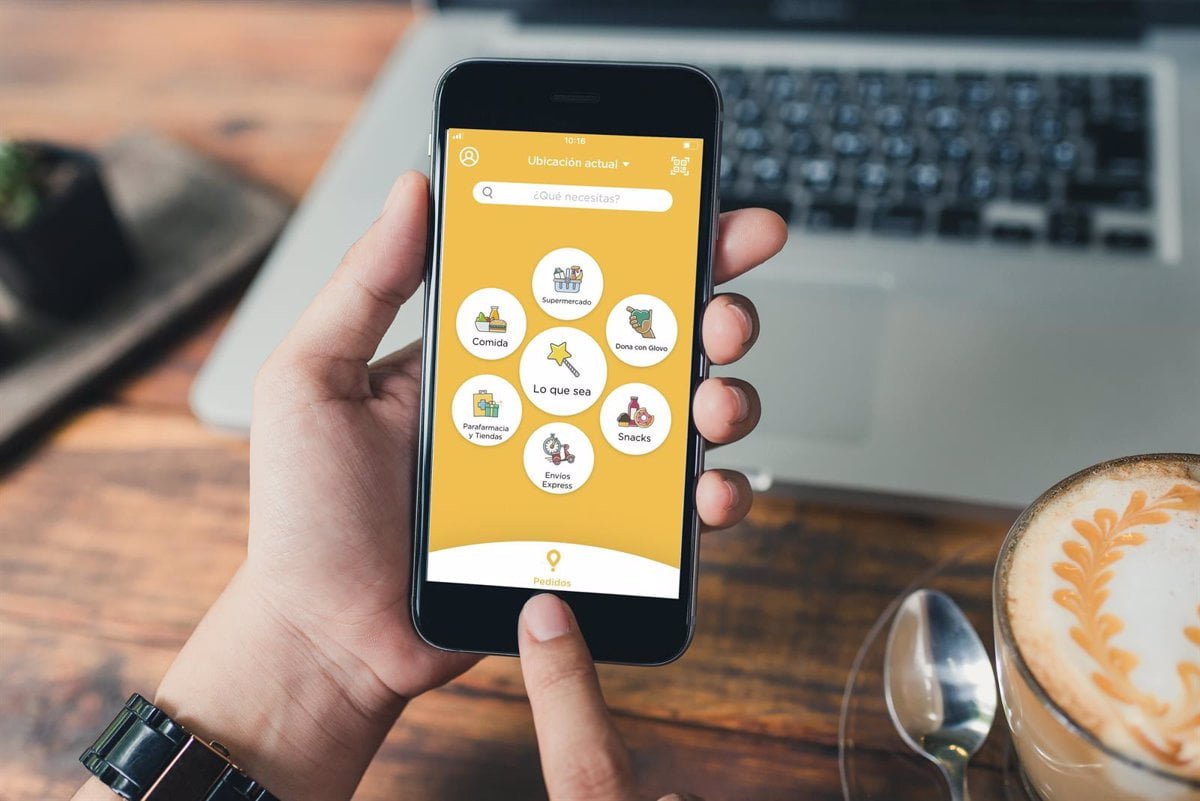
En ocasiones, la app móvil de Glovo presenta fallas y no funciona correctamente. Por lo general, esto se debe a ciertos errores que se tornan frecuentes y están relacionados con la propia aplicación, por lo que tiene solución. Si es tu caso, debes intentar ejecutando los siguientes recursos para poder resolver cualquier error de la app:
Cierra el proceso de la aplicación
Una de las alternativas consiste en reiniciar la aplicación y/o cerrar el proceso de la misma. Esto es bastante fácil de llevar a cabo, ya que solamente tienes que abrir el menú de Ajustes de tu dispositivo móvil, buscar y elegir la opción “Aplicaciones” en el listado, buscar la App de Glovo para seleccionarla y presionar el botón que dice “Cerrar aplicación”. Después de eso, procede a abrir de nuevo la app desde el menú de aplicaciones o desde la pantalla principal.
Verifica la conexión de Internet que estás usando
Si lo anterior no funciona, lo siguiente que te recomendamos hacer es comprobar que la conexión Internet o red WiFi que estás empleando tenga un buen funcionamiento. En caso de que detectes que se encuentra intermitente y, no es la más óptima, intenta conectarte a otra red que esté funcionando a la perfección para hacer la solicitud de Glovo posteriormente y abrir la app.
Comprueba el funcionamiento del GPS
No importa si eres repartidor o consumidor en Glovo, por defecto, el uso de geolocalización es imprescindible para que la app móvil del servicio funciona de manera correcta. Entonces, si detectas un fallo, te sugerimos comprobar que el GPS del dispositivo se encuentre activo y de no ser así, procede a habilitarlo para volver a entrar a la app y verificar que se ha solucionado el problema de esta forma.
Limpia la memoria caché de la app
Si el error persiste, también es idóneo limpiar la memoria caché de la aplicación móvil. Básicamente, tienes que acceder a Ajustes en tu smartphone, acceder a la lista de Aplicaciones instaladas y oprimir en Glovo. Cuando accedas a su información, busca y elige la opción de “Limpiar memoria caché”, lo que ayudará a eliminar datos temporales que pueden estar interfiriendo en el funcionamiento de la app.
Después de llevar a cabo este proceso, lo siguiente es cerrar el menú de Ajustes del teléfono móvil, para buscar la aplicación de Glovo e ingresar a la misma. Como borraste todos los datos, debes introducir tu información de inicio de sesión para obtener el acceso y así, el problema debería haberse solucionado.
Resinstala la aplicación de Glovo
Si has intentado de todas las formas posibles y todavía tienes problemas con el funcionamiento de la app, lo más apropiado consiste en desinstalar la app del móvil para volver a instalarla. Para hacerlo correctamente, debes eliminar la app de tu teléfono, acceder a Google Play Store o App Store (en Android o iPhone, respectivamente) para buscar la aplicación e instalarla otra vez.
Intenta contactar al soporte de Glovo
Como ultima alternativa, únicamente resta intentar ponerte en contacto con el soporte de Glovo. Por lo general, esto se debe hacer a través del correo electrónico, en donde podrás exponer tu caso con detalles, indicando todo lo que has hecho y nada ha servido para resolver la falla que presenta la app. Una vez el equipo reciba tu caso, procederá a analizarlo para darte una respuesta lo más pronto posible con la solución.