¿Quieres vincular tu cuenta de RoK a otras en BlueStacks 4? Si la respuesta es sí, más vale que conozcas las dos alternativas que te daremos a conocer a continuación. En este post, detallaremos los pasos a seguir para vincular cuenta de Rise of Kingdoms a Facebook o Google Play Store en BlueStacks 4.
Uno de los juegos de estrategia más icónicos en Android, es Rise of Kingdoms y, por ende, son numerosos los jugadores que optan por acceder a su experiencia desde el PC con BlueStacks 4. El cual, se estima como uno de los emuladores de Android más potente para Windows.
Entre las alternativas más efectivas que brinda este emulador, encontramos que permite vincular la cuenta de RoK a Facebook o Google Play de una manera muy sencilla. Todos los pasos podrás conocerlos en este post, para así disfrutar de los beneficios que esto garantiza.
Pasos para vincular cuenta de Rise of Kingdoms a Facebook o Google Play por medio de BlueStacks 4
¡No busques más! A continuación, te brindaremos la mejor solución para poder vincular tu cuenta de RoK a tu cuenta de Facebook o Google Play, según lo que prefieras. Recuerda que, tienes que hacerlo desde BlueStacks 4 y de la siguiente forma:
Paso 1: Abre Rise of Kingdoms desde el emulador
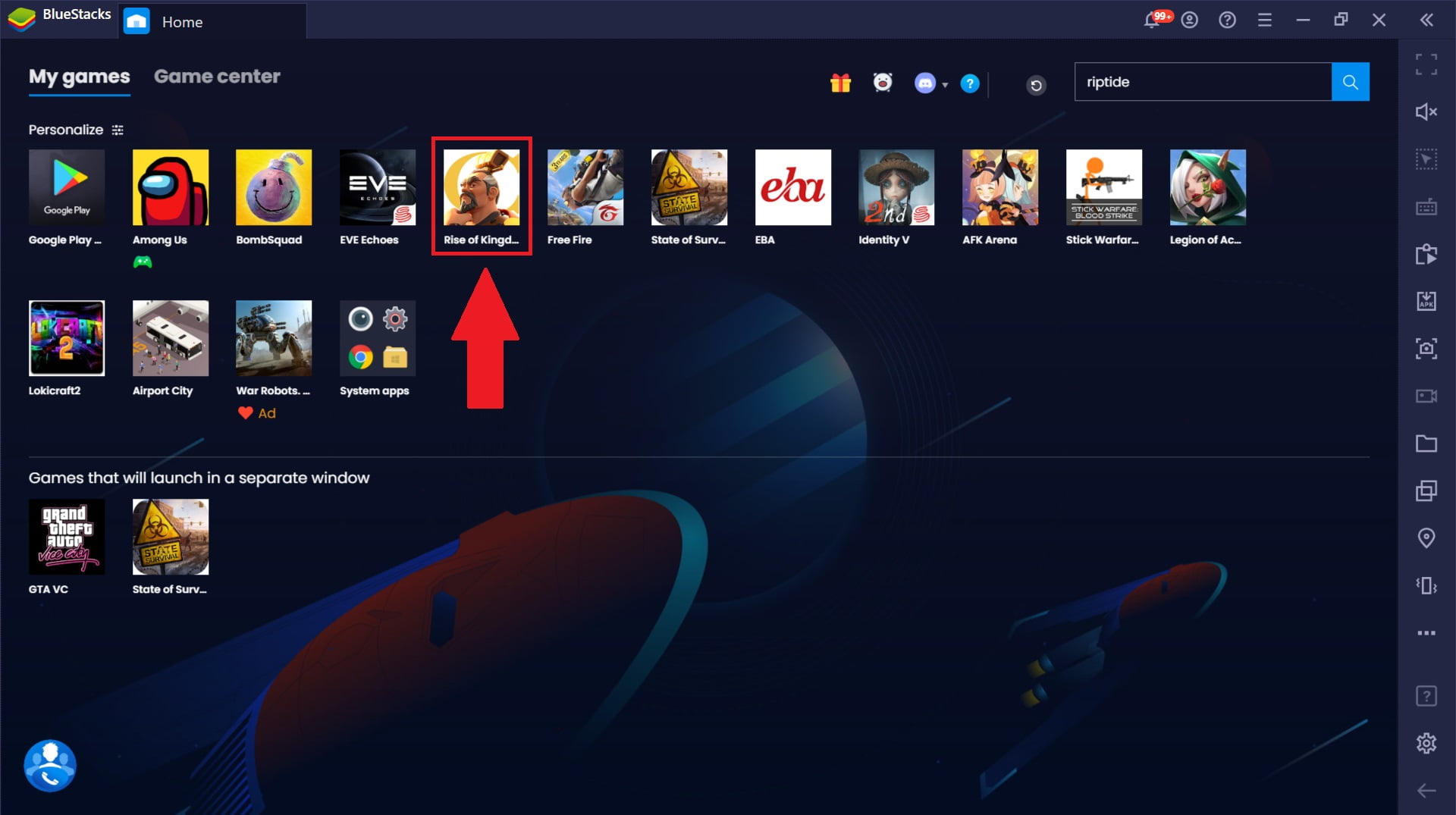
A partir de la pantalla de inicio de BlueStacks 4, empieza por buscar el icono del famoso juego de estrategia y cuando lo ubiques, haz clic en él para así iniciar Rise of Kingdoms.
Paso 2: Oprime el icono de tu perfil
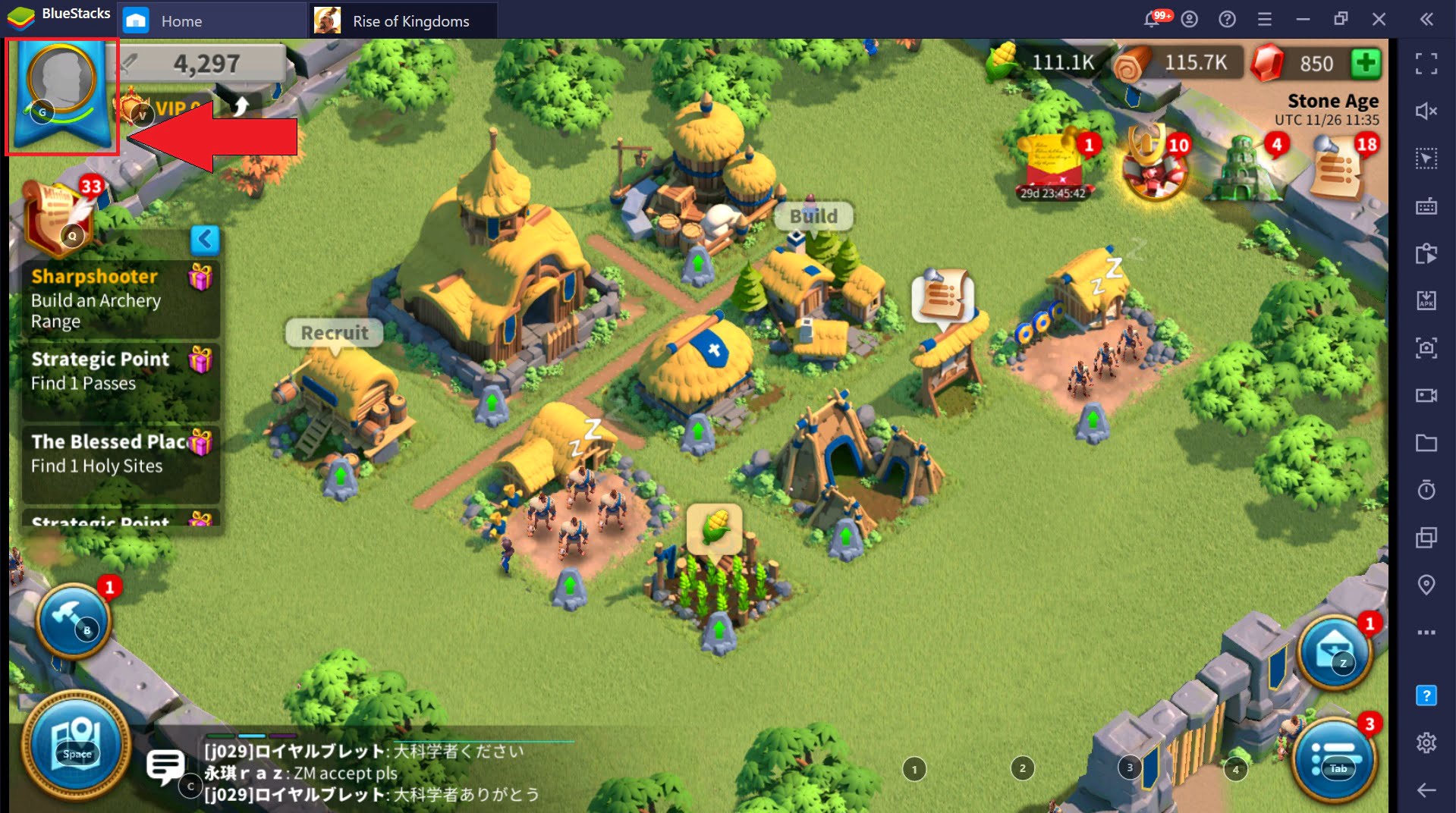
Tras abrir e iniciar el juego, tienes que dirigirte hacia la esquina superior izquierda y hacer clic sobre el icono de tu perfil (así como te mostramos en la imagen).
Paso 3: Selecciona la opción de “Configuración”
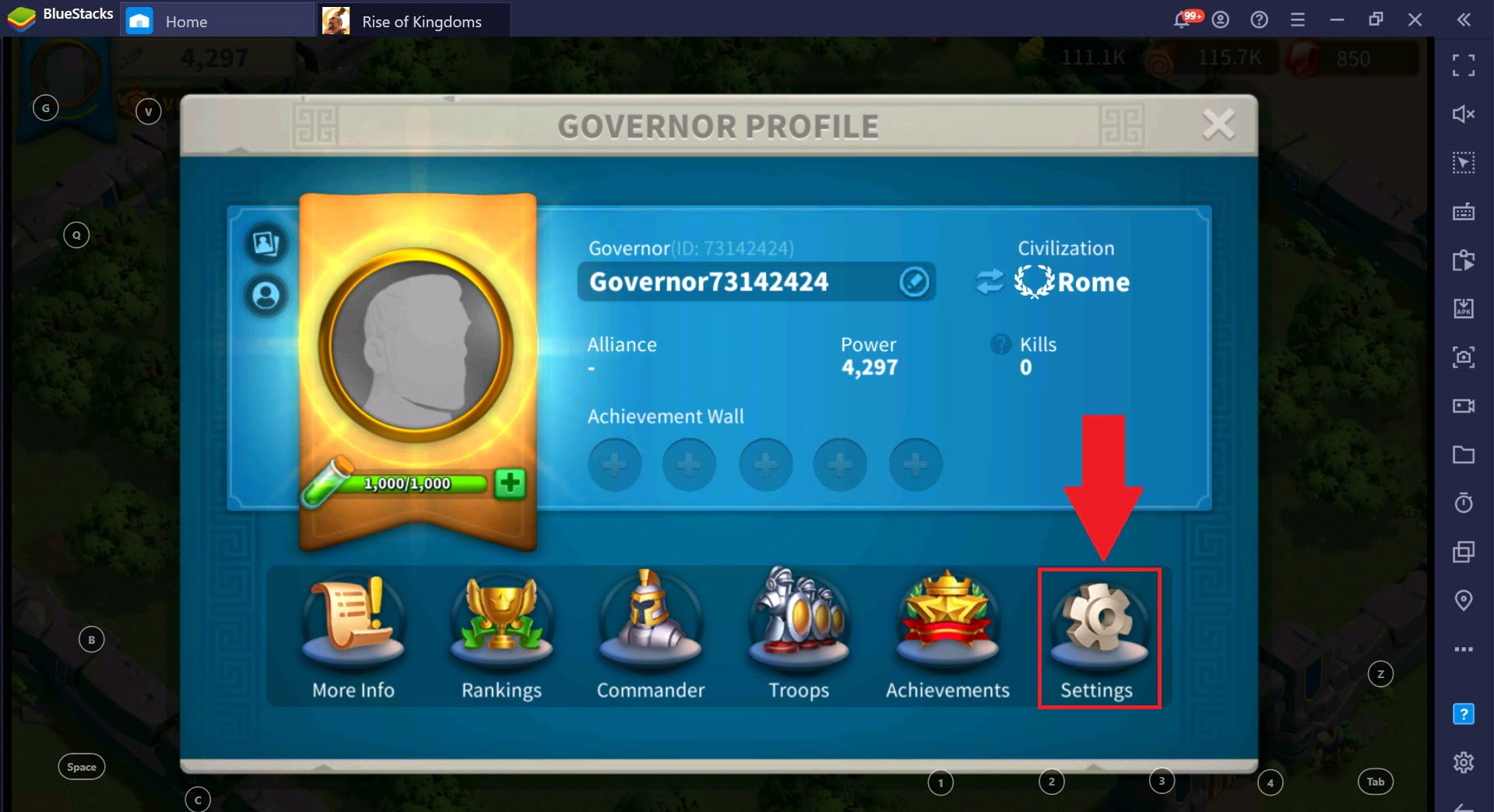
En este punto, podrás visualizar una pantalla emergente de tu perfil de jugador, la cual te presenta el videojuego con varias opciones disponibles. En este caso, tienes que buscar y seleccionar “Settings” o “Configuración”, en dicho panel.
Paso 4: Haz clic en la opción “Cuenta”
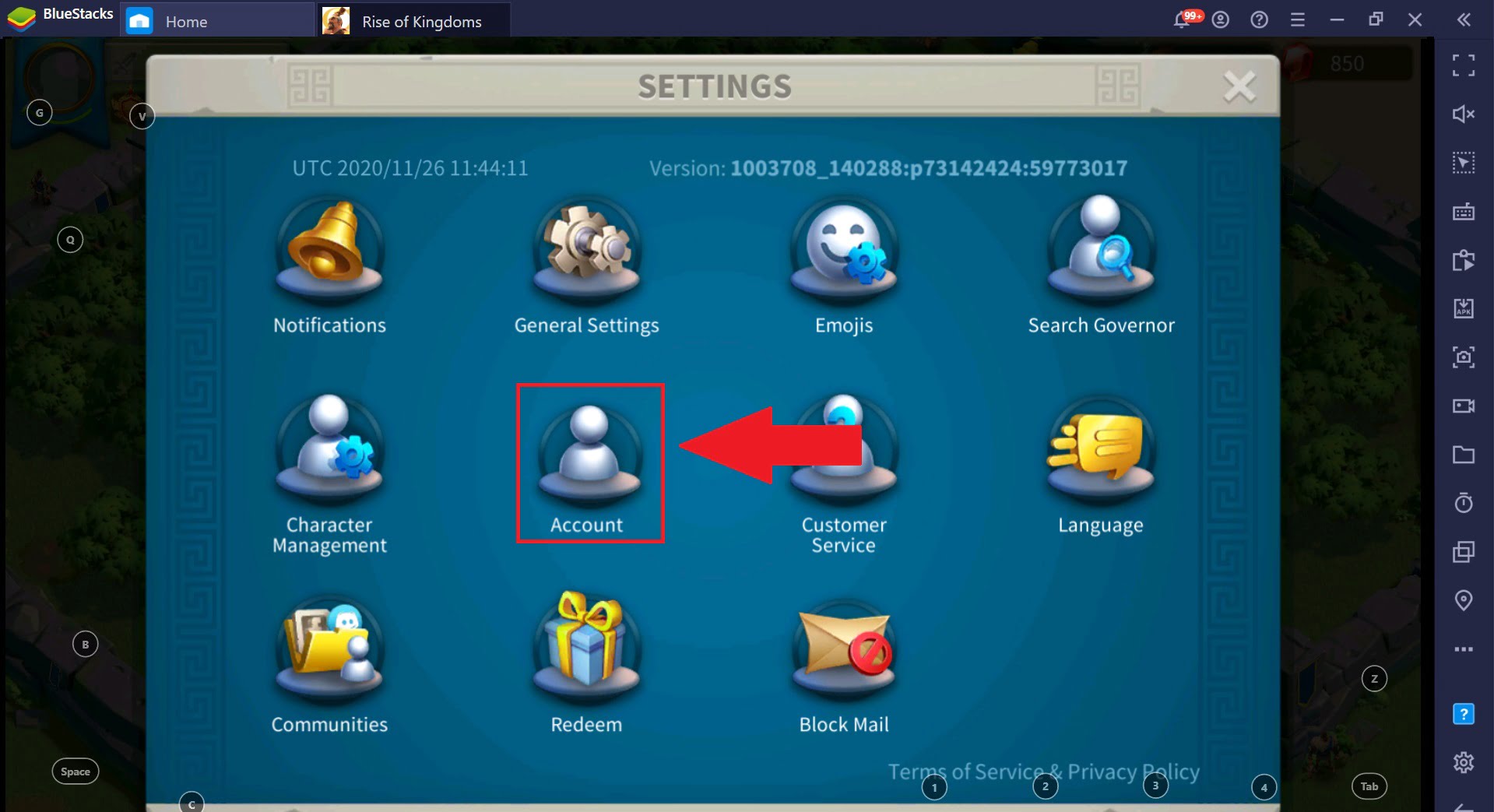
Una vez se despliegue el menú de Configuración, podrás ver diferentes opciones disponibles en este apartado. Para continuar, es momento de hacer clic sobre “Account” o “Cuenta” que se encuentra en la segunda fila.
Paso 5: Presiona sobre “Enlace”
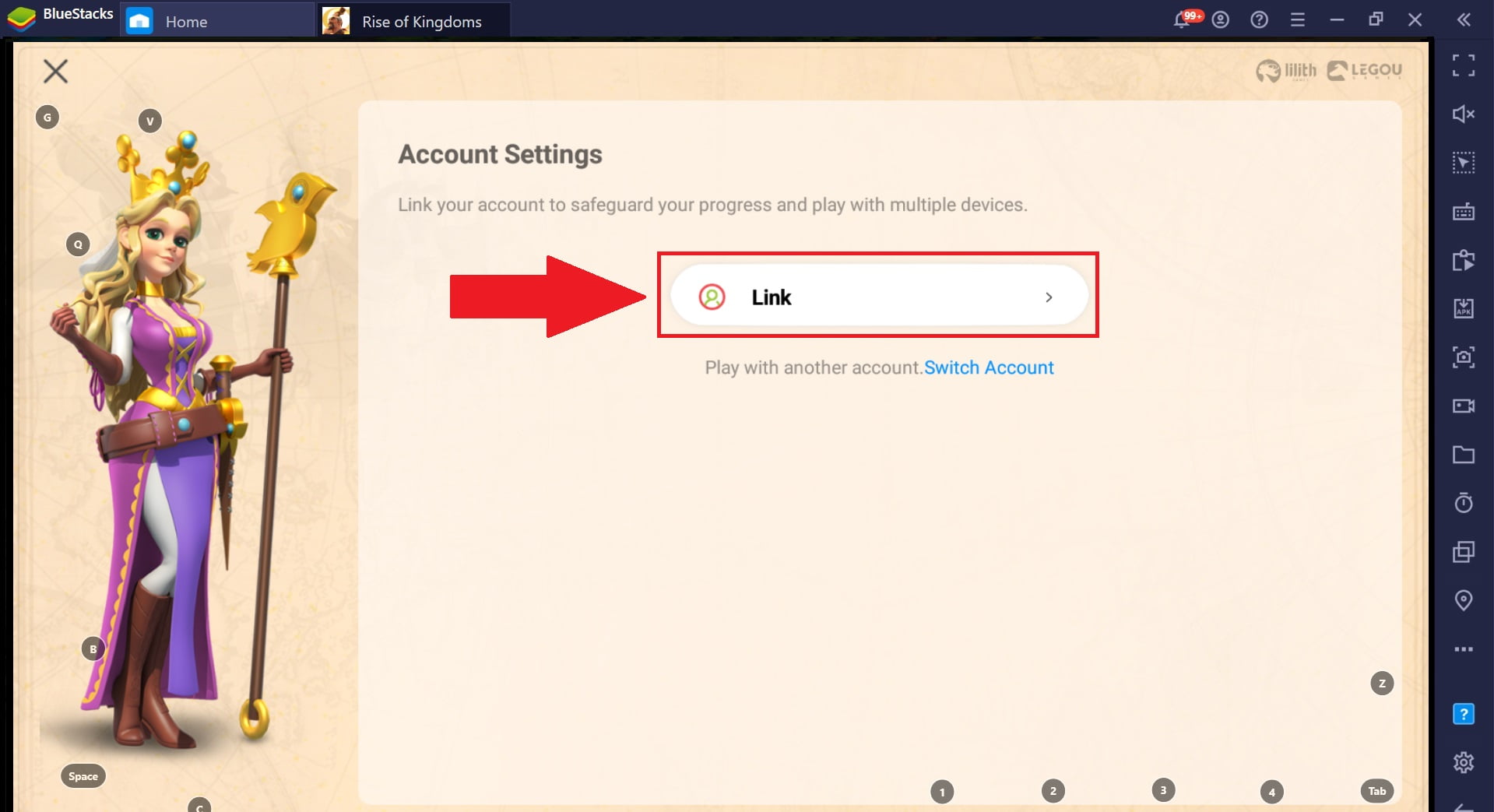
A través del apartado de Account Settings, te muestran un link que el sistema ha asignado para ti, como jugador, exclusivamente. Así que, en este paso, simplemente tienes que tocar sobre “Link” o “Enlace”.
Paso 6: Elige tu cuenta de Facebook o Google Play
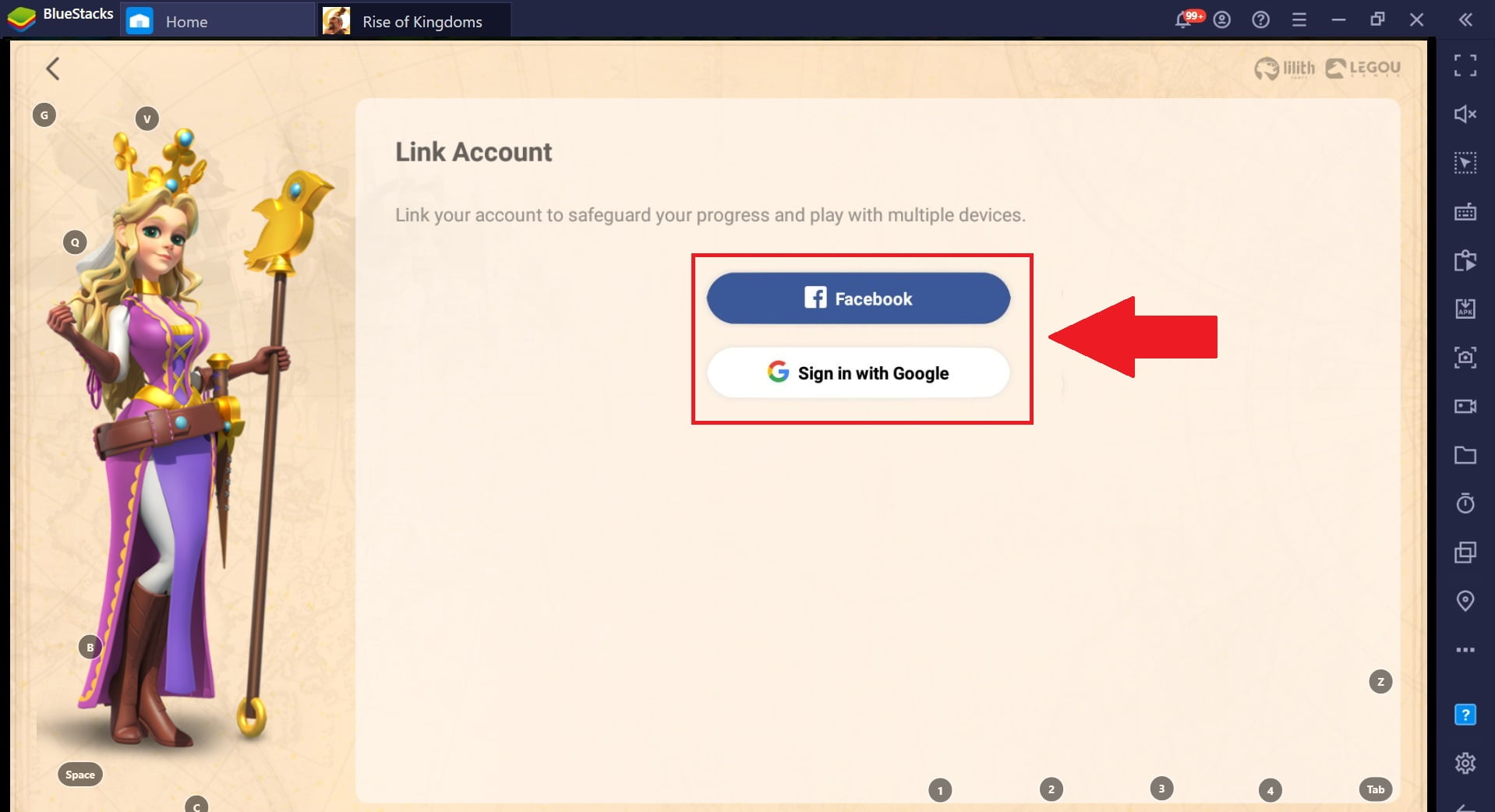
A continuación, encontrarás dos botones: Uno para seleccionar tu cuenta de Facebook y otro para elegir tu cuenta de Google Play. Según lo que prefieras, haz clic sobre el botón correspondiente, con el fin de sincronizar dicha cuenta con Rise of Kingdoms.
Cabe destacar que, una vez el videojuego solicite los permisos de aplicaciones, tienes que hacer clic en “Sí” e introducir los detalles de la cuenta (ya sea de Facebook o de Google Play).
Finalmente, después de haber iniciado sesión en tu Facebook o Google Play, tu cuenta de RoK se vinculará a la misma de forma automática.
¿Para qué sirve vincular Rise of Kingdoms con Facebook o Google Play en BlueStacks 4? Ventajas
Muchos jugadores se preguntan cuál es el beneficio que pueden recibir si optan por vincular su cuenta de Rise of Kingdoms a otra cuenta de redes sociales. Puesto que, suponen que esto no sirve de mucho.
Sin embargo, lo cierto es que es de gran ayuda. Por defecto, el hecho de vincular RoK con tu cuenta personal de Facebook o Google Play te permite tener mucha más seguridad en tu experiencia de juego. Dado que, una vez sincronizas ambas cuentas, el progreso de tu juego se guardará automáticamente en la nube del desarrollador del título, por lo que no tendrás que preocuparte por perderlo todo.
En consecuencia, la principal ventaja de vincular RoK con Facebook o Google Play en BlueStacks 4 es evitar perder el progreso en el juego. Por supuesto, esto eleva el nivel de seguridad como usuario, ya que tendrás la plena seguridad de que tus logros permanecerán intactos, a pesar de que ocurra cualquier percance.
¿Por qué vincular estas dos cuentas a través de BlueStacks 4? Principales razones
Para nadie es un secreto que, BlueStacks 4 es uno de los emuladores de Android para PC más dotados del mercado. Así que, uno de los motivos más relevantes para decidir sincronizar RoK con Facebook o Google Play desde este emulador, es que revela una gran facilidad, ya que puedes realizarlo todo desde el confort de tu ordenador, haciendo uso del teclado y del mouse. Es decir, así como tener un teléfono móvil o tablet virtual en el PC, pero con mucha más accesibilidad.
Otra de las razones más especiales, radica en que este emulador garantiza un alto nivel de seguridad, tanto a la hora de efectuar su instalación como también al momento de hacer uso de la app y efectuar procedimientos de vinculación, como el que te hemos explicado anteriormente. Por suerte, se trata de una utilidad que no contiene ningún tipo de malware y que, bajo sus políticas de privacidad, se encarga de conservar la privacidad de los usuarios en todo momento.
También hay que señalar que, es pertinente emplear BlueStacks 4 porque sus requisitos de hardware no resultan exigentes. Básicamente, el ordenador debe contener 8 Gb de RAM, disco de almacenamiento tipo SSD, procesador Intel o AMD con una puntuación de 1.000 en PassMark, tarjeta gráfica con puntuación de 750 o más y conexión a Internet.
El consumo de CPU de BlueStacks 4 para ejecutar Rise of Kingdoms, es mínimo. Por ejemplo, mientras estas “Away From Keyboard” (AFK) o “Lejos del teclado” en tu pueblo, simplemente consume alrededor del 9% y en otras condiciones, incluso, consume mucho menos.
Además, es valioso señalar que, el rendimiento dentro del juego en Rise of Kingdoms a través de BlueStacks 4, es bastante óptimo. Según varias pruebas realizadas, esta versión del potente emulador de Android para PC, tiene la capacidad de correr el juego con los mejores ajustes gráficos en cada instancia, sin generar alteraciones en el sistema.
También podría interesarte el siguiente post: ¿Cómo reunir recursos más rápido utilizando una cuenta de farm en Rise of Kingdoms?