
Muchos usuarios se preguntan si es posible acceder a BlueStacks 5 con una cuenta diferente a la del correo de Google. Ante esta duda, en el presente post, te enseñaremos cómo iniciar sesión con una cuenta que no sea de Gmail en BlueStacks 5, paso a paso.
Uno de los mejores emuladores de Android para PC, es BlueStacks. La última versión o sucesora de BlueStacks 4, revela numerosas ventajas, en especial, una mayor potencia, rapidez y variedad. Por lo tanto, vale la pena aprender a iniciar sesión en él de una manera diferente a como se hace usualmente.
A continuación, conocerás todos y cada uno de los pasos a seguir para iniciar sesión con una cuenta distinta a la de Gmail en la 5ta versión del emulador mencionado. Es muy fácil y práctico, para tener una experiencia de usuario más cómoda que se acople a tus necesidades.
¡Aprende a iniciar sesión con una cuenta que no sea de Gmail en BlueStacks 5!
Disfruta de todas las bazas de BlueStacks 5 a través de tu cuenta de correo diferente a la de Google, pues iniciar sesión de tal modo no tiene ninguna complicación y ya lo descubrirás. Aquí, el paso a paso a completar para acceder con un ID que no es de Gmail para crear una cuenta de Google y así emplear el emulador:
Paso 1: Cierra la sesión actual de Google
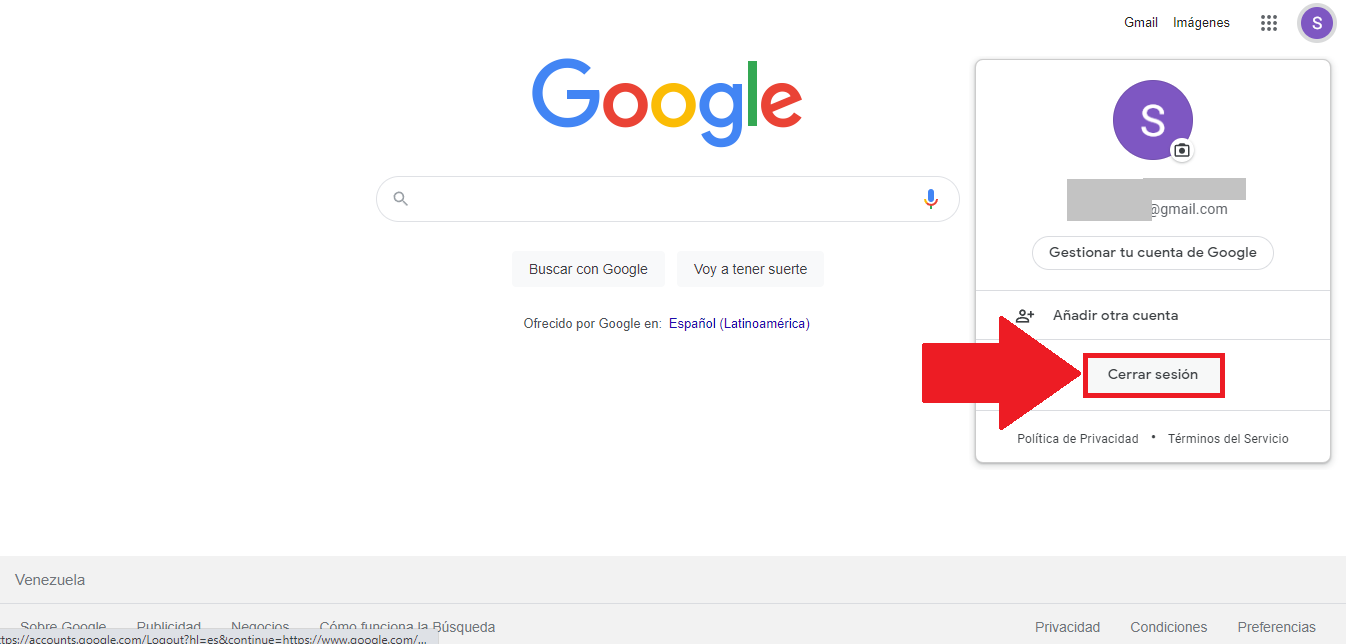
Lo primero que tienes que hacer, consiste en ingresar a la página principal de Google. Si has iniciado sesión con una determinada cuenta y quieres cambiarla, dirígete a la esquina superior derecha y haz clic en el icono de la foto de perfil. Entre las opciones que se despliegan, pulsa el botón “Cerrar sesión” en la parte inferior.
Paso 2: Oprime el botón “Iniciar sesión”
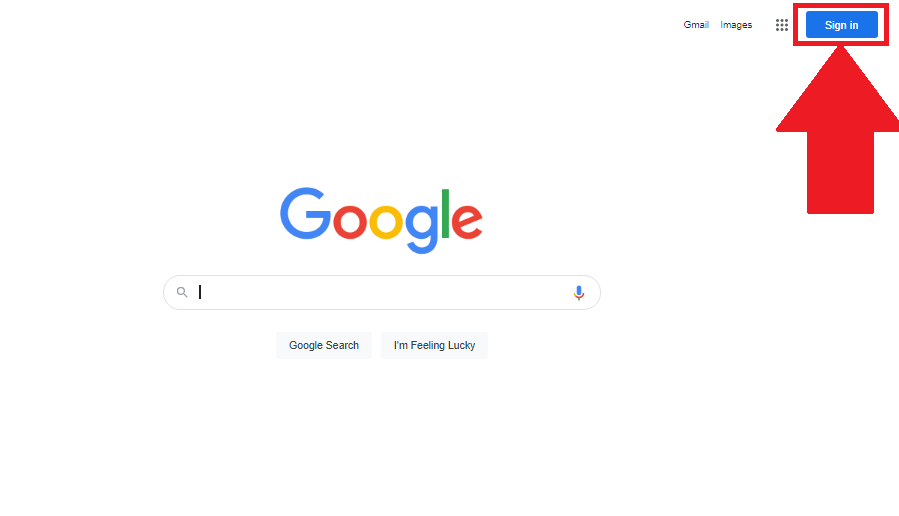
A continuación, tienes que actualizar la página de Google o volver acceder a ella. Así debes dirigirte a la esquina superior derecha de la pantalla y hacer clic en “Sign in” o “Iniciar sesión”, tal y como se observa en la imagen.
Paso 3: Elige la opción de “Crear cuenta”
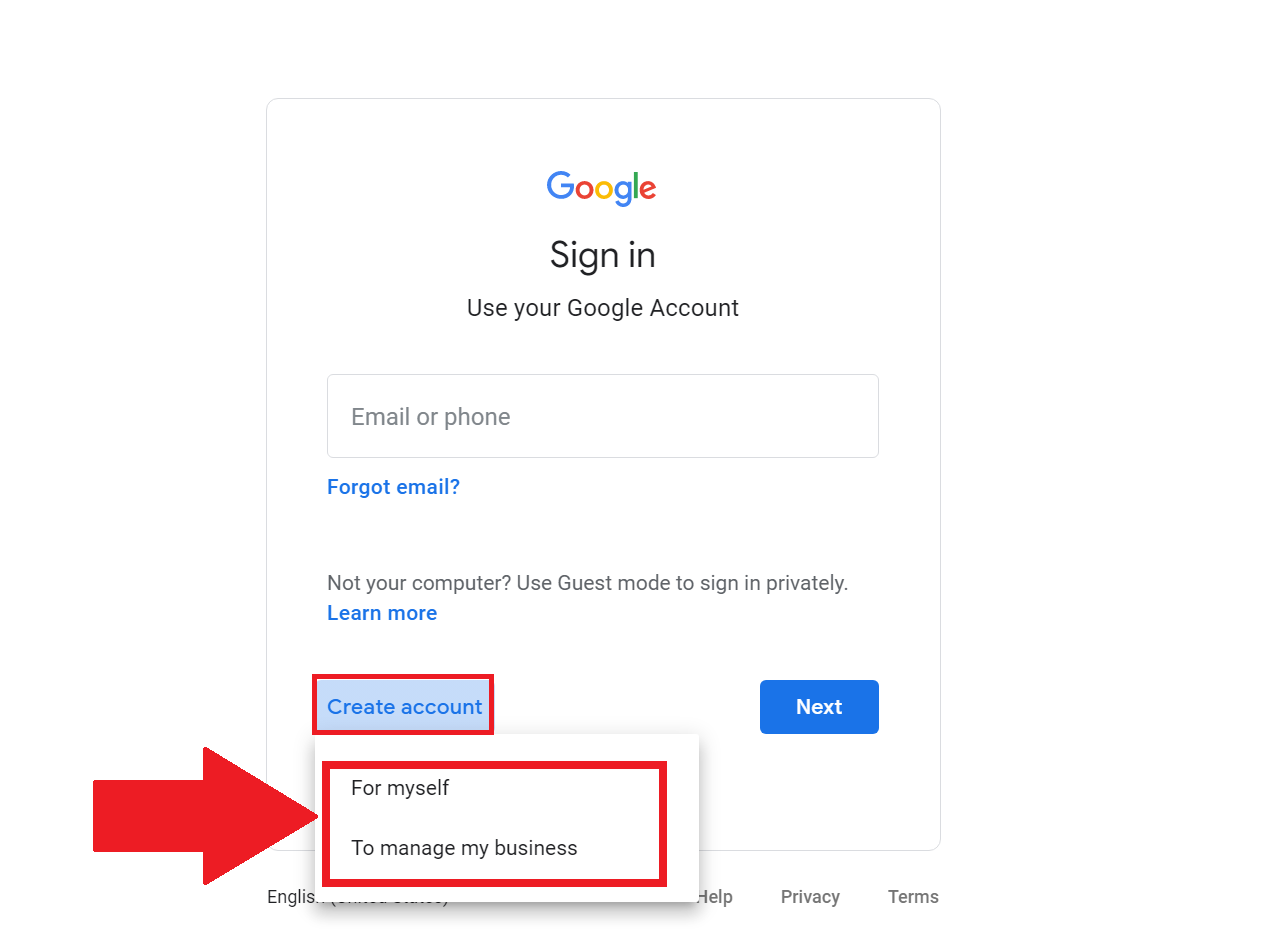
En la pestaña en la que puedes loguearte para ingresar, tienes que desplazarte hacia la parte inferior y hacer clic sobre “Create account” o “Crear cuenta”. Con dicha acción, se desplegarán dos opciones y debes seleccionar la que corresponda.
Si se trata de una cuenta personal, haz clic en “For myself” o “Para mí”. En cambio, si es una cuenta comercial, pulsa en “To manage my business” o “Para administrar mi negocio”.
Paso 4: Rellena los primeros campos del formulario de registro
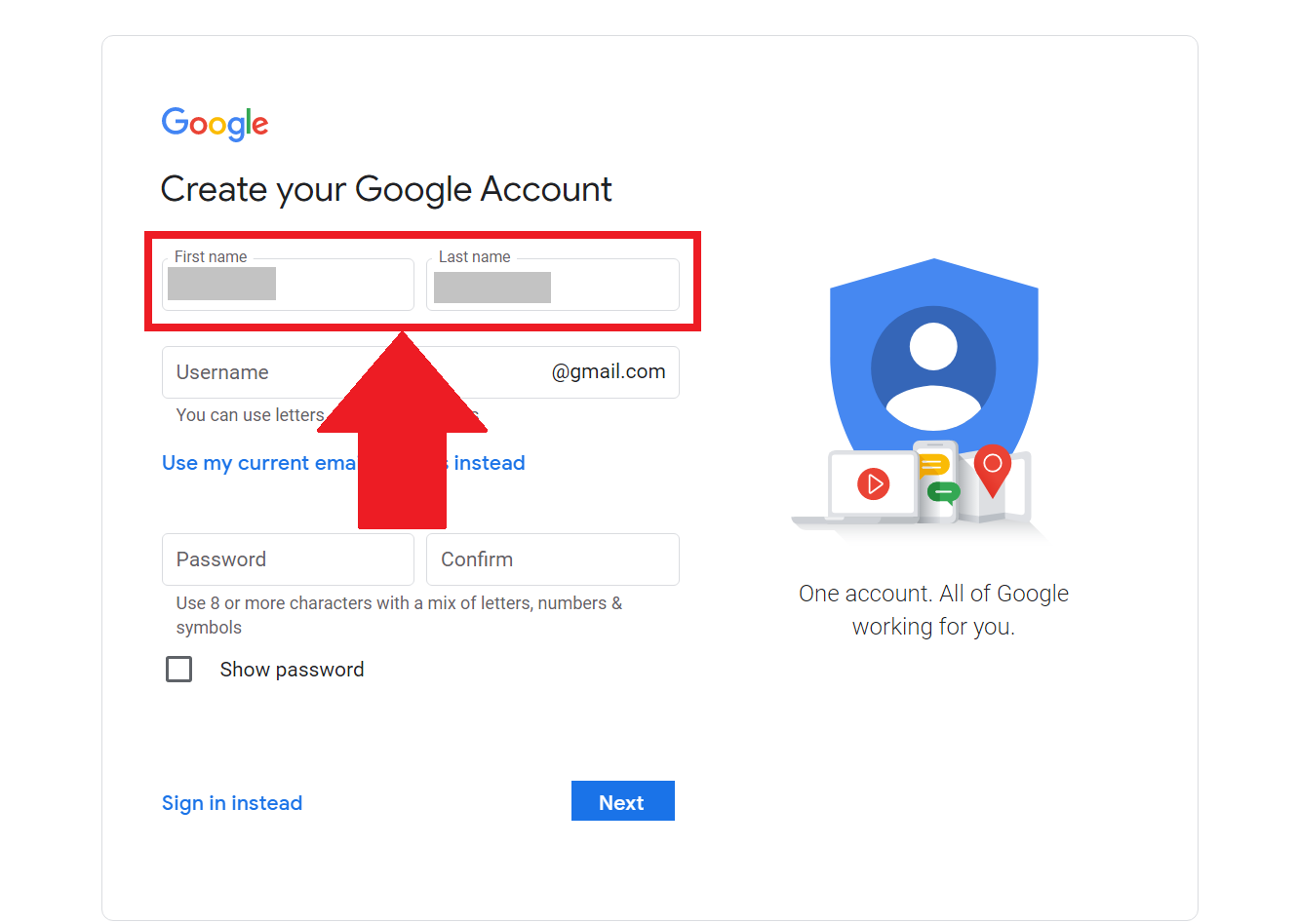
Ahora, te presentarán un nuevo formulario de registro de cuenta de Google. En este paso, simplemente tienes que completar los campos de “Nombre” y “Apellido” con tus datos.
Paso 5: Pulsa en “Usar mi dirección de correo electrónico actual en su lugar”
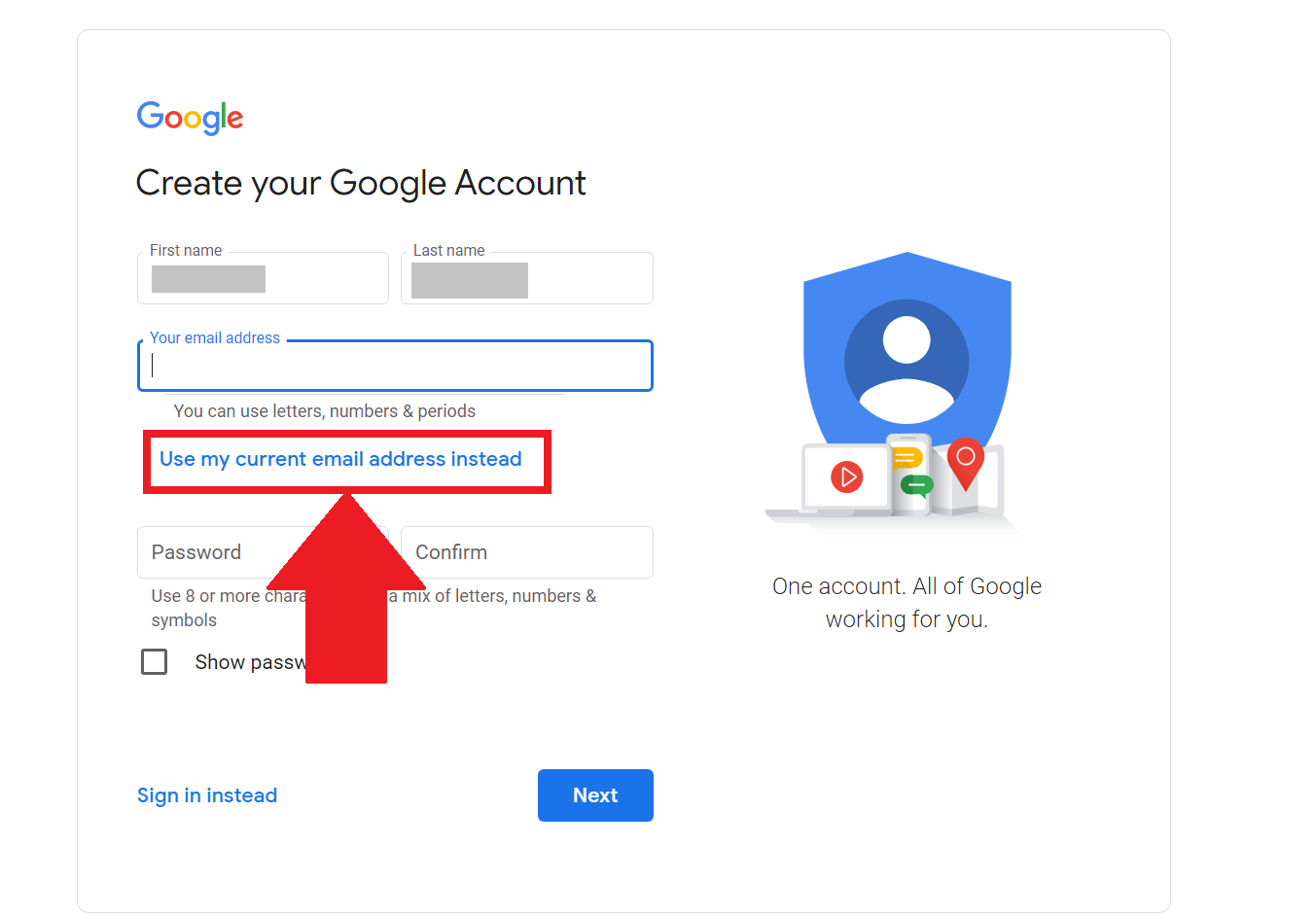
Para continuar, tras haber completado los campos correspondientes de la parte anterior, tienes que hacer clic en el enlace de “Use my current email address instead” o “Usar mi dirección de correo electrónico actual en su lugar”, el cual se encuentra debajo del campo disponible para ingresar la dirección de email.
Dicha opción es la que te permitirá emplear una dirección de correo alternativa en Google.
Paso 6: Coloca la dirección de email que no sea de Google
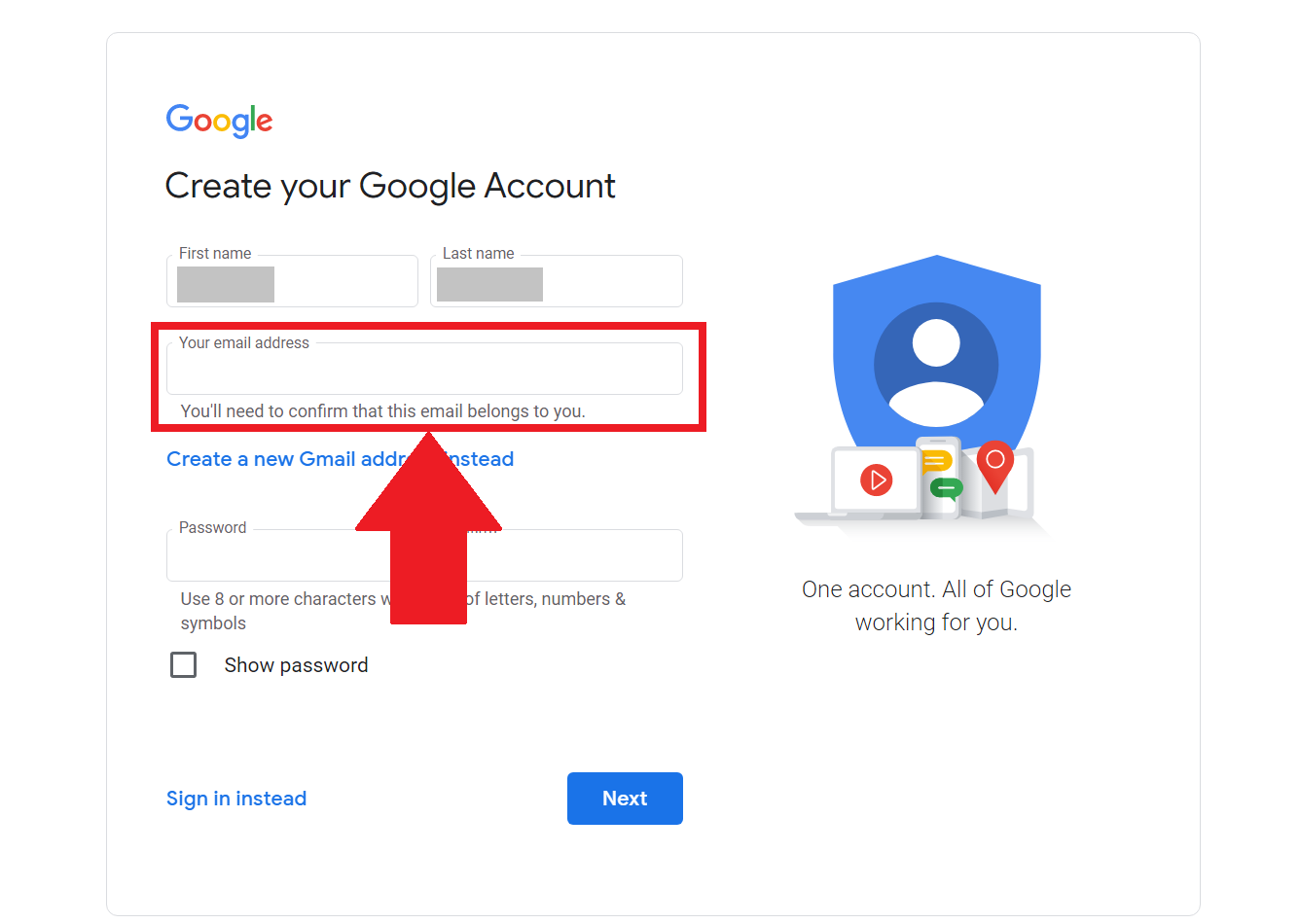
En este paso, procede a ingresar tu dirección de correo electrónico que no sea de Google. Para ello, emplea el campo de “Your email address” o “Tu dirección de correo electrónico” y después, verifica que el dato ingresado este correcto.
Paso 7: Completa todo el formulario
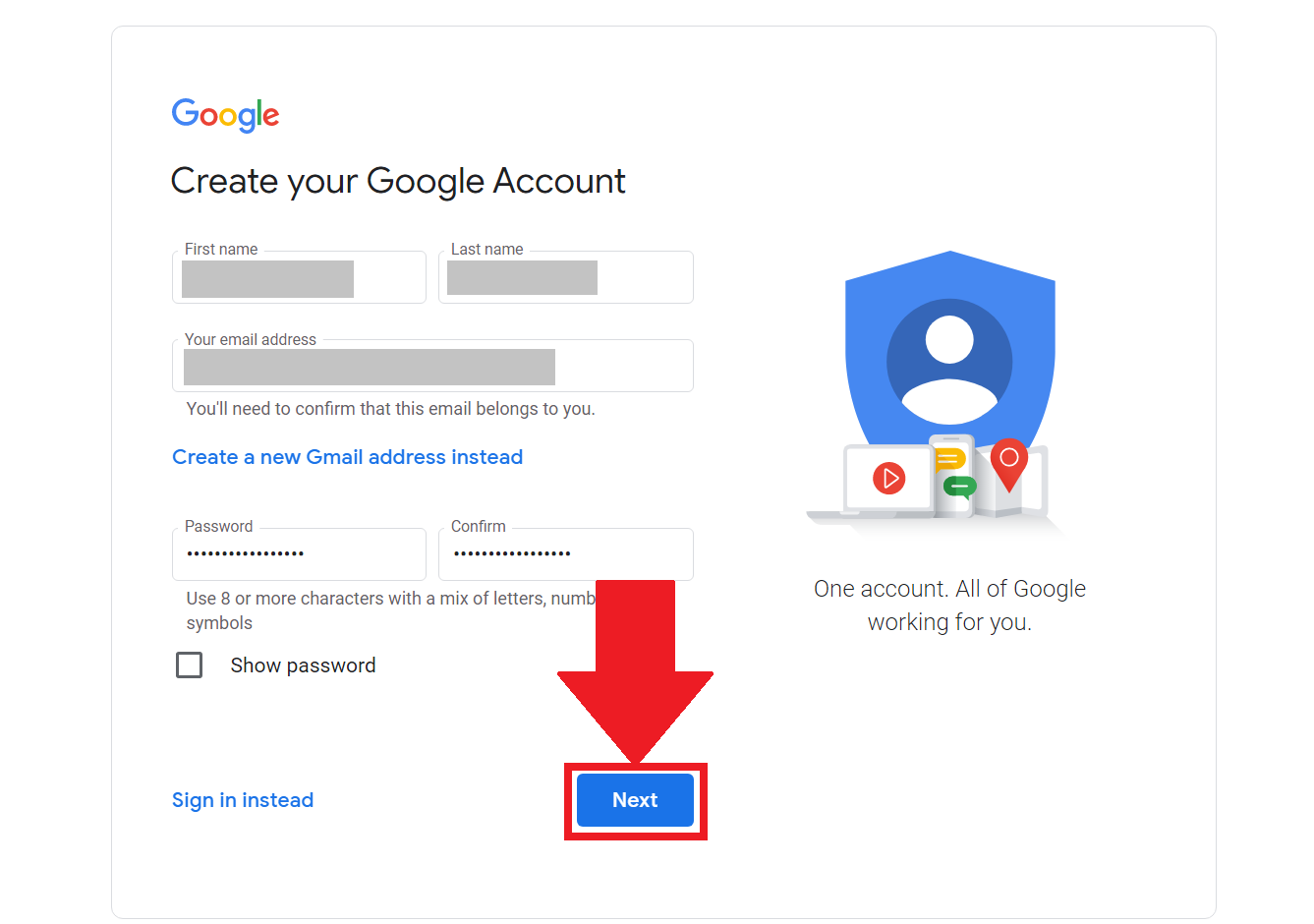
Una vez hayas introducido tu dirección de correo electrónico alternativa, es momento de completar el resto del formulario. En resumen, sólo resta ingresar la contraseña y confirmarla.
Tras completar el formulario y comprobar que la información ingresada no contiene errores, dirígete a la parte inferior y haz clic sobre el botón de “Next” o “Siguiente”.
Paso 8: Introduce el código de verificación recibido
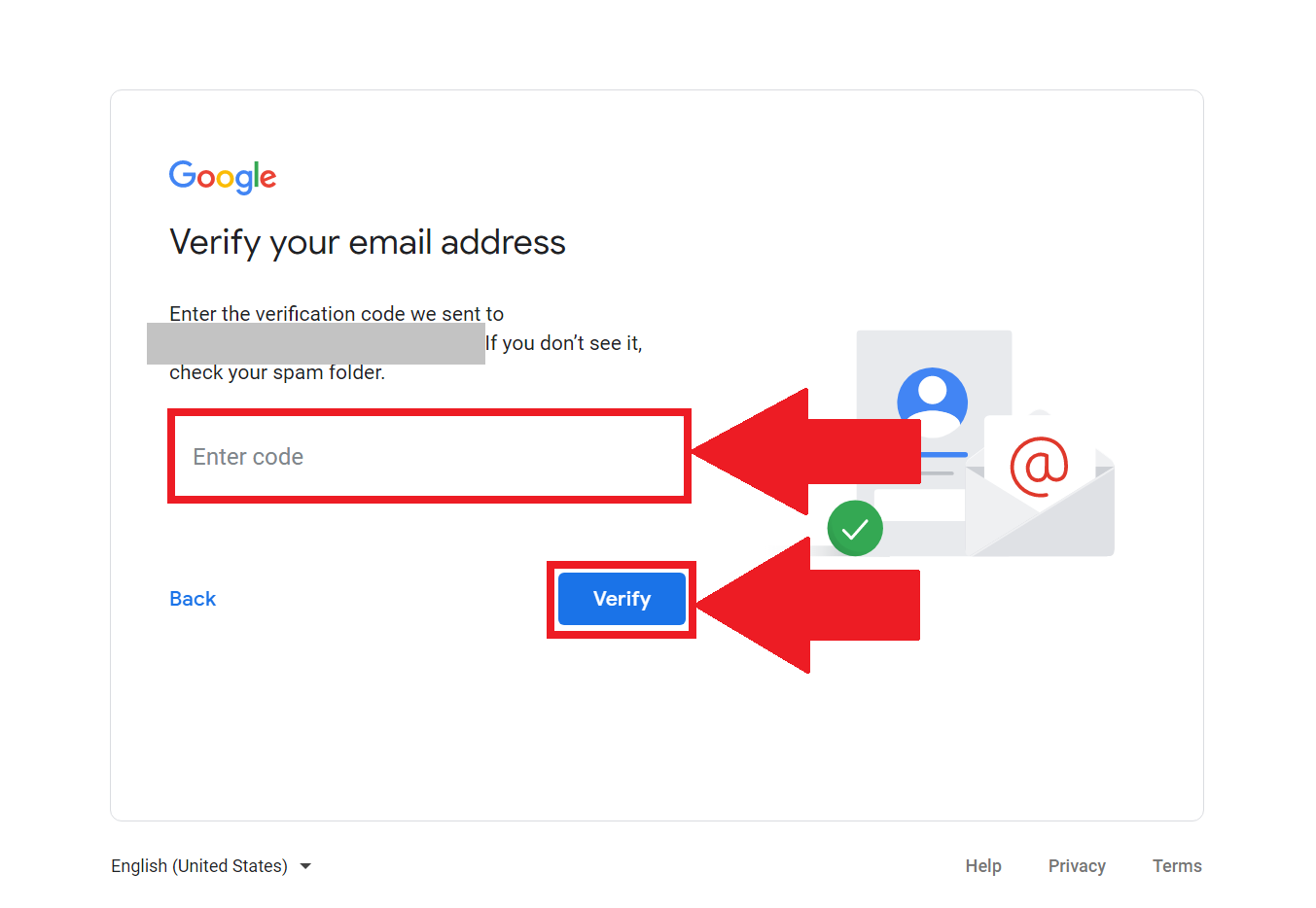
Hecho todo lo anterior, sólo tienes que esperar que el sistema te envíe un código de verificación a tu bandeja de entrada de tu nuevo email. Cuando lo recibas, procede a introducirlo en el campo que dice “Enter code” y después de confirmar que es correcto, haz clic sobre el botón “Verify” o “Verificar” en la parte inferior.
Paso 9: Inicia sesión en BlueStacks 5
Para finalizar, lo único que resta es entrar a BlueStacks e iniciar sesión en el emulador, haciendo uso de esta dirección de correo alternativa que no pertenece a Google. Para llevarlo a cabo, el proceso a seguir es el mismo que hacías cuando empleabas tu cuenta de Gmail.
También te puede interesar el siguiente post: ¿Cómo guardar el progreso de Free Fire y Standoff 2 usando sus cuentas de redes sociales en BlueStacks?


