
BlueStacks 5, se ha convertido hasta ahora en la mejor versión de este emulador de Android para PC, por lo que aquí te enseñaremos como puedes vincular o borrar una cuenta de Google en él. El proceso de vinculación es muy importante, ya que esto será lo que te permita acceder a Google Play Store y descargar tus juegos favoritos.
Además, tener tu correo electrónico asociado al emulador te ofrecerá muchas ventajas, una de ellas es la de almacenar el progreso de tus juegos, así como tener un acceso más amplio a todas las funciones de este software. Por lo tanto, si quieres sacarle el máximo provecho a BlueStacks 5 a la hora de jugar juegos móviles desde el ordenador, será necesario que vincular tu cuenta de Google.
Es por ello que a continuación te vamos a enseñar a como realizar este proceso de forma rápida y fácil, para ello solo tendrás que seguir cada uno de los pasos que te ofrecemos a continuación:
Cómo eliminar una cuenta de Google del emulador Android
Si por alguna razón tu emulador tiene vinculado un correo electrónico que ya no utilizas y quieres eliminarlo, entonces aquí te vamos a enseñar cada uno de los pasos correspondiente para ello.
Paso 1: Ingresa a aplicaciones del sistema
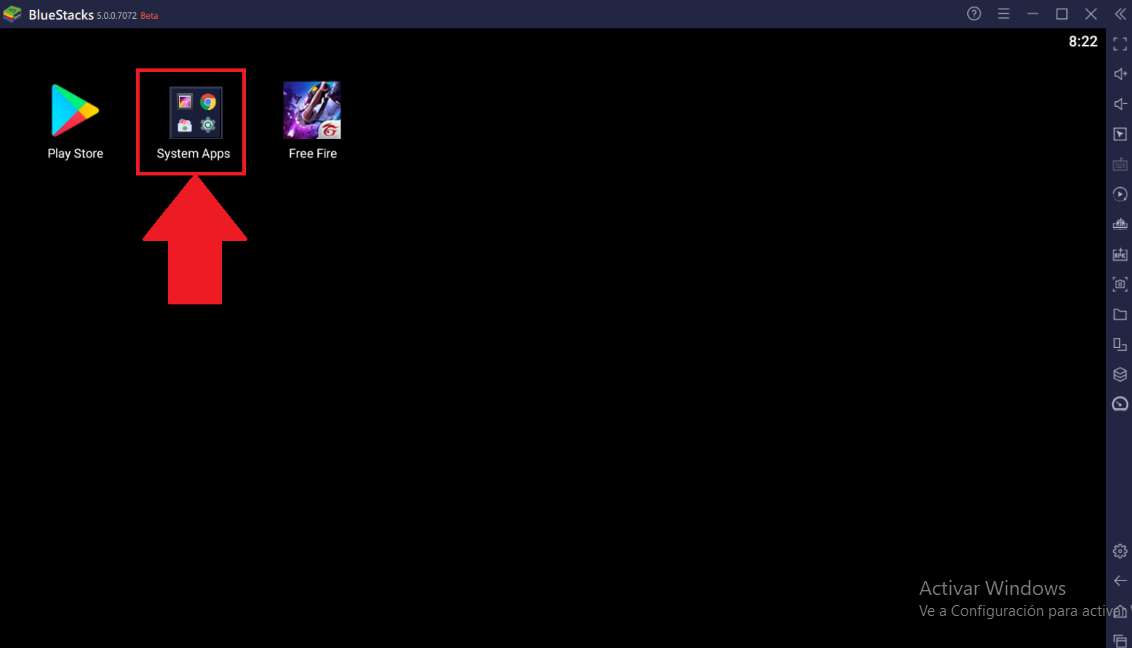
Desde el menú principal de BlueStacks deberás seleccionar la opción de “Aplicaciones del sistema” la cual aparece en la pantalla de inicio.
Paso 2: Accede a Configuración
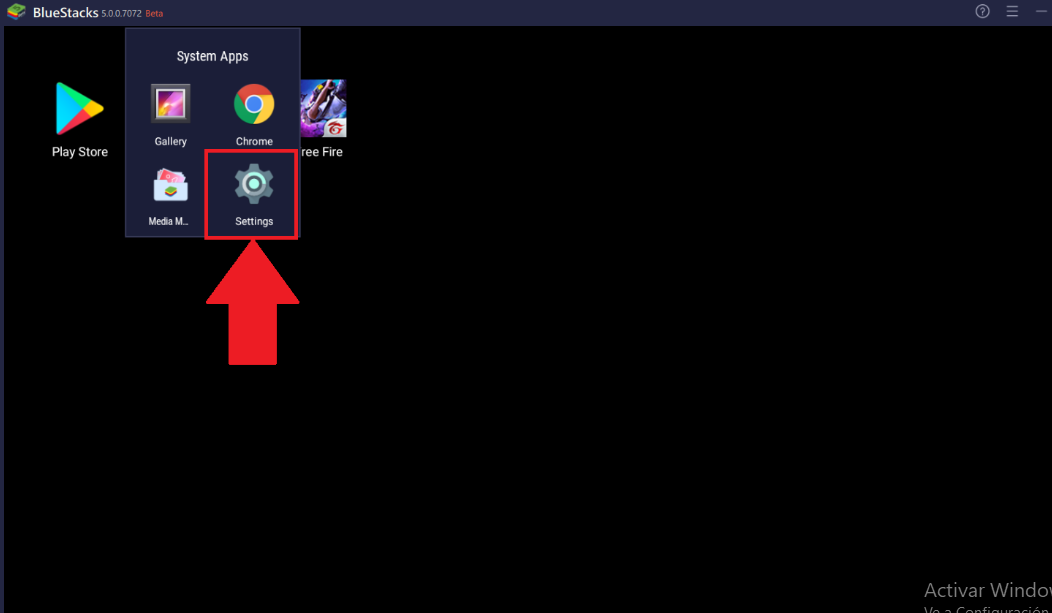
Se te abrirá un nuevo menú con las aplicaciones disponibles allí, en este caso debes hacer clic sobre el apartado de “Configuración”.
Paso 3: Ingresa a Cuentas
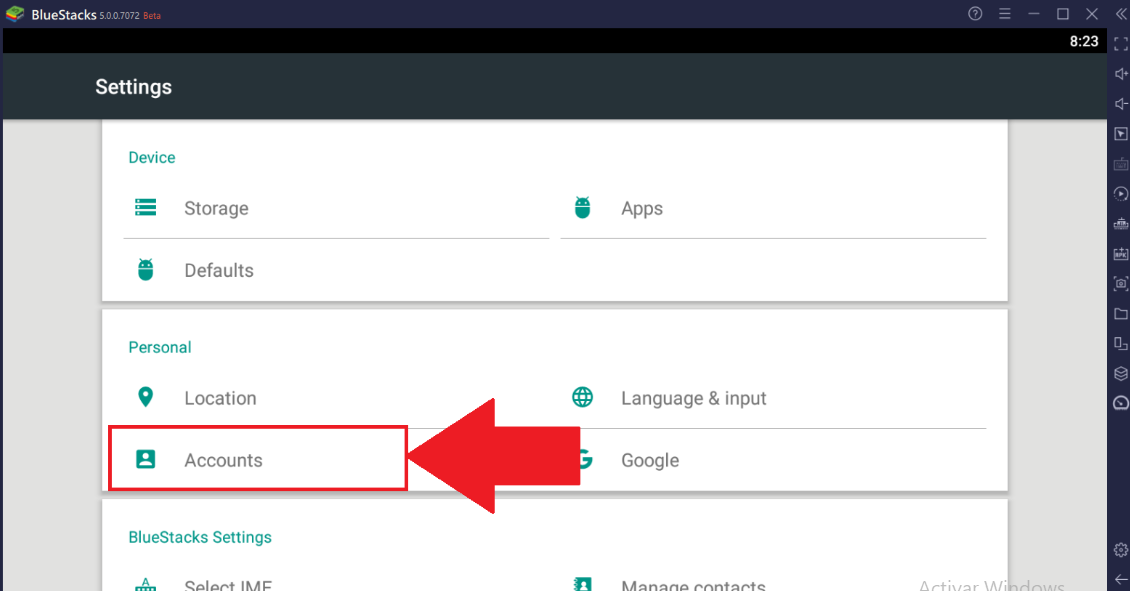
Ahora te aparecerá todo el menú de “Configuración” en pantalla, aquí vas a tener que seleccionar el apartado de “Cuenta”.
Paso 4: Selecciona tu cuenta
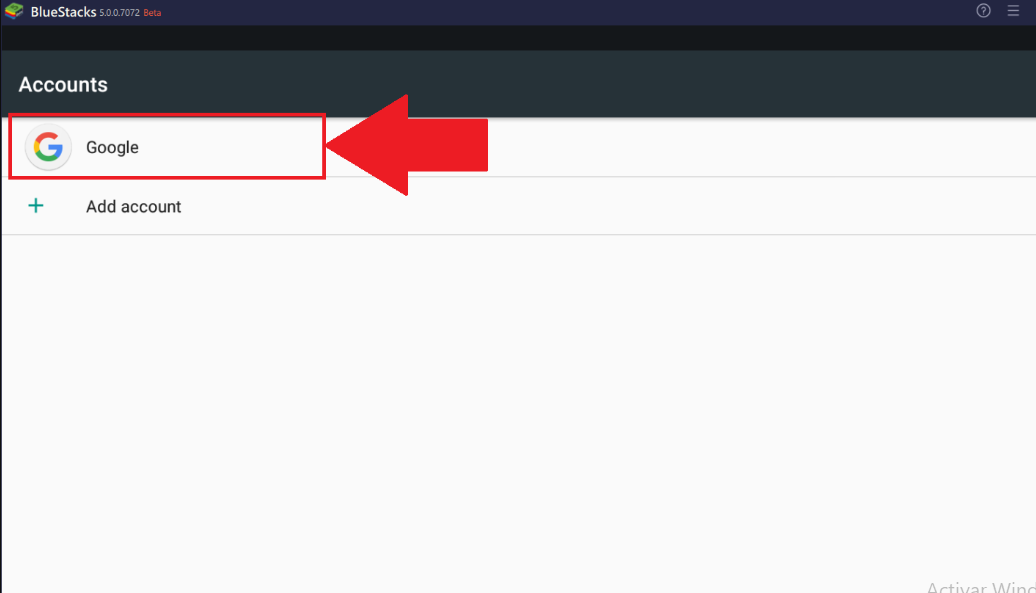
Allí se te abrirá una nueva ventana donde vas a encontrar tus cuentas asociadas al emulador, en este caso debes hacer clic sobre la opción de “Google”.
Paso 5: Accede al menú de tu perfil de Google
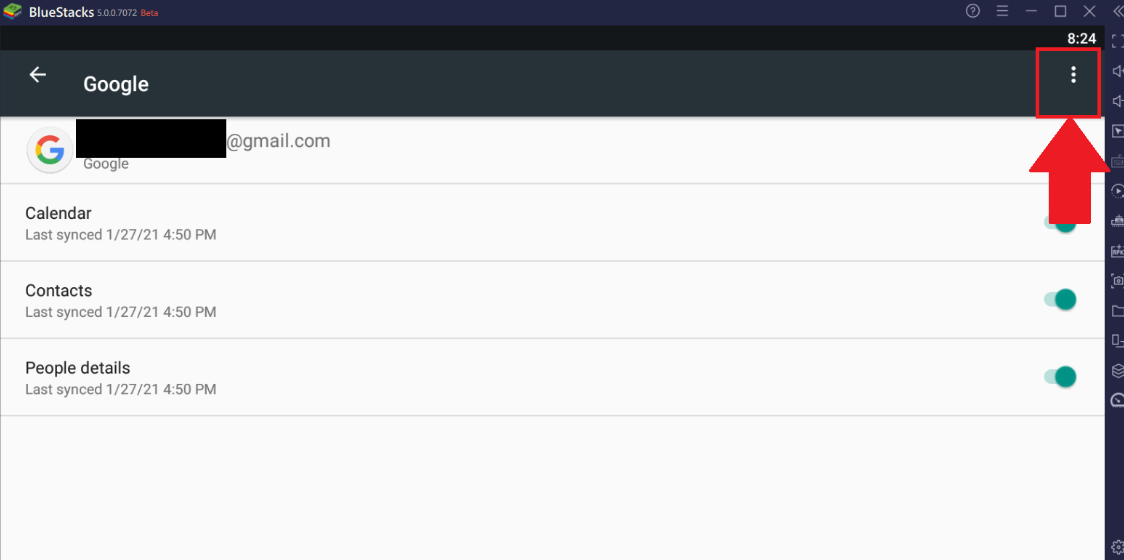
Aquí vas a encontrar todo lo relacionado a tu perfil de Google. En la esquina superior derecha de tu pantalla vas a encontrar tres puntos, haz clic sobre ello para desplegar el menú.
Paso 6: Elimina la cuenta
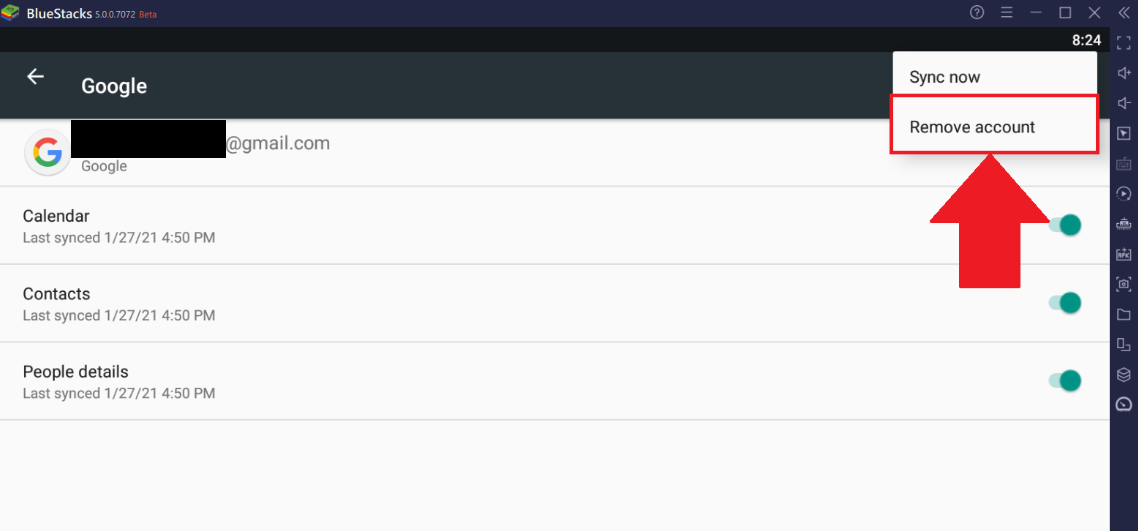
En el menú desplegable encontrarás dos opciones, en este caso seleccione “Eliminar cuenta” para que puedas borrarla del emulador por completo. Una vez hecho esto habrás finalizado el procedimiento.
Cómo agregar una cuenta de Google
Si lo que quieres es agregar una nueva cuenta de Google a tu emulador para empezar a aprovechar todos los beneficios que esto te trae, entonces será necesario que realices cada uno de los pasos que te enseñaremos a continuación:
Paso 1: Ingresa a Aplicaciones del sistema
Lo primero será ingresar a BlueStacks 5 y desde la pantalla de inicio del software selecciona la carpeta de “Aplicaciones del sistema”.
Paso 2: Accede a “Configuración”
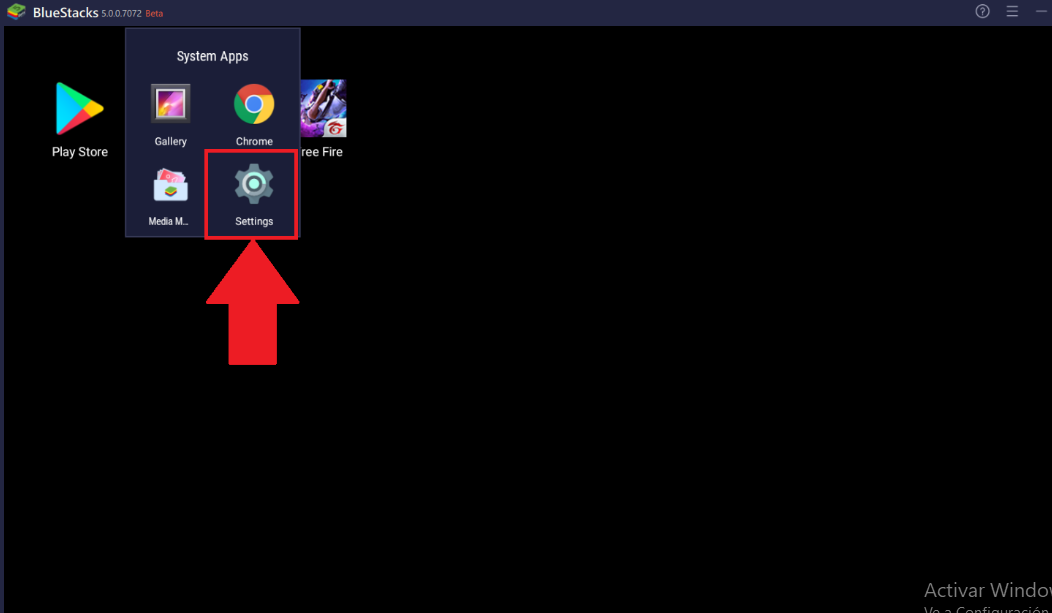
Ahora se te abrirá una nueva ventana emergente con todas las apps disponible en esa carpeta, aquí deberás seleccionar “Configuración”.
Paso 3: Seleccione Cuenta
Dentro del menú de Configuración vas a tener que seleccionar la opción de “Cuenta” una vez encontrada haz clic sobre ella.
Paso 4: Seleccione Agregar cuenta
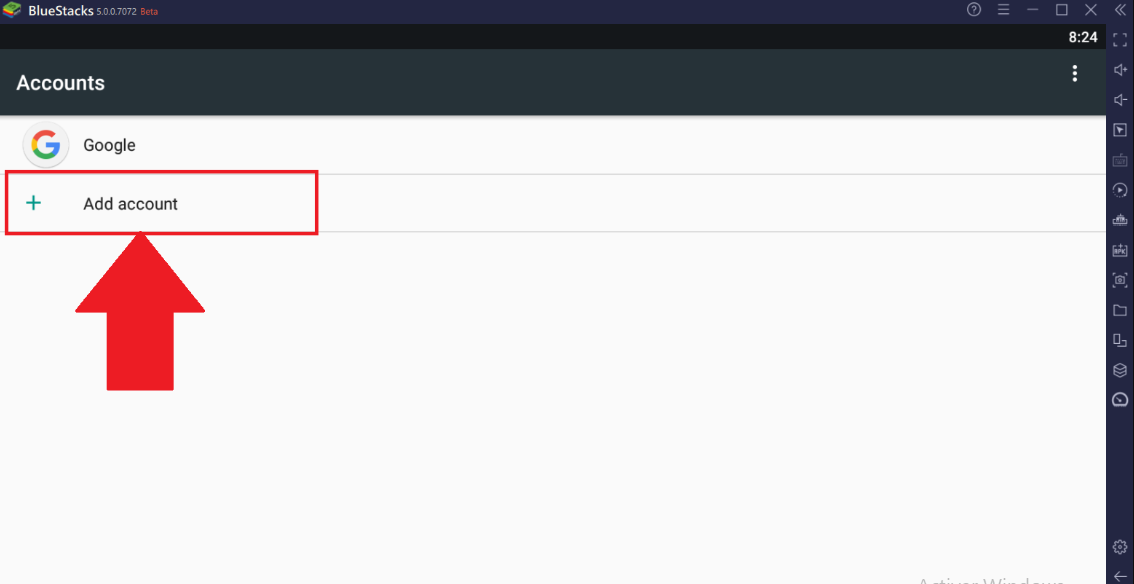
Se te abrirá una nueva página donde vas a encontrar tus cuentas asociadas. Aquí deberás hacer clic en la opción de “Agregar cuenta”
Paso 5: Sigue las instrucciones
Después de aquí vas a tener que introducir la dirección de tu cuenta de Google y su contraseña para vincularla de forma correcta. Es importante que te asegures que los datos introducidos sean los correctos para que puedas registrarla de forma exitosa.
Una vez completado esto podrás empezar a disfrutar de tu perfil en BlueStacks 5. Si quieres agregar más cuenta al emulador, entonces debes realizar este proceso cuantas veces sea necesario.
¿Por qué utilizar BlueStacks 5 como tu emulador Android en PC?
Hoy en día se pueden encontrar varios emuladores de Android disponibles para ordenadores, por lo que las opciones para escoger uno de ellos son muy amplias. Sin embargo, BlueStacks 5 te ofrece una serie de ventajas que muy difícilmente encontrarás en otros de estos softwares y las cuales son las siguientes:
Abrir varios juegos a la vez
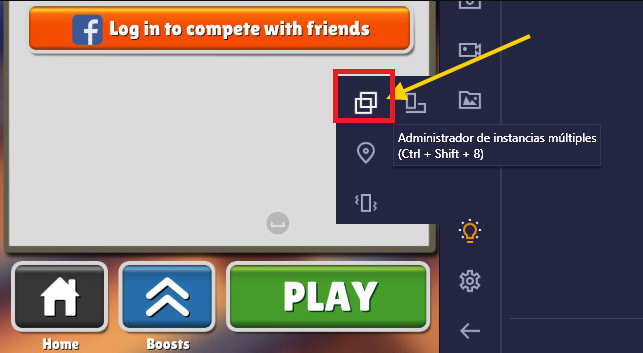
Te da la posibilidad de tener varias instancias creadas, lo que te permite ejecutar varios juegos a la vez. Para ello debes usar el botón “Administrador de instancias múltiples y crear otro BlueStacks”. Con esto puedes usar varios juegos en una misma sesión.
Traducir textos en inglés

Si te gusta algún juego que esté en un idioma que no conozcas como el inglés, entonces el emulador te ofrece un traductor de texto para los juegos. Para activarlo debes presionar las teclas “Control + Shift + L” para que se abra una captura de pantalla en el juego actual.
En esa captura vas a encontrar la traducción de todos los textos que te aparecen en pantalla, por lo que podrás empezar a entender todo lo que te muestran allí.
Grabar tus partidas
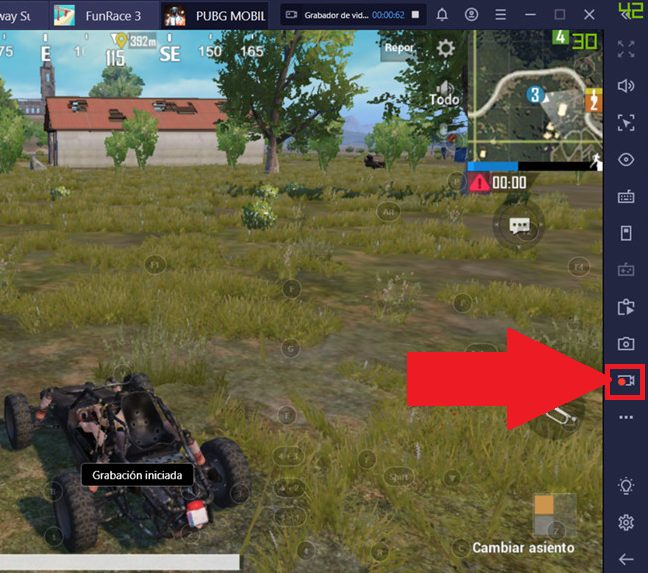
También te permite grabar tus partidas de juegos sin tener que descargar un programa adicional. Para ello solo vas a tener que presionar el botón de “Barra de herramienta” si es la primera vez que vas a usar esta función, será necesario que instales la grabadora de BlueStacks, para ello solo debes presionar la barra de herramienta y allí haces clic en “Instalar”.
Este proceso suele demorar muy pocos segundos. Una vez instalada vas a empezar a disfrutar de esta opción por lo que podrás ver todas tus partidas cada vez que quieras.