Si tienes una cuenta de Lords Mobile y quieres conseguir recursos de forma más rápida para así avanzar más en tus partidas, entonces puedes empezar a hacer uso de una cuenta farm, la cual te funcionará de forma correcta desde tu emulador BlueStacks 4.
Lords Mobile es un juego disponible para los dispositivos Android con una gran demanda gracias a su estrategia tan competitiva. Es así, como tendrás la misión de crear tu propio reino y tu mejor ejercito para combatir con tus enemigos. Aquí podrás llevar a cabo diferentes batallas en línea con jugadores de todo el mundo, por lo que solo una buena estrategia te ayudará a ganar.
Por lo tanto, si quieres empezar a conseguir más recursos y así hacer compras dentro del juego para mejorar tus armas y defensa, aquí te vamos a explicar cómo lograrlo de forma fácil y rápida. Para ello sigue detalladamente todo lo que te enseñaremos a continuación en el post.
Aprende a como crear una cuenta farm utilizando el widget BlueStacks
El procedimiento para crear una cuenta farm para transferir tus recursos a tu cuenta principal es muy sencillo, para ello vas a tener que seguir cada uno de los pasos que te enseñaremos a continuación:
Paso 1: Inicia Lords Mobile desde BlueStacks
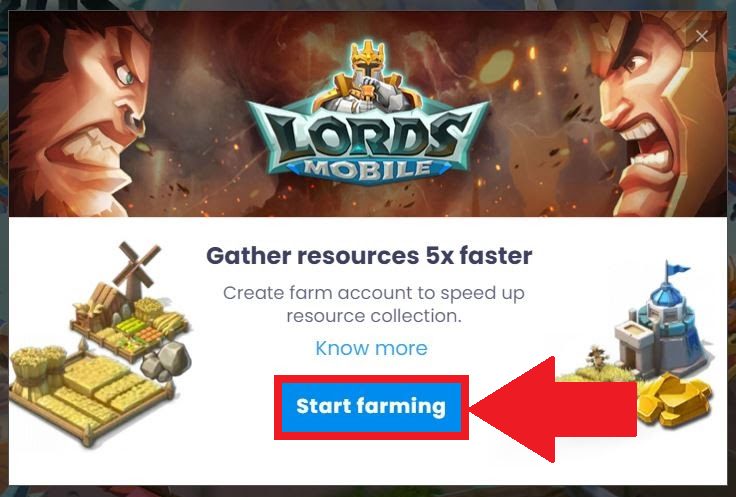
Lo primero que debes hacer para iniciar el proceso es abrir el juego desde la pantalla de inicio del emulador Android. Una vez allí vas a tener que hacer clic en el botón “Comenzar a cultivar”.
Paso 2: Crea una cuenta de farm
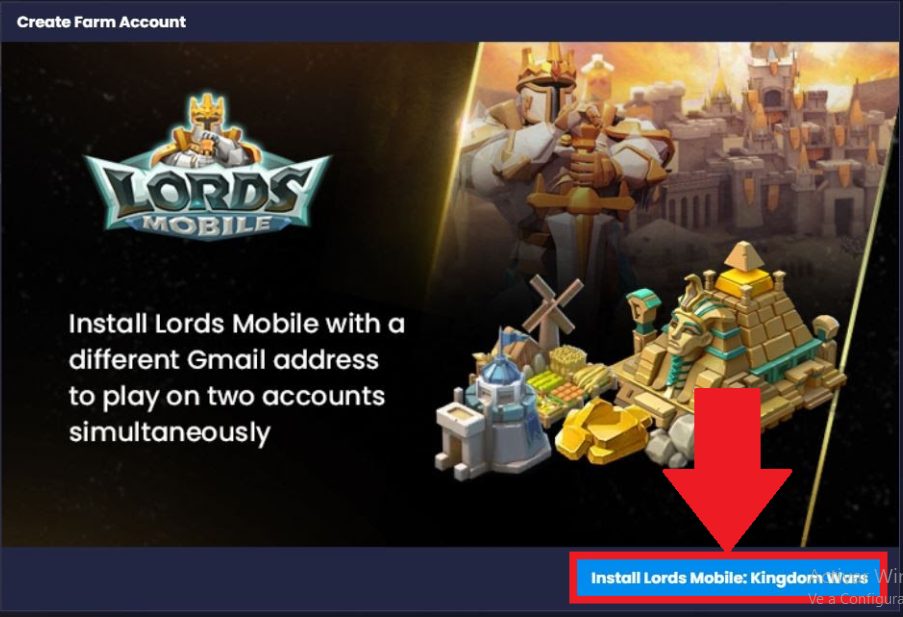
Se te abrirá una nueva ventana del emulador en donde vas a tener que crear tu perfil de farm. Para ello vas a tener que hacer clic en el botón “Instalar Lords Mobile: Kingdom Wars”.
Paso 3: Inicia sesión con un Gmail
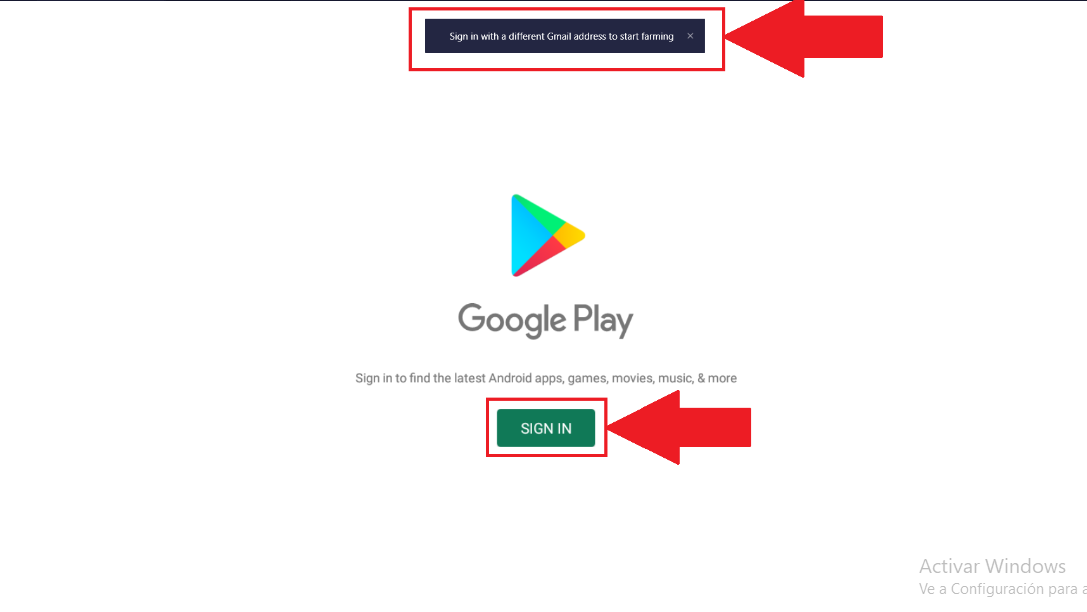
Ahora vas a tener que ingresar una dirección de Gmail en la página que se te muestra en pantalla para iniciar sesión. Es importante que utilices un correo de Gmail diferente al que has asociado a la cuenta principal del juego.
Paso 4: Instale Lords Mobile
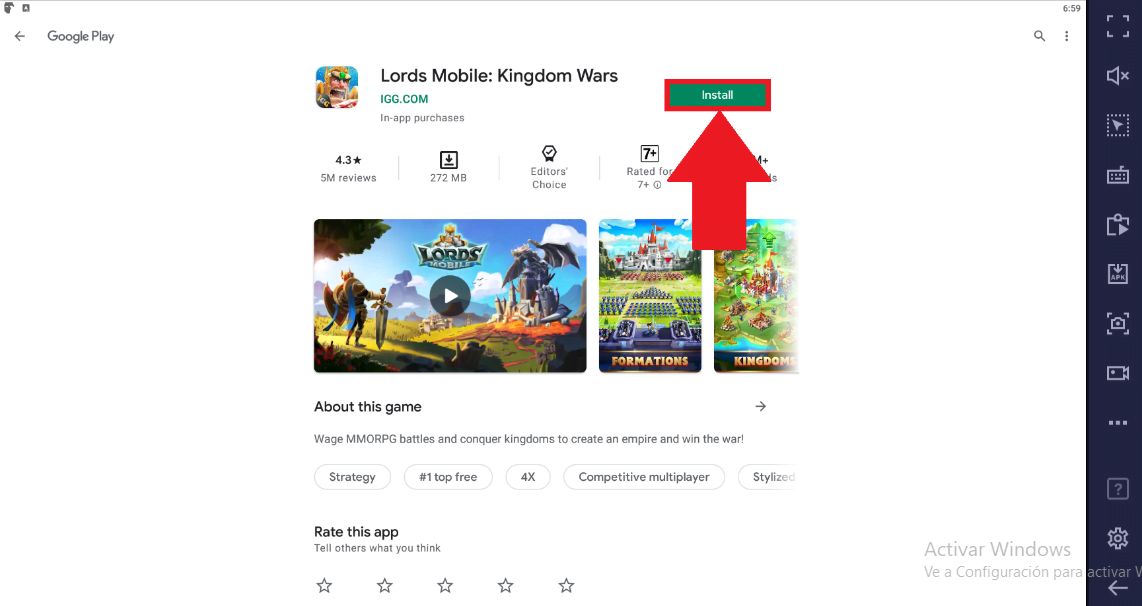
Después de haber iniciado sesión, lo siguiente será instalar Lords Mobile desde la tienda de app de Google Play Store. Para ello debes buscarlo y presionar sobre la opción “Instalar”.
Paso 5: Inicie el juego
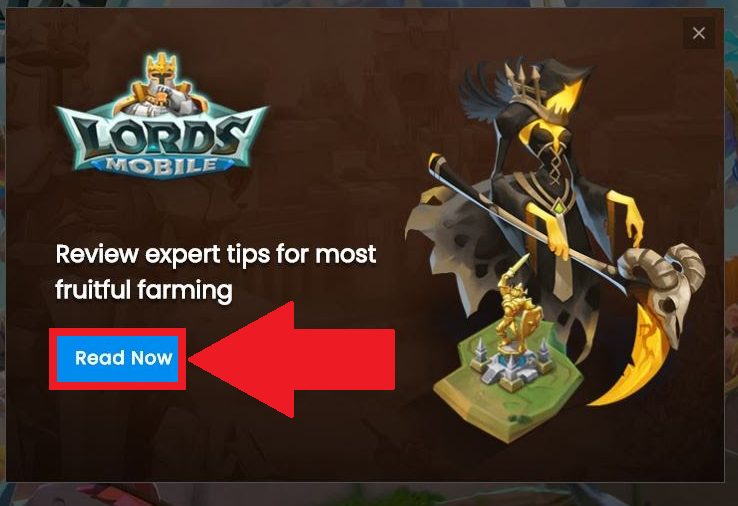
Llegado a este punto con el juego instalado, lo siguiente será ejecutarlo y comenzar a disfrutar de él.
Cómo abrir tu cuenta farm si has cerrado la ventana actual de BlueStacks
Si por alguna razón has cerrado la ventana del emulador donde creaste tu perfil de farm y ahora no sabes como volver a acceder a él, entonces tendrás que seguir cada uno de los pasos que te mostramos a continuación:
Paso 1: Ingresa al Administrador de instancias múltiples

En este caso vas a tener que acceder al botón de “Administrador de instancias múltiples”, el cual está ubicado en la barra de herramienta lateral del emulador.
Paso 2: Encuentra tu perfil de farm

Se te abrirá una nueva ventana del programa, allí vas a poder encontrar la instancia en donde se creó la cuenta de la farm. Para ingresar a ella debes selecciona el botón de “Inicio”. Aquí se te abrirá una nueva ventana del emulador.
Ahora solo tendrás que iniciar el juego de Lords Mobile en la nueva ventana y se iniciará de forma automática tu sesión de farm.
¿Cómo crear una cuenta de farm por medio del Administrador de instancia múltiples?
La forma más sencilla de crear este perfil es a través del “Administrador de instancias múltiples” del emulador. Para ello será necesario que sigas cada uno de estos pasos:
Paso 1: Ingresa al Administrador de instancia múltiple
Lo primero que debes hacer es ingresar a la herramienta que está ubicada en la barra lateral del programa. Si quieres acceder de forma más rápida puedes presionar la combinación de teclas “Ctrol + Mayús + 8”
Paso 2: Ingresa a “Nueva Instancia”
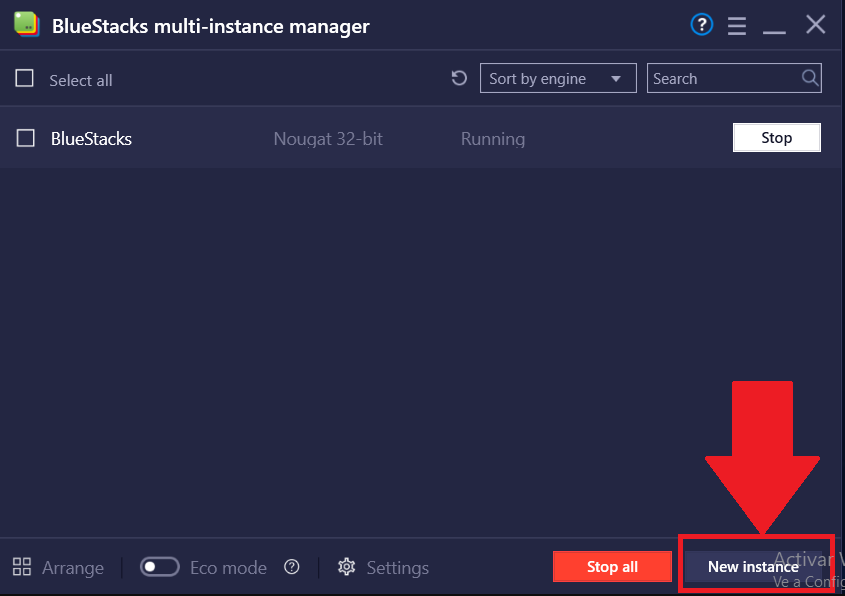
Después de esto vas a tener que ingresar a la opción de “Nueva instancia” el cual vas a encontrar en la parte inferior derecha de tu pantalla.
Paso 3: Accede a Instancia nueva

Se te abrirá una nueva ventana en pantalla, en este caso debes seleccionar la opción de “Instancia nueva” ubicada de primera.
Paso 4: Escoge Nougat 32-bit
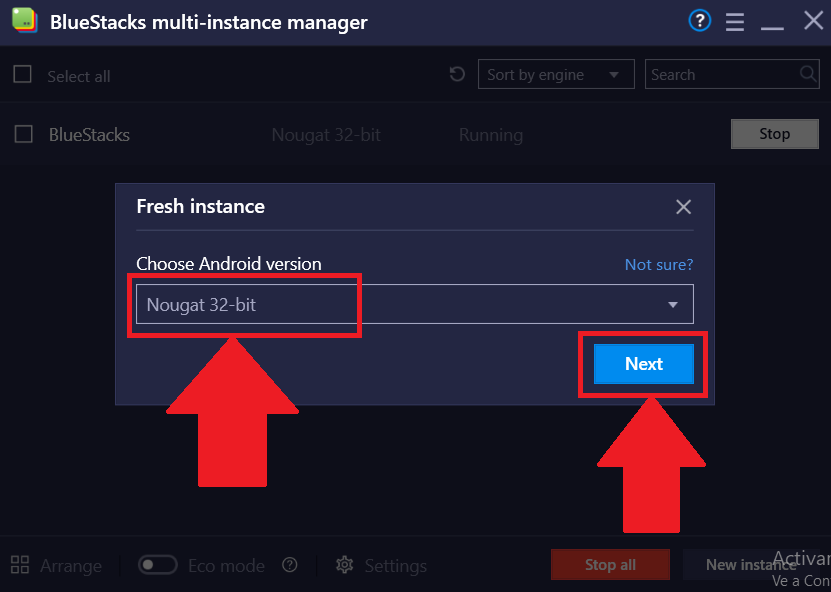
Lo siguiente será desplazar el menú de opciones y allí vas a seleccionar “Nougat 32-bit” como su versión de Android y seguidamente haz clic en el botón de “Siguiente”.
Paso 5: Personalizar la configuración

Ahora deberás personalizar la configuración para esta instancia. Para ello haz clic sobre la opción de “Crear”.
Paso 6: Lanza la instancia
Una vez te encuentres en este punto vas a tener que hacer clic en el botón “Iniciar” de tu instancia.
Paso 7: Inicia sesión con tu Gmail
Cuando se haya iniciado la instancia, lo siguiente será iniciar sesión con un correo Gmail distinto al que utilizas en tu cuenta principal del juego. Por lo tanto, ingresa un email distinto para continuar.
Después de iniciar sesión podrás empezar a disfrutar de ella.
¿Cómo teletransportar tu cuenta de fans para que quede cerca de tu cuenta principal?
Para que la toma de los recursos sea más fácil y rápida será necesario que los dos perfiles se encuentren muy cerca, para ello debes seguir estos pasos:
Paso 1: Busca la ubicación de tu cuenta y las coordenadas
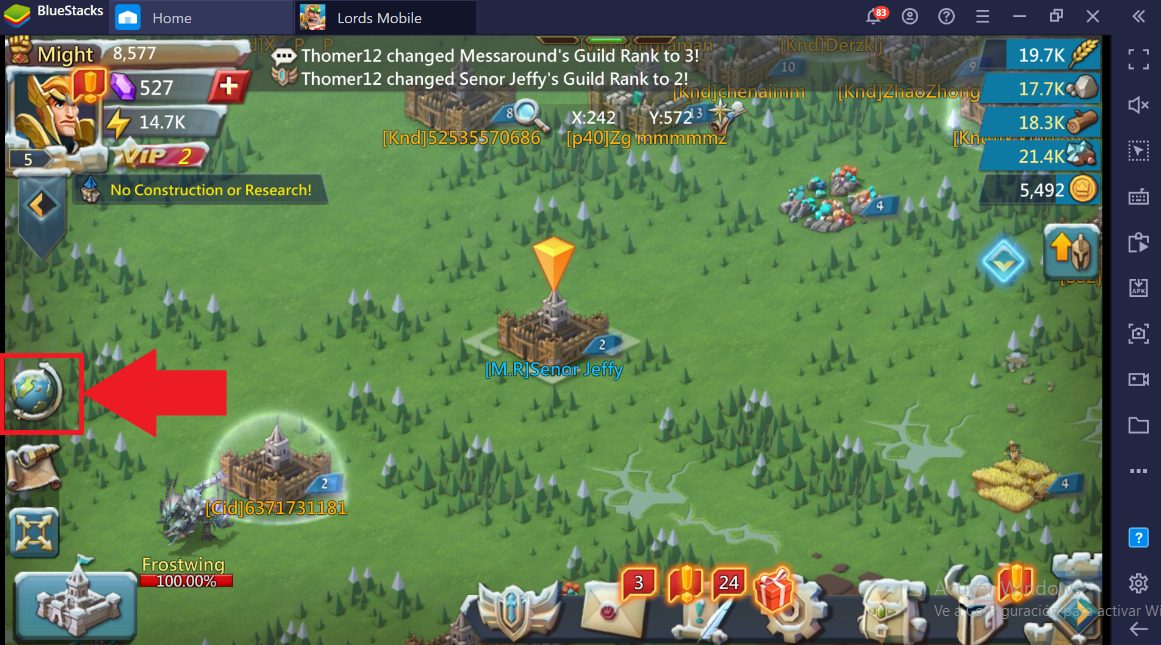
Ingresa a tu cuenta principal de Lords Mobile y haz clic en el botón del “Mapa”. Después de esto deberás ubicar las coordenadas de tu castillo.
Después tendrás que hacer clic en el icono del “Globo” y desde allí anotar el número del Reino.
Paso 2: Teletransporta tu cuenta de farm
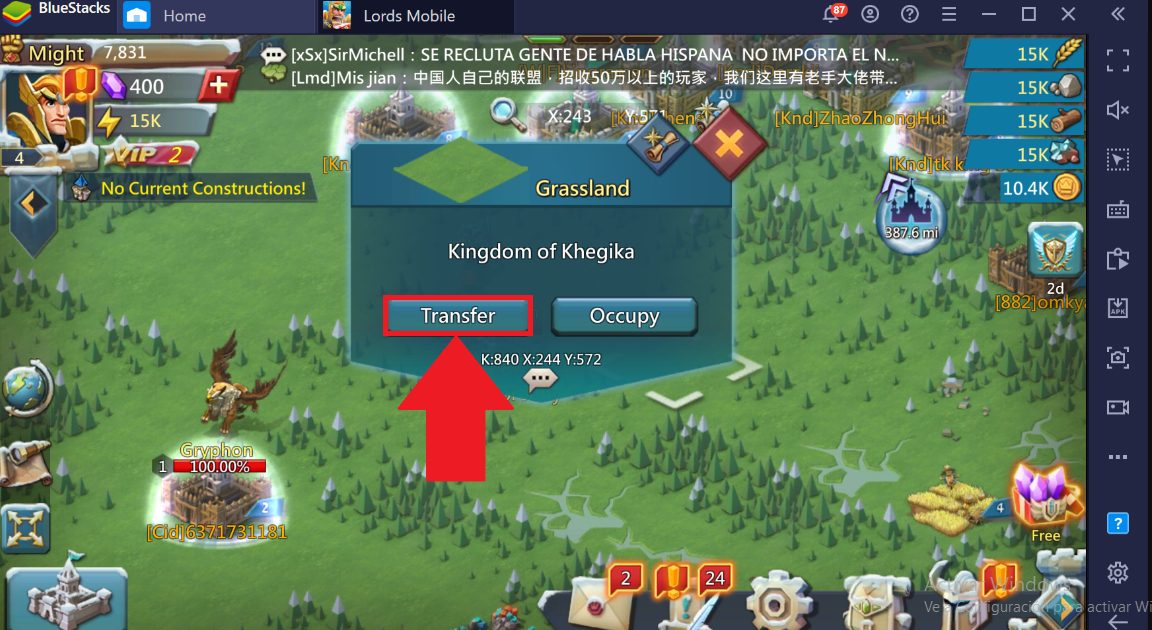
Aquí vas a tener que iniciar sesión en tu cuenta de farm y desde allí hacer clic en el botón del “Mapa” y seguidamente en el icono del “Globo”.
Allí vas a tener que hacer clic en el icono de búsqueda y allí ingresar el número de Reino que has buscado antes.
El reino que buscas aparecerá en el mapa por lo que tendrás que navegar hasta las coordenadas de tu cuenta principal.
Por último, haz clic en una ubicación cercana de su cuenta principal y haz clic en la opción “Transferir”.
¿Cómo pasar los recursos de tu cuenta farm a Lords Mobile?
Si ya tus dos cuentas están en una misma alianza la manera de obtener estos recursos será muy fácil, para ello deberás atacar tu perfil de farm. Para ello sigue estos pasos:
Paso 1: Construir un puesto comercial

Lo primero será construir el puesto comercial dentro de su territorio y abrirlo.
Paso 2: Accede a los suministros
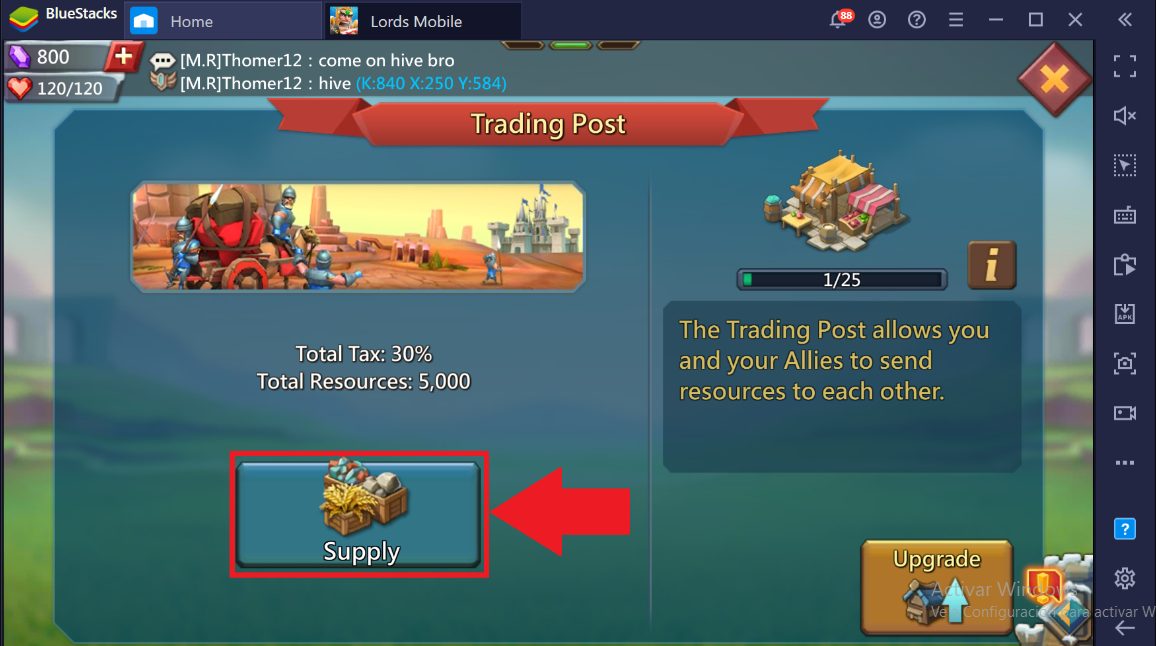
Una vez dentro vas a tener que seleccionar el botón de “Suministro”.
Paso 3: Envía los recursos
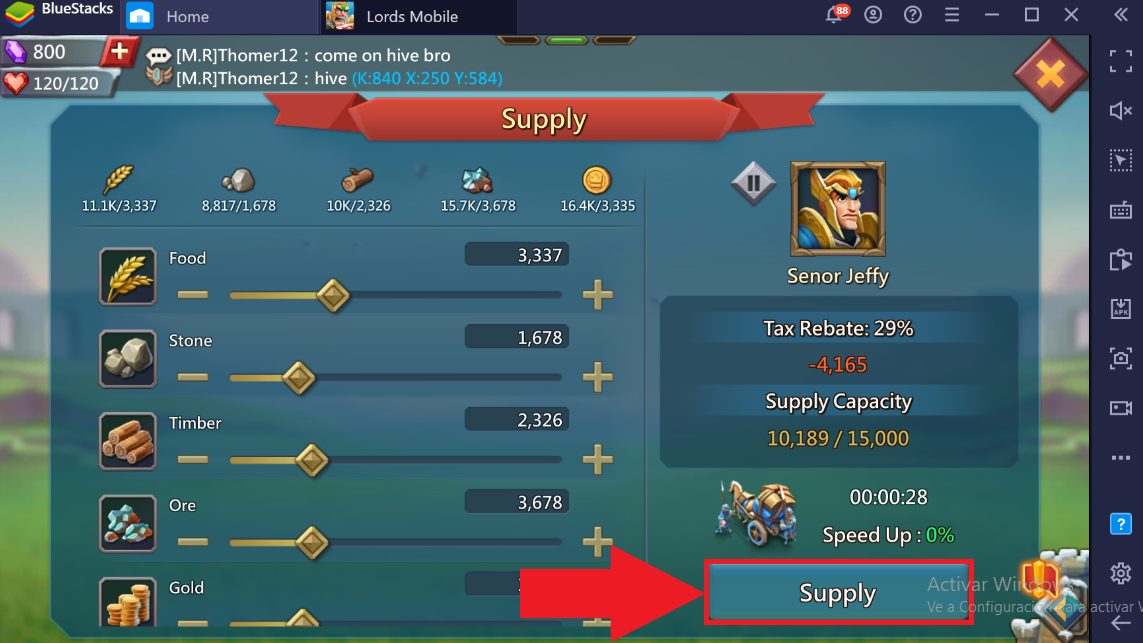
Aquí puedes enviar los recursos a los demás miembros de tu alianza. Por lo que tendrás que buscar tu cuenta principal y hacer clic en “Suministro”.
Lo siguiente será seleccionar la cantidad de recursos que desea enviar y de nuevo haz clic en “Suministro”. De esta forma podrás transferir todos estos recursos y así hacer tu cuenta principal más fuerte.