
Para no percibir ninguna complicación antes de ejecutar el videojuego, resulta útil aprender a iniciar sesión en ‘RealRealm: Crypto War’ con tu propia cuenta de Twitter a través de BlueStacks 5. En vista de su eficiencia, aquí te explicaremos cómo se efectúa.
En algún momento, todos los usuarios de este videojuego han obtenido una notificación en la que se indica que es necesario instalar la app de Twitter para iniciar sesión en ‘RealRealm: Crypto War’ en BlueStacks 5. Para evitar que esto siga entorpeciendo la experiencia de juego, lo mejor es conocer cómo se inicia sesión de tal manera.
En este post, te explicamos cuáles son los pasos a completar para resolver dicha complejidad con tan solo instalar Twitter en BlueStacks 5 para vincular la cuenta al juego, con rapidez y simplicidad. Sin duda, esta es la solución más efectiva de todas, para cosechar recursos y robar botín de otros jugadores a fin de convertir tu reino en una fortaleza.
¡Aprende a iniciar sesión en ‘RealRealm: Crypto War’ en BlueStacks 5 con cuenta de Twitter!
Ha llegado el momento de utilizar tu propia cuenta de Twitter para iniciar sesión en este videojuego compatible con Android desde BlueStacks 5, en pocos pasos. Aquí te presentamos la guía definitiva para hacerlo:
Paso 1: Abre Google Play Store
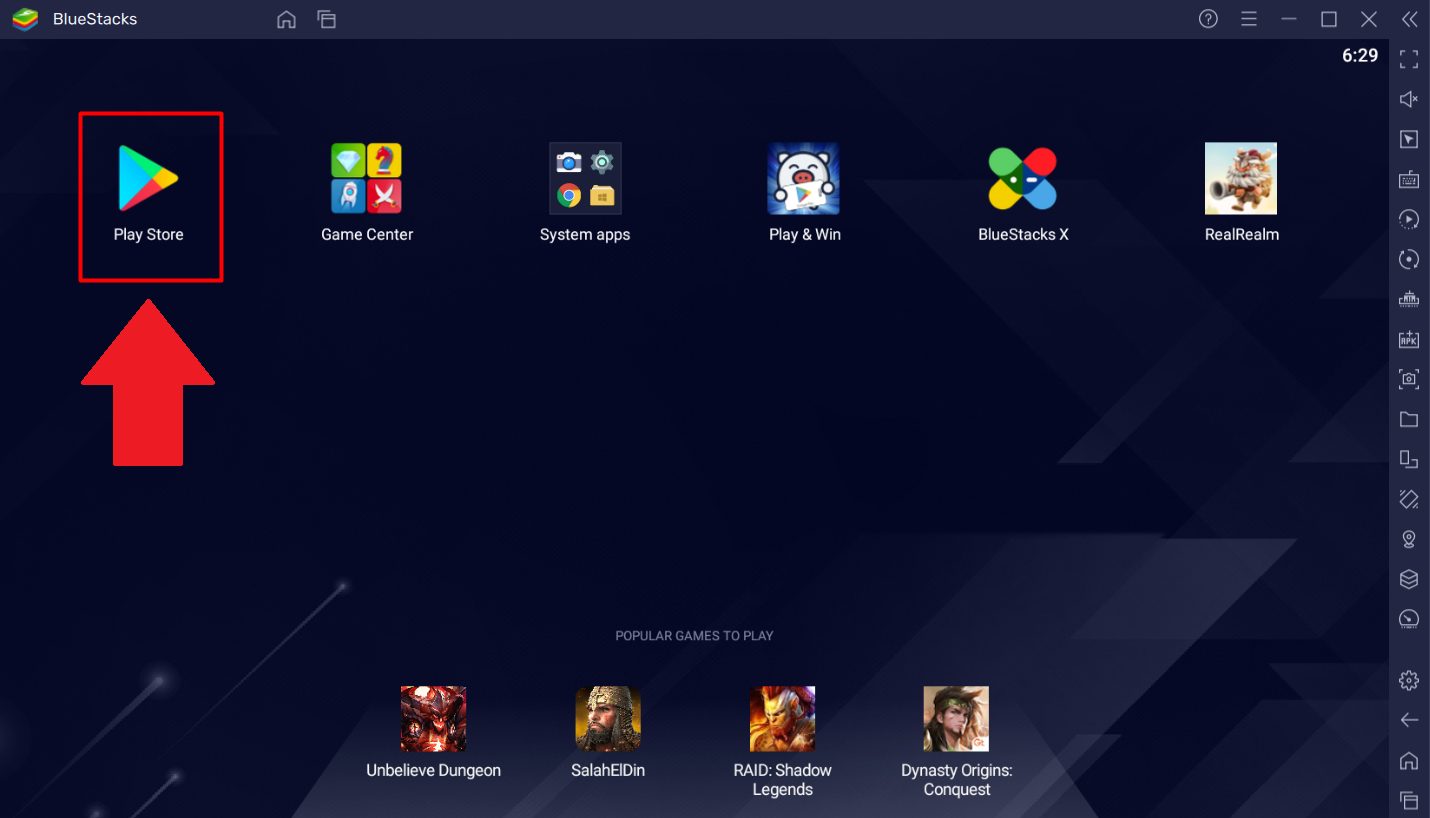
Antes que nada, por medio de la pantalla de inicio de BlueStacks 5, tienes que buscar el icono de Google Play Store y hacer clic en él para iniciar la aplicación. Por supuesto, así como se muestra en la imagen.
Paso 2: Escribe “Twitter” en el buscador
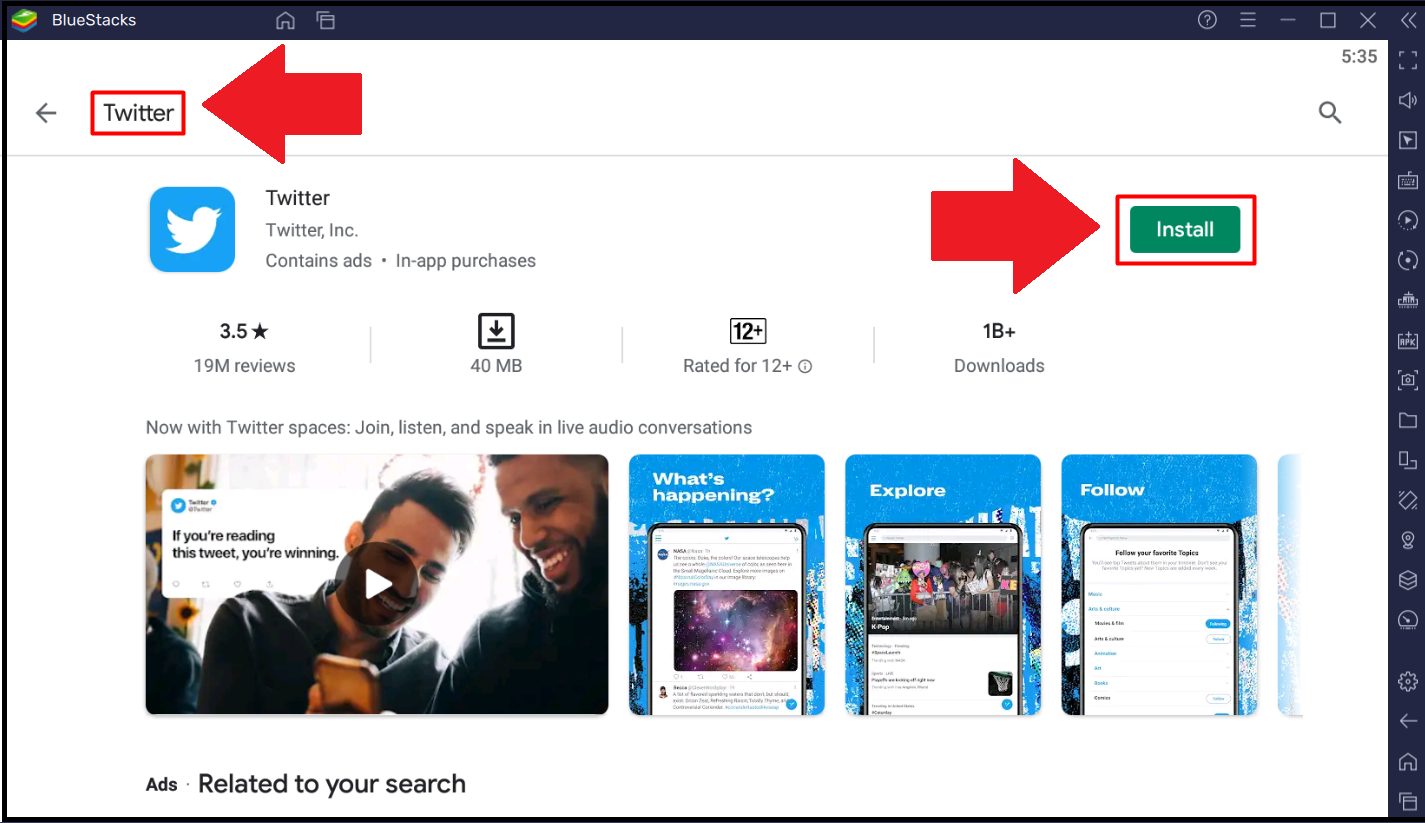
Haciendo uso de la lupa en la parte superior, busca “Twitter” y selecciona la opción correspondiente desde Google Play Store. Una vez accedas a su ficha técnica, oprime el botón “Install” o “Instalar”.
Paso 3: Es momento de iniciar RealRealm: Crypto War

El tercer paso consiste en iniciar el icónico videojuego a través de BlueStacks 5. En este caso, simplemente tienes que dirigirte al apartado en el que esta almacenada la aplicación y pulsar su icono.
Paso 4: Presiona el botón de “Twitter” en la página de inicio

Tras hacer todo lo anterior, cuando se abra la app y observes la página de inicio de sesión, tienes que dirigirte hacia la parte inferior y hacer clic en la opción “Twitter”, para así poder vincular tu cuenta de la red social a esto.
Paso 5: Ingresa los datos solicitados por el sistema

Después, serás redirigido a la página de inicio de sesión de Twitter. En este punto, tienes que introducir tus credenciales a través de los campos correspondientes y una vez verifiques que todo está correcto, procede a hacer clic sobre “Log in” o “Iniciar sesión” desde la esquina inferior derecha.
Paso 6: Selecciona la opción “Authorize app” para continuar

A continuación, tras haber iniciado sesión con Twitter, el sistema te solicitará que autorices la vinculación de esta cuenta con ‘RealRealm: Crypto War’. Para llevarlo a cabo, puedes leer todas las condiciones en la página de autenticación y proceder a hacer clic sobre la opción “Authorize app” o “Autorizar aplicación” en la parte inferior.
Paso 7: ¡Ya puedes jugar!
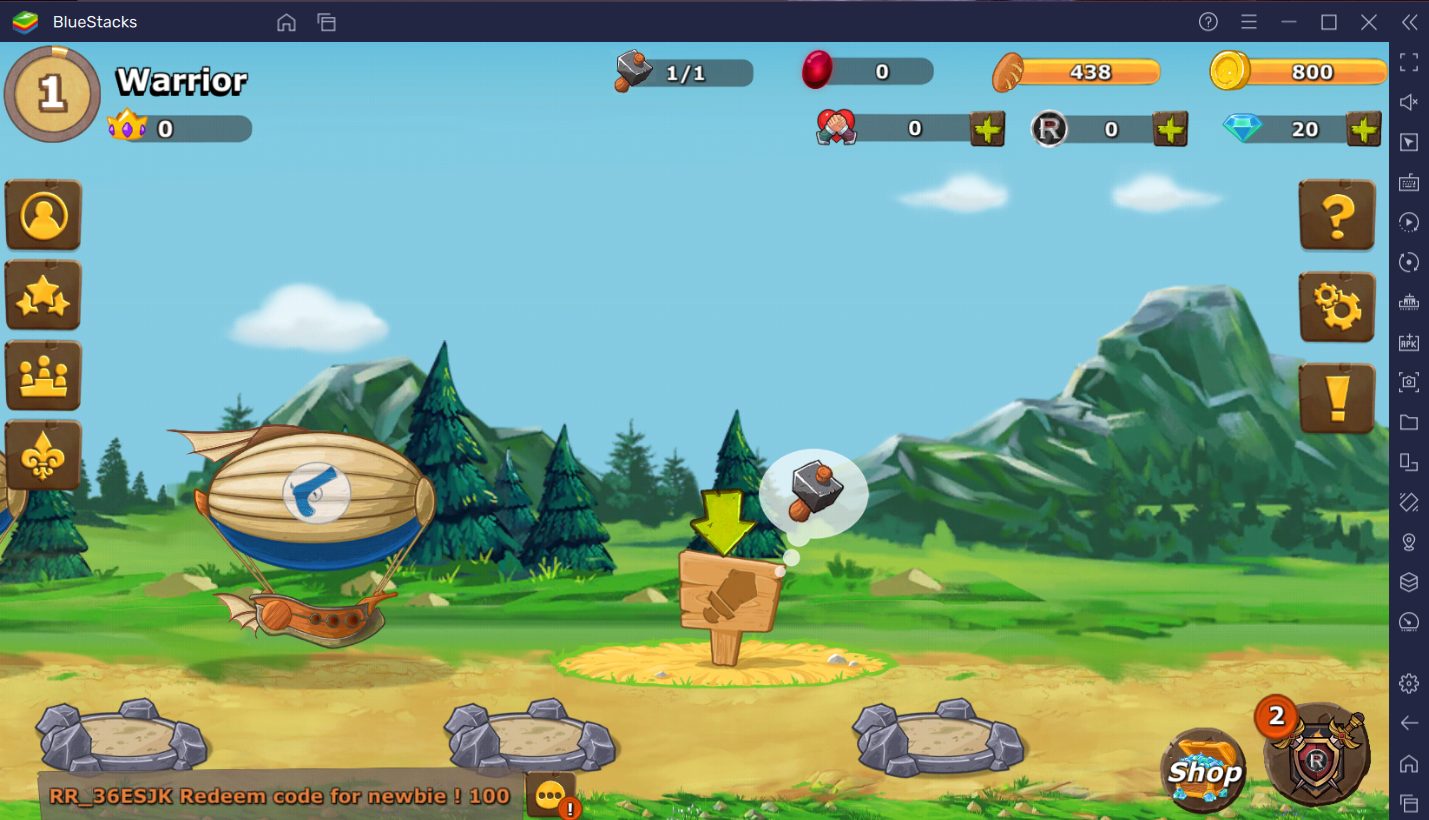
Una vez completes todo este procedimiento y se haga efectiva la autorización del paso anterior, automáticamente, serás redirigido al lobby del juego. Desde entonces, ya puedes liderar impecables batalles y extender tu reino en esta emocionante experiencia desde BlueStacks 5.
¿Cuáles son los principales beneficios de BlueStacks 5?
En Microsoft Windows, la solución estrella para emular el sistema operativo de Android, es BlueStacks. Ya que, la sencillez que garantiza es inigualable y el rendimiento que provee también permite disfrutar de una óptima experiencia.
Por ello, en líneas generales, queremos darte a conocer los mejores beneficios de BlueStacks 5 para así comprobar por qué vale la pena iniciar sesión en cualquier videojuego desde este emulador:
- Disminuye más del 40% de consumo de RAM.
- Proporciona un incremento del 40% a nivel de rendimiento.
- Muestra un arranque de todo el conjunto verdaderamente veloz.
- Ha elevado la seguridad y privacidad para los usuarios.
- Admite una mayor multitarea con varias apps de Android de forma simultánea.
Además, te invitamos a conocer los requisitos que precisa BlueStacks 5 actualmente:
- Sistema operativo: Windows 7 o superior.
- Memoria RAM: 4 GB (como mínimo).
- Almacenamiento: 5 GB de espacio libre en disco.
- Procesador: Intel o AMD (es indiferente).
- Controladores de gráficos actualizados, ya sea de Microsoft o del proveedor del chipset.
- También precisa permisos de administrador en el PC.
También te podría interesar leer: ¿Cómo reunir recursos más rápido utilizando una cuenta de farm en Rise of Kingdoms?