En lo que se considera por muchos historiadores y sociólogos como la era de las redes sociales, hay algunas que se han instalado en la sociedad mundial desde hace ya muchos años y parecen no tener fecha de caducidad, como sí ha ocurrido por ejemplo con Fotolog o Tumblr. Estas son Facebook, Instagram, Tinder y Twitter, que siguen generando una gran cantidad de suscriptores y cada una dentro del segmento en el que se enfoca, es totalmente valorada por los usuarios. En este caso vamos a hablarles de la última mencionada, ya que sigue generando mucha repercusión y hoy en día más que una red social se ha transformado en una agenda para políticos, trabajadores, empresas y otros actores sociales.
Twitter fue creado originalmente en California en el año 2007 pero fue expandiéndose rápidamente a otros estados, llegando a tener repercusión mundial ese mismo año. La red permite básicamente enviar mensajes de texto plano pero con tan solo 280 caracteres disponibles (durante mucho tiempo fueron 140), por lo que se busca generar expresiones rápidas y cortas que permitan también lograr una buena dinámica de interacciones.
Los usuarios de Twitter son muy particulares, y aunque actualmente se piensa que hay más de 300 millones en todo el mundo, hay muchos que usan exclusivamente esta red social y ninguna otra de las más conocidas. Es decir, que se diferencia bastante de Instagram y Facebook ya que contiene información mucho más concisa que se consume de manera más rápida. Es por eso que hay muchos casos de personas que se descargan la aplicación y generan la cuenta, pero luego se dan cuenta de que ya no quieren seguir siendo parte de esta «comunidad». Hace ya bastante tiempo presentamos una nota que hablaba sobre cómo crear una cuenta de Twitter, pero en este caso vamos a ir por el otro extremo. Es que vamos a contar cómo es el proceso para borrar mi cuenta de Twitter de forma definitiva, y de esta forma no recibir más correos ni tener acceso a la app.
Cómo crear una cuenta de Twitter
El proceso de eliminación de la cuenta de Twitter no es similar al de otro tipo de suscripciones, sobre todo porque no podemos borrar la cuenta de forma instantánea sino que tenemos que seguir un procedimiento diferente. Lo que tenemos que hacer para hacer efectiva la eliminación es desactivar la cuenta en principio, y si la compañía detecta que luego de la desactivación pasamos 30 días sin ingresar, el usuario se eliminará de forma automática. En cambio, si volvemos a ingresar se habilita nuevamente para poder utilizarla. Cabe mencionar que en caso de que se borre luego de concluido este período, ya no tendremos posibilidad de recuperarla.
Paso 1: Ingresar a Twitter
Aunque parezca una aclaración obvia, hay que mencionar que el proceso de eliminación de la cuenta se lleva a cabo desde la propia aplicación móvil. Por eso, el primer paso que tenemos que dar es el de entrar a la app y tener nuestra sesión iniciada. Podemos hacerlo simplemente ingresando a la sección de aplicaciones del celular y presionando en el logo de Twitter.

Paso 2: Ir a la sección del perfil
Una vez que estemos dentro de la app y de nuestra sesión, nos encontraremos directamente en el inicio donde podemos ver todos los últimos tweets de las personas a las que seguimos. Sin embargo en nuestro caso queremos encontrar la opción de desactivar la cuenta, y para llegar hasta allí debemos en principio dirigirnos hacia el botón del perfil, que se encuentra ubicado en el extremo superior izquierdo de la pantalla. Por lo general se identifica con la foto de usuario que tenemos cargada, y si no tenemos aparece el ícono de la «personita».

Paso 3: Tocar en Configuración y privacidad
Cuando presionamos en el botón del perfil se nos abre una especie de desplegable desde la izquierda a la derecha que ocupa la mitad de la pantalla, y que nos invita a elegir a cuál de las secciones del perfil queremos ingresar. En este caso tenemos que bajar e ir hasta el texto que dice Configuración y privacidad, que viene acompañado de la famosa «ruedita» de ajustes. En la siguiente imagen se puede ver claramente dónde debemos presionar.

Paso 4: Tocar en Tu cuenta
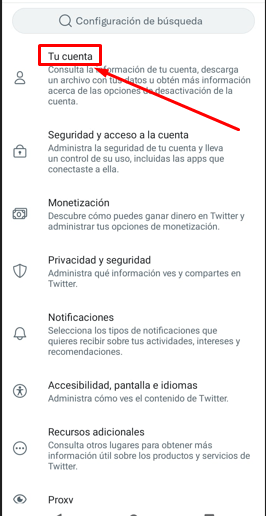
Después de haber finalizado el paso 3 que es muy sencillo, se nos presenta otra pantalla con distintas alternativas relacionadas con las configuraciones que podemos realizar. Allí debemos seleccionar la primera opción que aparece, que dice Tu cuenta. De esta forma podremos acceder a la información de la cuenta, informarnos acerca de nuestros datos, y también encontraremos la opción de desactivación que tanto estamos buscando.
Paso 5: Desactivar cuenta
En la siguiente pantalla también contamos con varias alternativas para elegir, como por ejemplo las de acceder a la información de la cuenta, cambiar la contraseña o descargar un archivo con todos los datos que hay almacenados. Sin embargo al fondo de todo podremos ver la alternativa que buscamos, que es la de desactivar la suscripción. Se puede identificar con el texto Desactivar cuenta, y nos llevará a la siguiente pantalla donde se nos explica cuál es el procedimiento a llevar a cabo (lo que mencionamos de los 30 días de tiempo para evitar la eliminación).

Paso 6: Finalizar el proceso
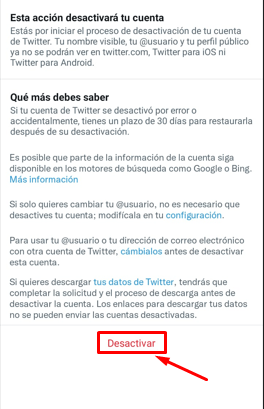
Solo nos queda el último paso para terminar con el proceso, que es el de confirmar la desactivación de la cuenta. En esta pantalla que se nos presenta se puntualiza que en caso de eliminarse la suscripción no podemos volver a recuperarla, y que nuestros datos se borrarán por completo. A su vez, queda estipulado que contamos con 30 días en los que la cuenta estará desactivada pero podemos volver a ingresar cuando queramos, y si lo hacemos estaremos interrumpiendo el proceso de eliminación. Por eso, si queremos que efectivamente se borre tenemos que procurar no ingresar durante el mes en el que solamente esté desactivada. Si estamos totalmente seguros de hacerlo, tenemos que presionar en el botón que dice Desactivar, resaltado en color rojo y ubicado abajo del todo.