Whatsapp sigue creciendo a velocidades increíbles en todo el mundo en cuanto a cantidad de usuarios, y esto hace que la compañía tenga que seguir extendiendo sus funciones para que el público se vaya renovando y tenga nuevas herramientas. Es que quizá antes las personas ancianas no lo utilizaban y ahora sí lo hacen, y lo mismo pasa con los niños que a edades cada vez más tempranas se comunican a través de esta plataforma de mensajería instantánea. Incluso para el ambiente laboral se ha vuelto un medio fundamental de comunicación, y los emprendimientos hoy en día no se contemplan sin la utilización del Whatsapp, tanto internamente como de cara a clientes. Esto último mencionado hizo que cada vez sea más común el uso de Whatsapp Bussines y se produzca la oficialización de esta herramienta para que cualquiera pueda adquirirla.
Por si no están al tanto hay que mencionar que la versión de Bussines está pensada para las empresas y que no se diferencia tanto de la «tradicional». Las principales cualidades que permiten diferenciarla son que en la versión normal la información del usuario que se muestra es bastante acotada, ya que se reduce a nombre, foto y un estado. En la versión para empresas se muestran más campos de información, y esto ayuda a que los clientes puedan llegar a la información básica acerca de las compañías con las que se están contactando.
Hay que aclarar además que un mismo número de línea o una misma cuenta no puede estar asociada a ambas alternativas, es decir que si tenemos una cuenta normal y queremos utilizar el Bussines debemos cambiarla a esa versión o dar de alta una nueva. A continuación vamos a dar todos los detalles sobre cómo crear una cuenta en Whatsapp Bussines de forma rápida y sencilla.
Cómo crear una cuenta en Whatsapp Bussines
Paso 1: Descargar la aplicación
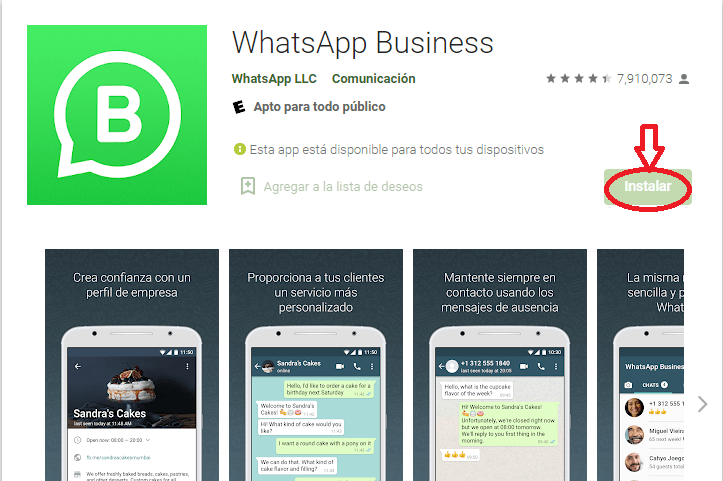
Para algún desprevenido debemos aclarar que esta es una aplicación mobile, y una vez instalada y escaneado el código recién se podría utilizar la versión web. Por eso el primer paso para realizar es el de instalar la aplicación en nuestros dispositivos, ya que de lo contrario nunca podríamos generar la cuenta. Esta app se encuentra disponible tanto para Android como para iOS. Una vez que hayamos accedido a alguna de estas dos tiendas mediante los enlaces resaltados en color azul, debemos presionar el botón de Instalar y la app quedará guardada en nuestros smartphones.
Paso 2: Aceptar y continuar
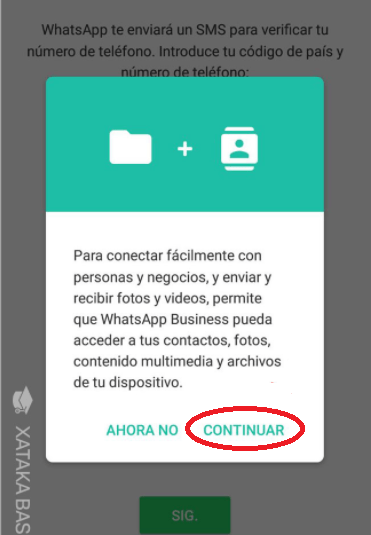
Ni bien hayamos abierto la aplicación se nos abrirán varios anuncios con distintas opciones para seleccionar. En principio las dos que aparecen son Aceptar y «No tengo un negocio», y debemos ir por la primer alternativa mencionada. Luego se abrirá otro cartel que nos solicita que aceptemos ciertos permisos, como por ejemplo para que pueda tener acceso a nuestros contactos, fotos, contenido multimedia y archivos. En esta instancia tenemos que tocar el botón de Continuar.
Paso 3: Introducir el número de teléfono
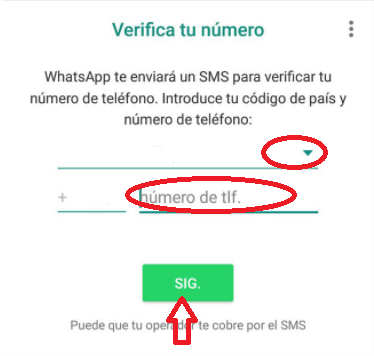
En la próxima pantalla se nos presentarán dos campos muy sencillos para completar, y se trata específicamente del número de teléfono que vamos a asociar a esta cuenta. En principio debemos abrir el desplegable y elegir el país al que pertenece el número, para que se complete de forma automática el prefijo telefónico en el campo de abajo. Allí mismo hay que introducir el número de línea (sin el prefijo del país porque ya estará completo). Lo único que nos quedará por hacer en esta pantalla es presionar el botón verde que dice Sig. para continuar con el proceso.
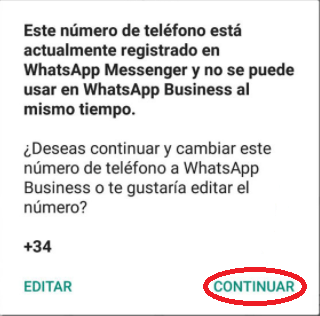
En este paso es probable que nos salte un cartel que nos alerta en el caso de que este mismo número ya esté registrado en Whatsapp Messenger. Como mencionamos en la introducción, un mismo número no puede estar registrado para ambas versiones. Si esto ocurre, el cartel nos consulta si queremos cambiar este número a Whatsapp Bussines, y si estamos de acuerdo con hacerlo debemos presionar el botón de Continuar.
Paso 4: Realizar la verificación
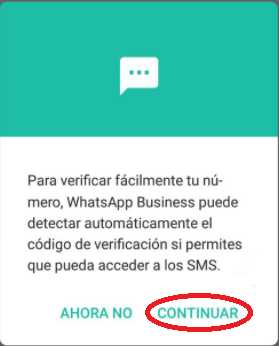
Una vez que hayamos colocado nuestro número y dado el paso siguiente, se nos enviará un SMS a esa línea para que introduzcamos el código de 4 dígitos que verifica que realmente estamos utilizando esa línea. Sin embargo, hay una opción mucho más rápida y es la de darle permiso a Whatsapp Bussines para que detecte automáticamente el código de verificación, permitiéndole acceder a nuestros SMS. Nos aparecerá un cartel que dice eso, y tenemos que tocar el botón Continuar para que la verificación sea automática por parte de la misma aplicación.
Paso 5: Colocar nombre y foto
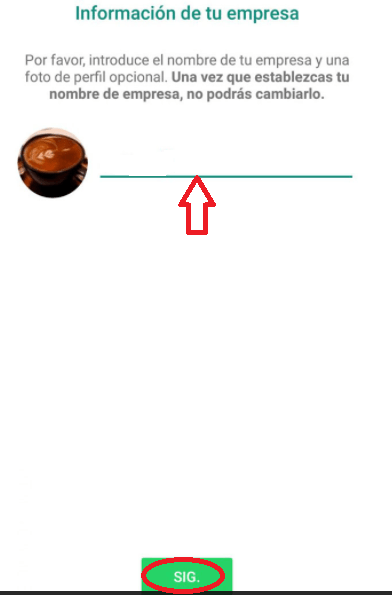
Después de finalizar el paso 4 habremos terminado con la primer instancia del proceso, que consiste en la creación de la cuenta, pero este no termina hasta que no personalizamos la misma ya que no puede darse de alta sin cierta información. El paso que sigue es el de introducir el nombre de la empresa de la que somos parte, y una foto de perfil que corresponda. En la siguiente imagen se puede ver cómo son esos campos y lo fácil que se pueden terminar.
Paso 6: Completar el perfil de la empresa
Ya teniendo nuestra foto y el nombre de empresa cargados, solamente nos quedan por personalizar los campos que son específicos de la versión de empresas y nos permiten diferenciarnos de las cuentas «comunes» de Whatsapp. Por eso primero tenemos que dirigirnos a los «tres puntitos» que hay en el extremo superior derecho de la pantalla, y cuando se abra el desplegable tocar el botón Ajustes.
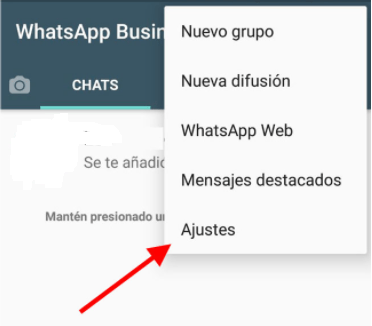
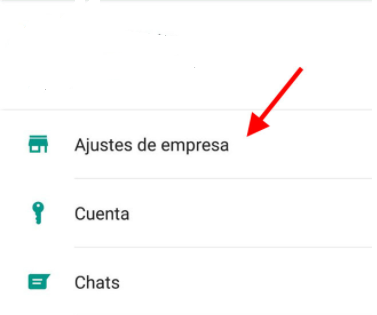
Luego debemos presionar en Ajustes de empresa, que es la primer opción que aparece en el desplegable de configuración. En la próxima pantalla se nos presentarán algunas opciones avanzadas como estadísticas, mensajes de ausencia, respuestas rápidas, entre otras. Sin embargo tenemos que tocar en la primer opción de todas, que dice Perfil.
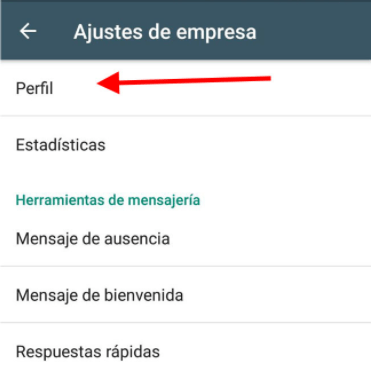
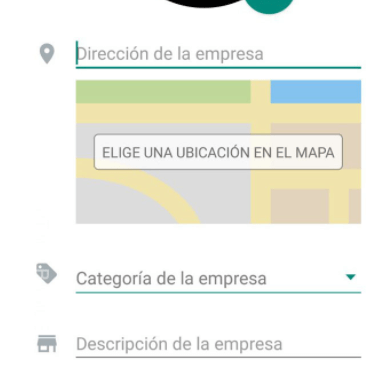
Por último vamos a encontrar todos los puntos que tenemos la posibilidad de editar, entre los que podemos destacar como más importantes a la dirección de la empresa, la categoría, la descripción, entre otros. Una vez que hayamos terminado ya estaremos listos para empezar a usar esta aplicación tan exitosa y de esta forma mejorar de forma rápida la comunicación con nuestros clientes.