La pandemia del COVID-19 nos azotó a todos desde marzo de 2020, y aunque en muchos países del mundo un buen porcentaje de la población ya está vacunada, esto no implica que se haya terminado. Es que la vacuna no da inmunidad total y el virus puede seguir complicando a muchas personas, sobre todo a aquellas que son de riesgo. Hay muchos casos de gente que se ha vacunado e igual contrae el virus, teniendo síntomas más leves pero síntomas al fin. Por eso si tenemos alguno de los síntomas compatibles con el COVID-19 es fundamental hacernos el testeo, y está todo tan avanzado que hasta hay aplicaciones que nos guían para hacernos una prueba «casera». Este es el caso de Navica, que ha resultado de mucha utilidad para muchas personas y sigue creciendo en relevancia.
Navica es una plataforma virtual que nos introduce en BinaxNow, un kit fabricado por la farmacéutica Abbott, que contiene distintas instrucciones y productos que se pueden adquirir para realizarnos en nuestra propia casa la prueba molecular del COVID-19. Hay que destacar que los resultados se pueden obtener en no más de 25 minutos, y que se puede practicar en personas de prácticamente todas las edades, salvo bebés (los expertos afirman que es eficaz desde los 2 años de edad para arriba). Pero para poder obtener esta información tenemos que tener una cuenta creada en Navica, y por eso en este tutorial vamos a explicar cómo podemos generar la suscripción.
Cómo crear una cuenta en Navica
Paso 1: Entrar a la página web de Navica
Para poder generar el registro la primera acción importante para realizar es la de entrar al navegador que utilicemos y acceder al sitio web de Navica, y podemos hacerlo tan solo clickeando en el enlace que dejamos resaltado en azul. Una vez que hayamos entrado a ese link nos encontraremos de forma rápida con la opción de unirnos, y se trata del botón blanco que dice Crear una cuenta en Navica. En esa opción tenemos que hacer click para pasar a la siguiente instancia.

Paso 2: Aceptar los términos y condiciones
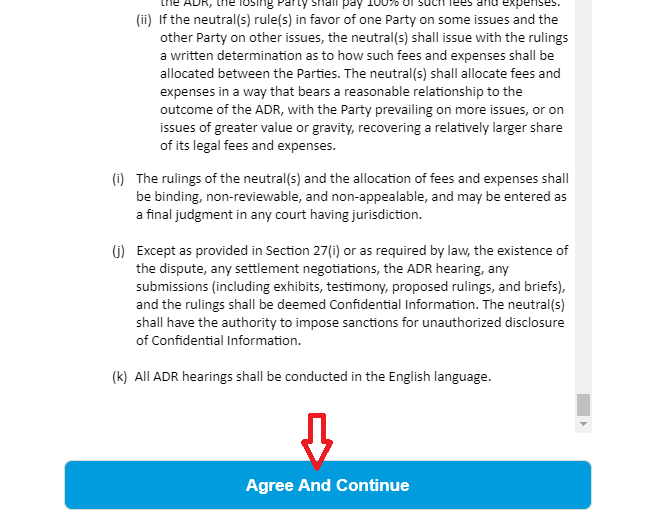
Seguidamente al paso 1 se nos redireccionará a una nueva pantalla, en la que hay un texto con las condiciones del servicio. A pesar de que es largo recomendamos leerlo atentamente antes de aceptarlo, condición necesaria para seguir con el proceso. Cuando hayamos dado click en el botón celeste que dice Agree and Continue se nos abrirá otra pantalla con un segundo texto, esta vez con las políticas de privacidad. La dinámica es la misma ya que tenemos que presionar en Agree and Continue para seguir con el proceso.
Paso 3: Ingresar el correo electrónico
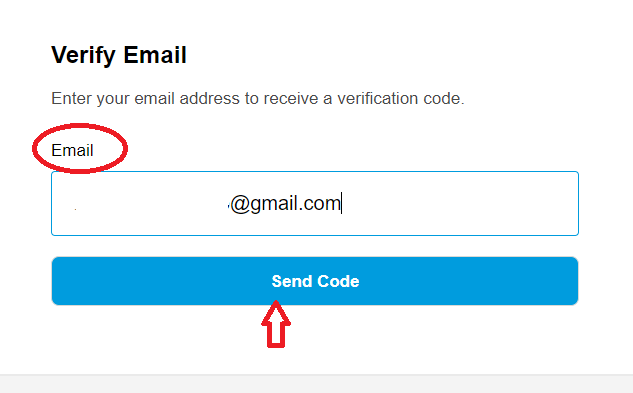
En el siguiente paso tenemos que completar el correo electrónico que utilicemos más a menudo, y esto tiene dos sentidos: uno es el de vincular un correo a la cuenta, y el otro el de verificar nuestra identidad. Es que ni bien hayamos completado el correo y presionado el botón celeste de Send Code la herramienta nos disparará un mail a esa casilla enviándonos un código de 6 dígitos que debemos completar.
Paso 4: Completar el código
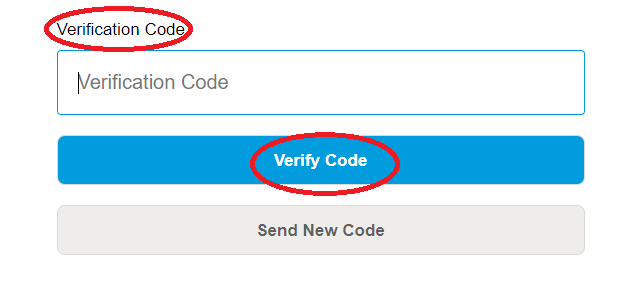
Como mencionamos en el paso anterior, la próxima acción a realizar es la de ingresar a nuestra bandeja de entrada y chequear el mail que nos habrá enviado la plataforma. Allí encontraremos un código de 6 dígitos, que debemos copiar y pegar en el campo que dice Verification Code. Cuando lo hayamos rellenado simplemente nos quedará presionar la opción resaltada en color celeste de Verify Code y pasaremos a la siguiente instancia.
Paso 5: Crear la contraseña
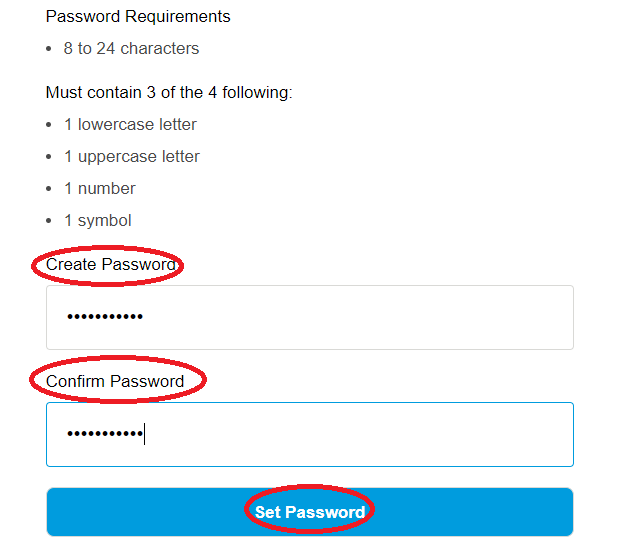
En la siguiente pantalla solamente nos dedicaremos a crear la contraseña, que será la clave de acceso que vamos a utilizar todas las veces que iniciemos la sesión. Esta debe tener por lo menos una letra mayúscula, una minúscula, un número y un símbolo. Cuando la tengamos debemos ingresarla en el primer campo que dice Create Password, y confirmarla en el de abajo que dice Confirm Password. El texto tiene que coincidir exactamente, y si todo está bien tenemos que hacer click en el botón celeste de Set Password.
Paso 6: Completar información personal
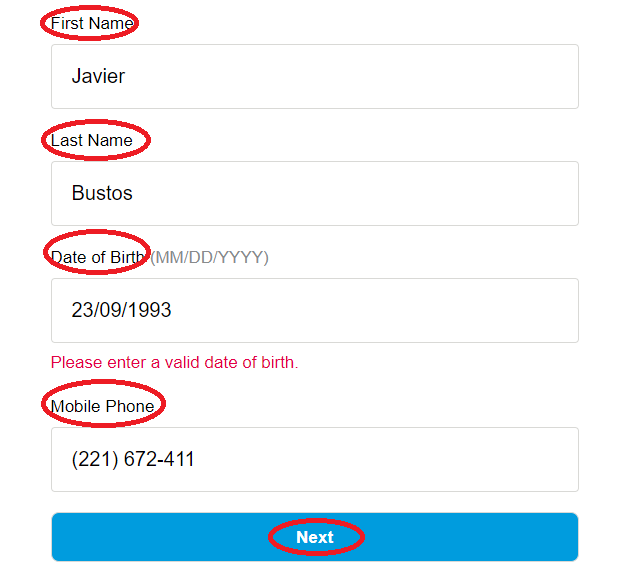
Los datos con los que tenemos que continuar son personales, ya que la plataforma debe contar con esta información. En principio debemos rellenar el primer nombre en el campo First Name, y luego el apellido en el de Last Name.
Luego hay que seguir con la fecha de nacimiento detallando primero el mes en el que fuimos dados a luz, luego el día y por último el año. Lo último que nos queda en esta pantalla es completar el número de teléfono y seleccionar la opción Next que está resaltada en color celeste.
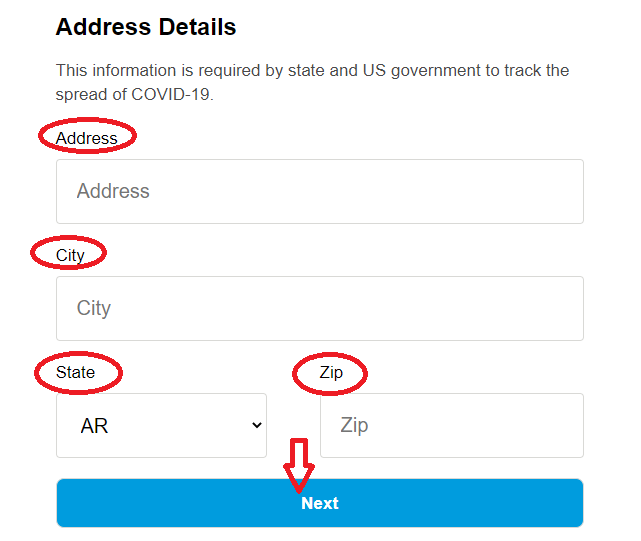
La siguiente pantalla también contiene información personal que debemos completar, en este caso teniendo que especificar detalles del sitio físico en el que nos encontramos. Los datos para completar van desde los más específicos a los más globales, ya que se comienza completando la dirección específica y luego se sigue con la ciudad, el país y el código postal. Finalmente tenemos que volver a seleccionar el botón Next.
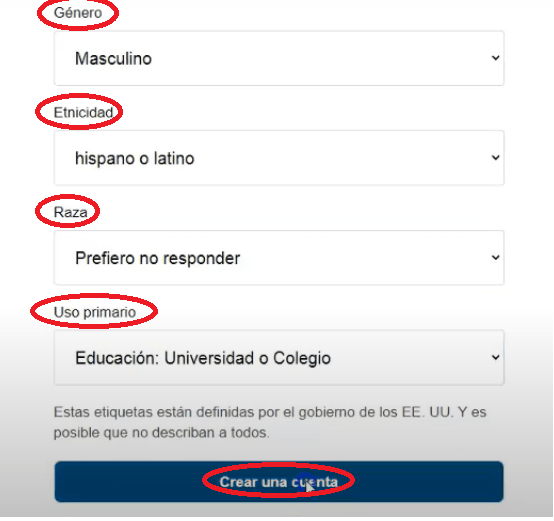
En la última pantalla que nos queda para completar los campos son también personales, y las respuestas no son tipeables sino que hay que abrir los desplegables y elegir la opción correcta. Estos detalles son el género (femenino, masculino u otro), la Etnicidad, la raza y el uso primario. Cuando hayamos finalizado de elegir las opciones correspondientes solo nos queda presionar en el botón Crea una cuenta y de esta manera terminaremos con el proceso y ya tendremos creada nuestra cuenta.
Cómo iniciar sesión en Navica
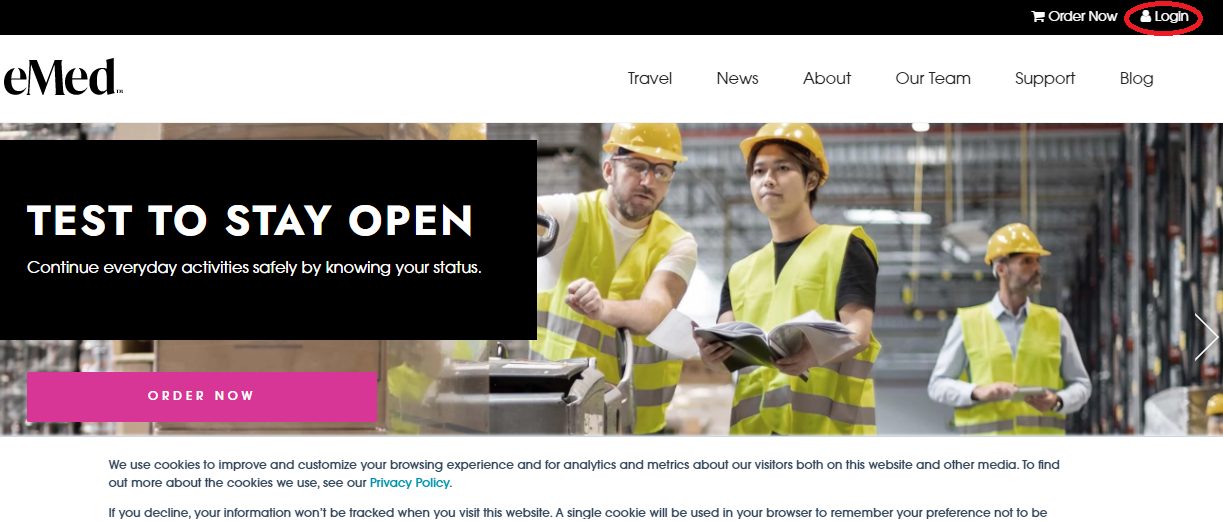
Como primera medida tenemos que dirigirnos al navegador que utilicemos e ingresar a la página web oficial de Navica. Cuando estemos allí dentro podemos visualizar una opción que dice Login, ubicada en el extremo superior derecho de la pantalla.
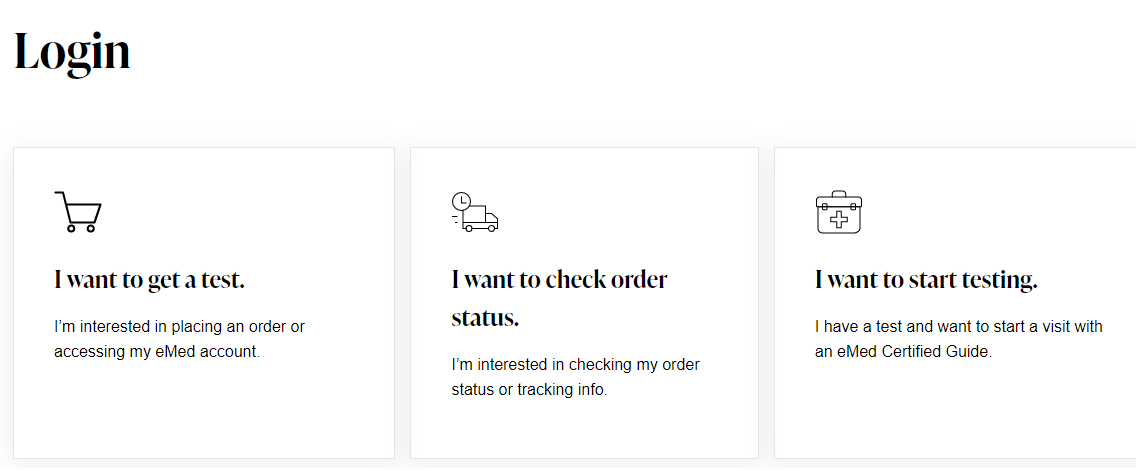
Después debemos elegir entre las tres alternativas que nos aparecen para el inicio de sesión: la primera es para tener una prueba con la herramienta en el caso de que ya la hayamos tenido, la segunda es para chequear el status de la cuenta, y la tercera es para empezar a probarla si es que todavía nunca tuvimos la chance de utilizarla. Hay que elegir la opción correcta para pasar a la pantalla adecuada de logueo.
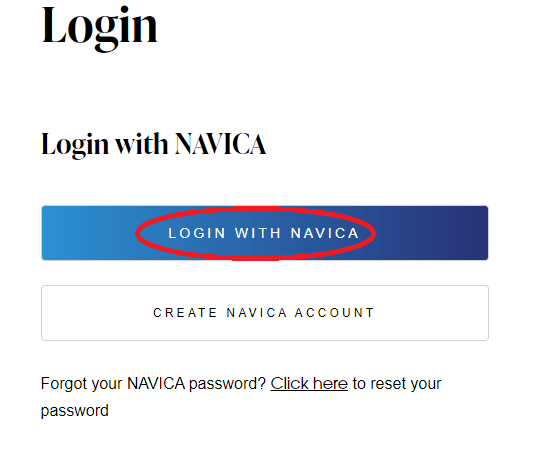
Ahora sí nos dará la posibilidad de colocar nuestros datos y estar dentro de la sesión, pero primero debemos seleccionar la opción Login with Navica que está en color azul arriba de la posibilidad de crear una cuenta.
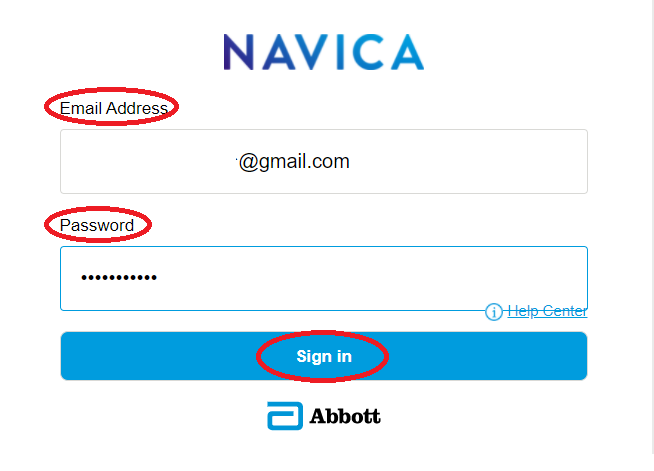
Por último hay que completar la dirección de correo electrónico que hayamos vinculado en el momento en que creamos el registro, y la contraseña que hayamos escrito. Cuando presionemos en el botón Sign in ya nos encontraremos logueados para empezar a realizarnos el testeo.