Google sigue ofreciendo distintas herramientas para que los usuarios se sientan cada vez más a gusto con la compañía, y está tratando de abarcar cada vez más rubros desde hace ya bastante tiempo. Algo que mucha gente busca es un elemento que le ayude a esquematizar ciertas ideas, ya sea en el trabajo o en los estudios de escuela y universidad. Por eso hoy vamos a contarles sobre Google Jamboard, una pizarra blanca que nos da la chance de representar de forma gráfica nuestras ideas sin tener que descargar ningún programa ni hacer nada complejo. Lo cierto es que ha resultado muy práctica y ya tiene éxito en distintos países del mundo, por lo que hoy vamos a contarles cómo crear cuenta en Google Jamboard.
Cómo crear cuenta en Jamboard
Paso 1: Ingresar a la web de Jamboard
El primer paso para comenzar a facilitar nuestra vida gracias a esta magnífica pizarra virtual es el de ingresar a la URL de Jamboard, ya que esta herramienta puede utilizarse en una computadora sin la necesidad de tener descargada la aplicación.
Paso 2: Seleccionar la cuenta de Gmail
Todo será mucho más sencillo si ya tenemos nuestra cuenta de Gmail abierta en el dispositivo, ya que de esta manera podremos empezar a utilizar la herramienta sin la necesidad de crear ninguna otra cuenta. Si ocurre eso nos aparecerá directamente esta pantalla.
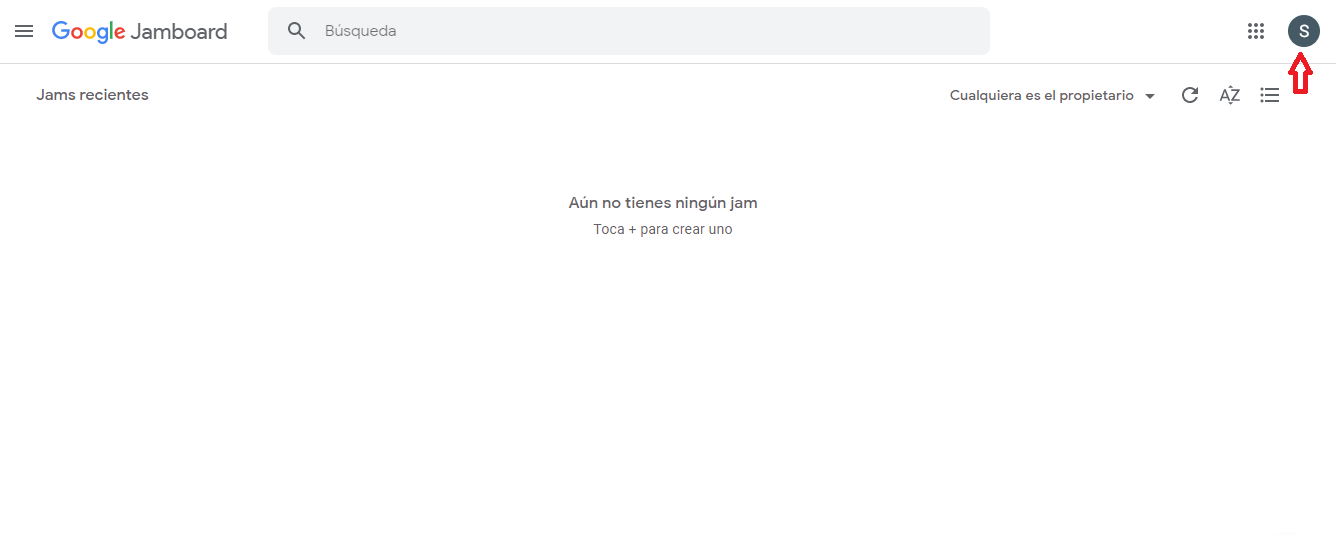
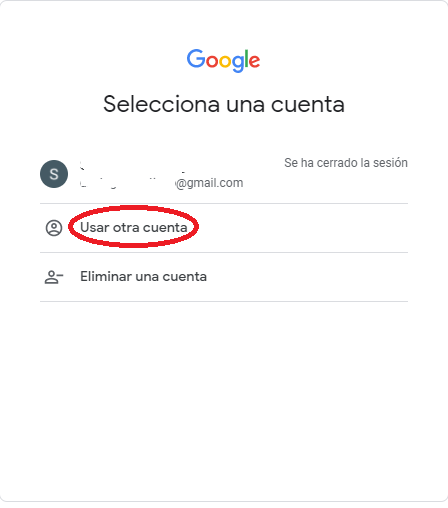
Si todavía no tenemos la cuenta de Gmail abierta simplemente tenemos que acceder a la misma, y esto se hace de manera muy sencilla. Lo primero que debemos hacer es seleccionar la cuenta a la que queremos ingresar, ya que seguramente se encuentre guardada en el dispositivo que utilizamos. Una vez que la seleccionemos solamente nos queda completar la contraseña y ya estaremos dentro.
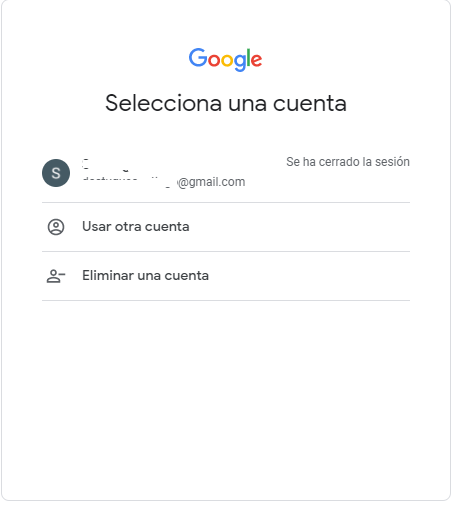
En el caso de que no esté guardada, es fundamental hacer click en la opción que dice Usar otra cuenta, ya que esta nos dará la chance de colocar nuestra real casilla de correo electrónico y nuestra contraseña.
Paso 3: Ingresar el correo electrónico
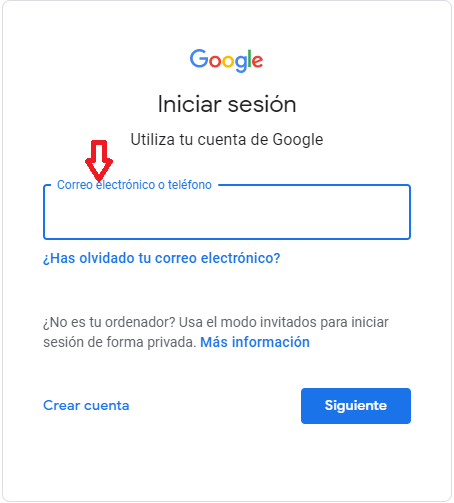
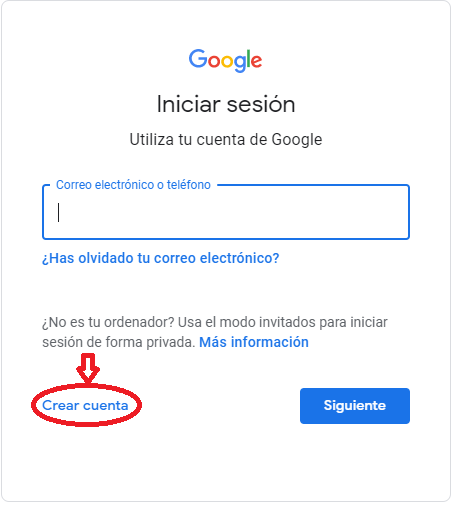
Cuando hayamos tocado la opción Usar otra cuenta nos llevará directamente a la pantalla en la que tenemos que ingresar el correo electrónico que tenemos registrado en Google. Este campo es fundamental ya que si no lo hacemos no podremos pasar a la siguiente acción, y debemos recordar que luego de hacerlo tenemos que tocar el botón Siguiente para poder continuar.
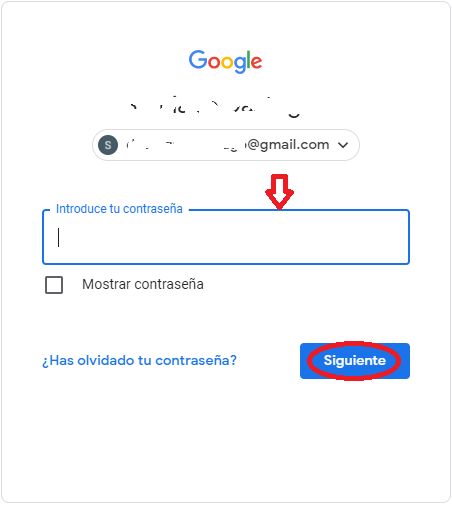
Paso 4: Ingresar la contraseña
La siguiente acción fundamental es la de introducir la contraseña, es decir la clave de acceso que tengamos de nuestra cuenta de Gmail. Luego de hacerlo tenemos que hacer click en el botón Siguiente para poder estar dentro de Jamboard y disfrutar de todas las alternativas que nos ofrece esta fantástica pizarra virtual.
¿Qué pasa si no tengo una cuenta de Gmail?
Muchos de los usuarios que estén leyendo este artículo posiblemente no tengan aún creada una cuenta de Gmail, y por eso vamos a comentarles cuáles son los sencillos pasos para crearla.
- Ingresar a la web de inicio de Gmail y tildar la opción Usar otra cuenta.
- Tildar la opción Crear cuenta, ubicada en el extremo inferior izquierdo.
- Seleccionar la opción Para mí (también les aparecerá otra que dice Para gestionar mi empresa).
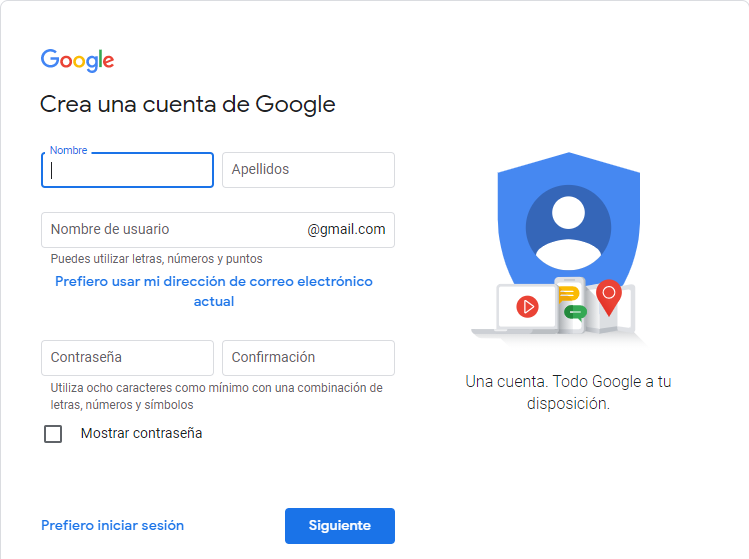
- Colocar el nombre y apellido completos.
- Completar el nombre de usuario que vamos a requerir para poder ingresar (por ejemplo carlosgomez@gmail.com)
- Completar la clave de acceso que queremos generarnos para ingresar.
- Volver a completar la contraseña para confirmarla.
- Dar click en el botón Siguiente.
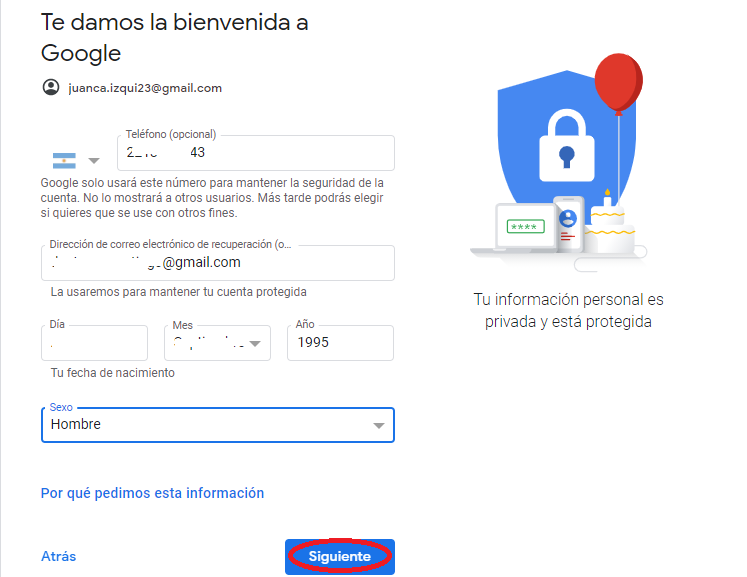
- Completar el número de teléfono .
- Completar el correo electrónico alternativo en caso de recupero
- Completar la fecha de nacimiento.
- Completar el sexo.
- Dar click en el botón Siguiente.
- Leer los términos y condiciones y aceptarlos dando click en el botón Acepto.
De esta forma la cuenta ya habrá sido creada y tendremos la posibilidad de acceder directamente a la web de Jamboard para comenzar a trabajar con la pizarra y disfrutarla al máximo.