Si quieres eliminar tu cuenta de Facebook aquí te vamos a explicar cómo hacerlo paso a paso de la forma más segura. Para ello puedes aplicar los diferentes métodos que te enseñaremos a lo largo del post. Ten en cuenta que también puedes desactivarla temporalmente si no quieres borrarla de forma definitiva.
Facebook es hoy en día una de las mejores redes sociales de la actualidad, pero eso no quiere decir que no existan personas que ya no quieran formar parte de esta comunidad. Es así como muchos usuarios a diarios cierran estas cuentas de forma definitiva o temporalmente.
Se trata de un proceso muy sencillo de hacer y que cualquier persona puede llevarlo a cabo. Para ello solo debe seguir esta guía paso a paso sobre como eliminar tu cuenta de Facebook de forma sencilla y rápida.
Como eliminar tú cuenta de Facebook de forma definitiva
Si por alguna razón quieres eliminar tu cuenta de Facebook de manera definitiva y no volver a tener un perfil en ella, entonces será necesario que sigas cada uno de los pasos que te vamos a mencionar a continuación:
Paso 1: Ingresa a la plataforma de Facebook
Para iniciar este procedimiento vas a tener que ingresar a www.facebook.com desde tu navegador de preferencia o también lo puedes hacer desde el buscador de Google escribiendo la palabra “Facebook”.
Paso 2: Inicia sesión en Facebook
Una vez hayas ingresado a la plataforma, lo siguientes será iniciar sesión en tu perfil. Para ello debes ingresar tu correo electrónico, nombre de usuario o número de teléfono asociado a la cuenta junto con tu contraseña de acceso.
Es importante que te asegures de introducir estos datos correctamente. Una vez hecho esto, haz clic en el botón de “Iniciar sesión”.

Paso 3: Entra a la configuración
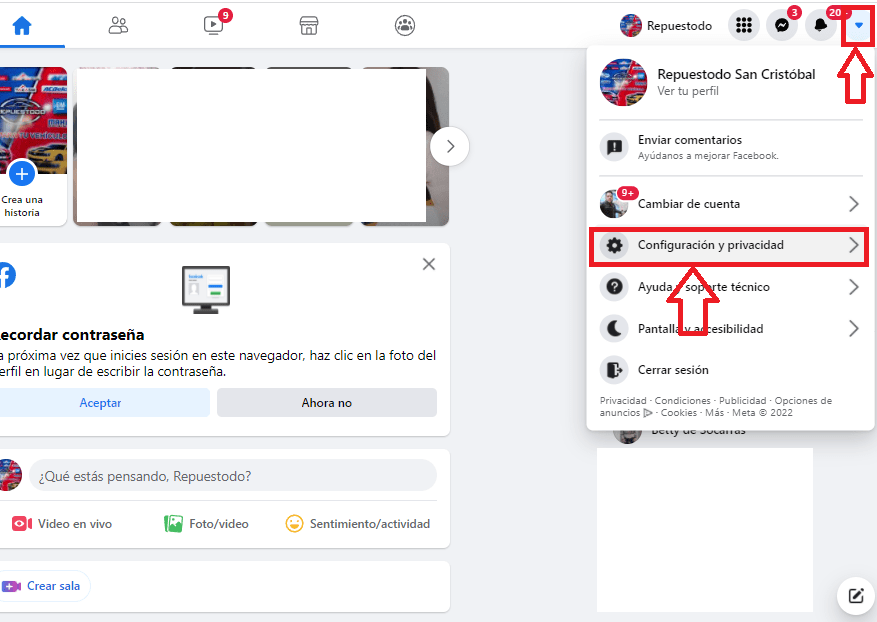
Cuando ya estés dentro de tu perfil, entonces debes acceder a la “Configuración” de la plataforma. Para ello será necesario que hagas clic en la flecha ubicada en la parte superior derecha de tu pantalla.
Allí se te desplegará un menú con varias opciones, en este caso selecciona “Configuración y Privacidad”.
Allí se te abrirá un nuevo menú donde ahora vas a seleccionar el ítem de “Configuración”.
Paso 4: Navega en el menú de configuración
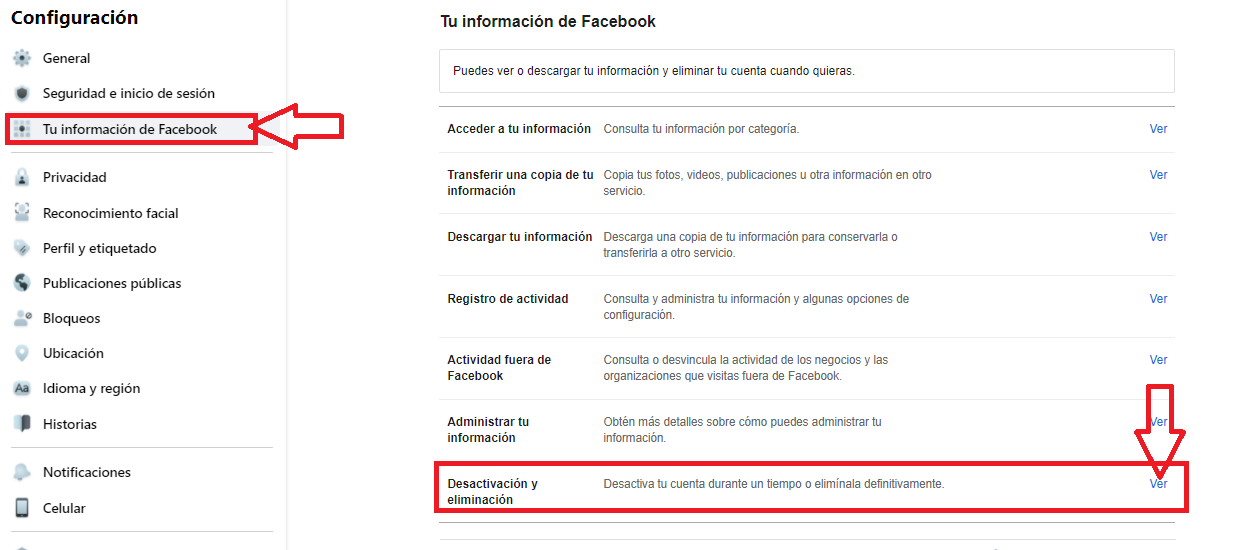
Al entrar en el menú de “Configuración”, lo siguiente será seleccionar el ítem de “Tu información de Facebook” ubicado en el panel de opciones al lado izquierdo de tu pantalla.
En la parte del centro de tu pantalla te aparecerán todas las opciones correspondientes a este ítem. Aquí vas a tener que seleccionar el apartado de “Desactivación y eliminación” haciendo clic en el botón “Ver”.
Paso 5: Elimina la cuenta
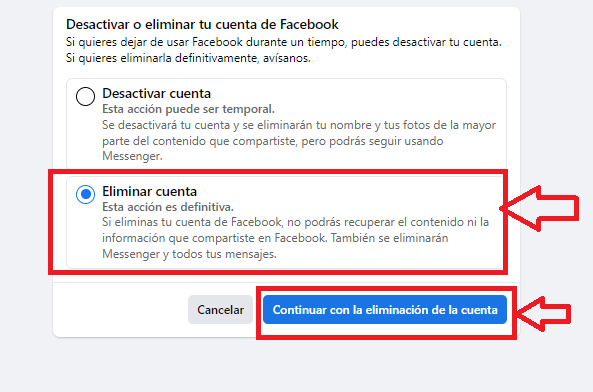
Se te abrirá una nueva ventana donde te preguntan si quieres desactivar tu cuenta o eliminarla de forma definitiva. En este caso debes escoger la casilla de “Eliminar cuenta”. Cuando la hayas seleccionado, entonces haz clic en el botón “Continuar con la eliminación de la cuenta”.
Paso 6: Confirma la eliminación de tu cuenta de Facebook
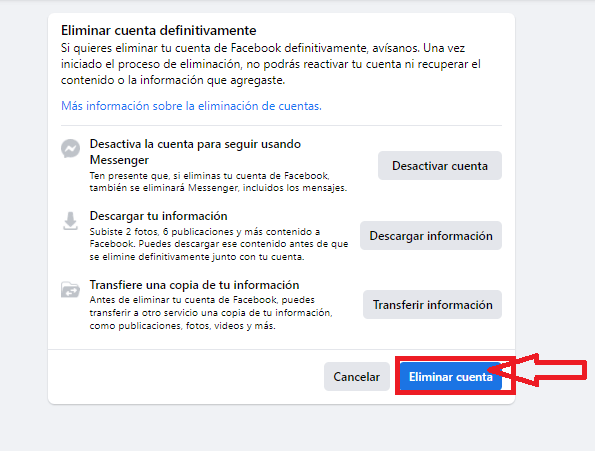
Te aparecerá una nueva ventana donde vas a tener que confirmar la eliminación de tu perfil. Aquí te harán algunas advertencias de esto, como lo es la eliminación de tu cuenta de Facebook Messenger, la cual no podrás utilizar más.
Asimismo, te indicaran que una vez eliminada la cuenta no podrás volver a recuperarla. Por lo que esta es tu última oportunidad de arrepentirte en caso de no estar seguro de eliminarla. Para borrar tu cuenta de forma definitiva, haz clic en “Eliminar cuenta”.
Paso 7: Confirma tu identidad
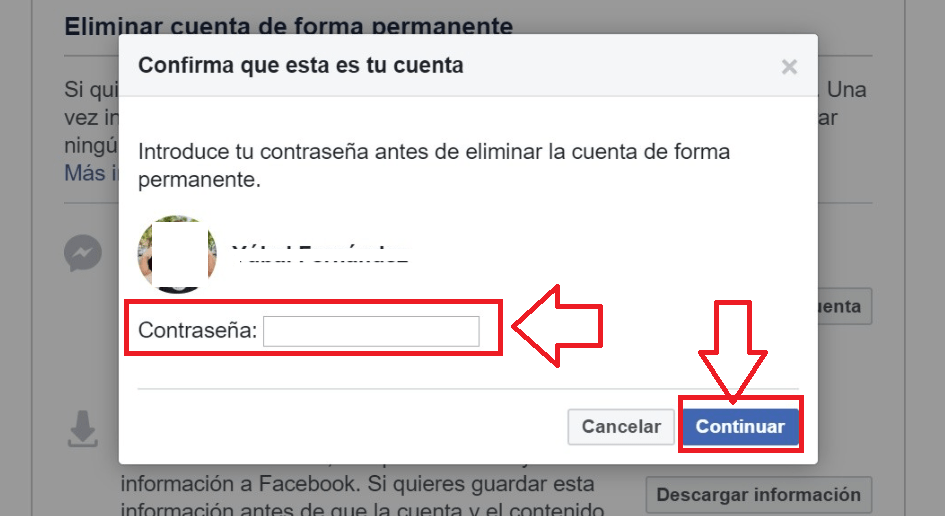
Lo siguiente será confirmar tu identidad para que Facebook pueda comprobar que tú eres el dueño de la cuenta. Allí te aparecerá una ventana emergente con tu foto de perfil y nombre y una casilla para que introduzcas tu clave de inicio de sesión.
Cuando hayas introducido este dato, entonces haz clic en el botón de “Continuar”.
Paso 8: Elimina tu cuenta
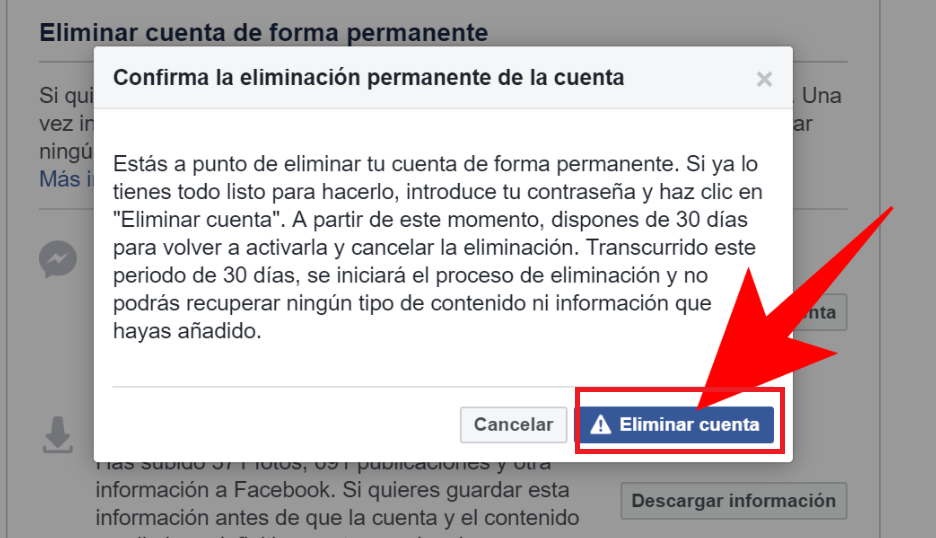
Una vez confirmada tu identidad se te abrirá una nueva ventana. Este será el último paso antes de eliminar tu cuenta de Facebook para siempre. Sin embargo, la red social te dará una prologa de 30 días en caso que te arrepientas.
Por lo tanto, dispones de los siguientes 30 días para volver a iniciar sesión y eliminar esta acción y así seguir disfrutando de tu cuenta. En caso de no iniciar sesión en ese plazo de tiempo, entonces tu perfil y todo el contenido allí almacenado se irá para siempre.
Considerando todo esto y teniendo claro tu intención de borrar tu perfil, entonces selecciona el botón de “Eliminar cuenta” y de esta manera estarás terminando con este proceso.
Como desactivar tú cuenta de Facebook temporalmente
En el caso que quieras desactivar tu perfil de Facebook solo por un tiempo, bien sea para descansar de las redes sociales o para perderte un poco de todo esto, entonces lo podrás hacer de una forma muy similar al método anterior, pero cambiando unas cuantas opciones. Para ello será necesario que realices cada uno de los siguientes pasos:
Paso 1: Inicia sesión en tu red social
Para iniciar debes ingresar a la plataforma de Facebook mediante www.facebook.com
Paso 2: Inicia sesión con tus datos
Lo siguiente será iniciar sesión con tus datos de acceso, para ello vas a necesitar tu correo electrónico o número de teléfono y tu contraseña. Una vez agregado estos datos en los campos correspondientes haz clic en “Iniciar sesión”.
Paso 3: Ingresa a la configuración de tu perfil
Cuando ya estés dentro de la plataforma, lo siguiente será acceder a la configuración de tu cuenta. Para ello debes seleccionar la flecha ubicada en la esquina superior derecha de tu pantalla.
Allí se te desplegará un menú de opciones donde vas a seleccionar “Configuración y Privacidad” y posteriormente debes seleccionar “Configuración”.
Paso 4: Selecciona la información de tu cuenta
Aquí serás enviado directamente a la página de “Configuración”, en el panel izquierdo del mismo vas a seleccionar el ítem de “Tu información de Facebook”.
Ahora en el menú que te aparece en el centro de la pantalla correspondiente a esta opción vas a seleccionar “Desactivación y eliminación” para ello haz clic en el botón de “Ver”.
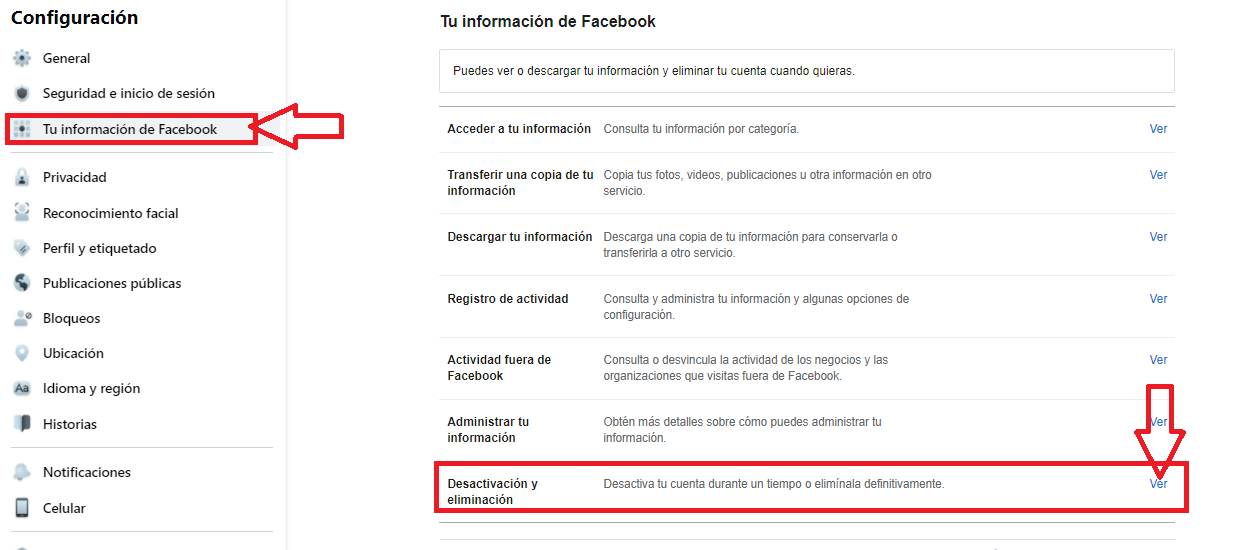
Paso 5: Seleccione desactivar cuenta
En esta nueva ventana vas a tener que escoger entre dos opciones, “Desactivar” y “Eliminar”, por lo tanto escoge la casilla de “Desactivar cuenta” y haz clic en el botón de “Continuar con la desactivación de la cuenta”.
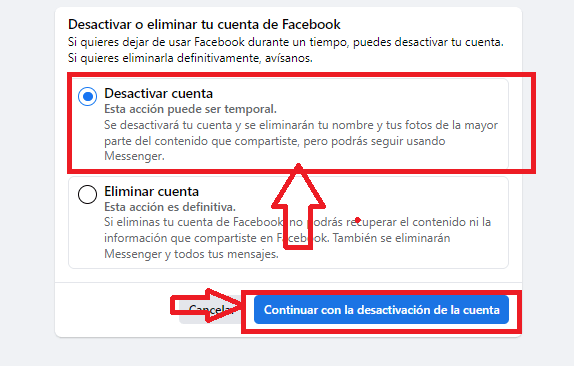
Paso 6: Ingresa la contraseña de iniciar sesión
En la siguiente ventana vas a tener que agregar tu contraseña de inicio de sesión, esto como una forma para confirmar tu identidad. Una vez agregada, haz clic en “Continuar”.
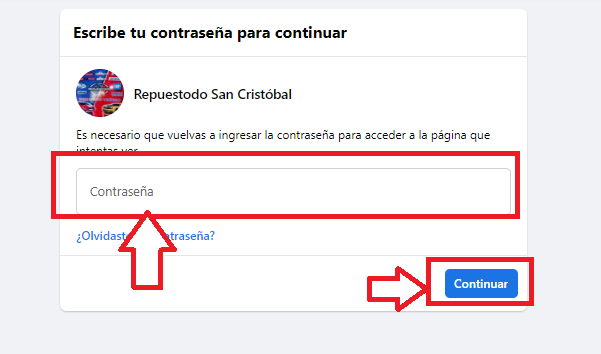
Paso 7: Rellena el formulario
Ahora vas a tener que rellenar un formulario que te aparece en pantalla. Allí tendrás que escribir la razón por la que deseas abandonar tu cuenta de Facebook. También puedes seleccionar la casilla para no recibir más correos de la red social y te dejaran saber que Facebook Messenger si continuará activa al menos que la desactives desde dicha app.
Cuando hayas leído todo esto y completado las opciones correspondientes, lo siguiente será hacer clic en “Desactivar”.
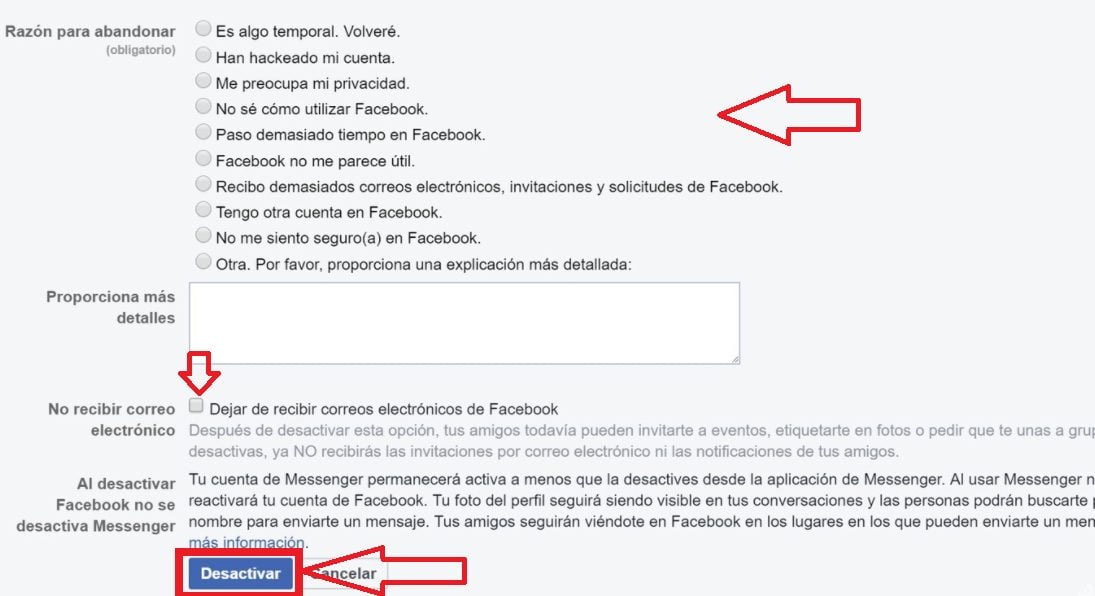
De esta manera estarás desactivando de forma temporal tu cuenta de Facebook, por lo que puedes volver a activarla simplemente iniciando sesión en ella.
¿Cuáles son las diferencias entre eliminar y desactivar la cuenta de Facebook?
En caso que no quieras seguir utilizando los servicios de la red social de Facebook, entonces te ofrecerá dos opciones, suspender tú cuenta temporalmente o eliminara de forma indefinida. Para que puedas diferenciar entre una opción y otra y saber cuál de ellas te conviene más, entonces aquí te explicamos cada una de ellas:
Elimina tu cuenta de Facebook
Si escoges esta alternativa, entonces debes saber que una vez eliminada tu cuenta no podrás recuperarla más nunca, por lo que perderás todas las imágenes que tengas allí publicadas así como todo el resto de información de tu perfil.
Una vez solicitada esta opción, Facebook demorara un lapso de 14 días aproximadamente para proceder a eliminar tu cuenta y tienes hasta los 30 días siguiente para volver a iniciar sesión y cancelar este procedimiento en caso que te arrepientas.
En cuanto a toda tu información y datos personales, la red social suele demorar alrededor de 90 días para eliminarlos por completo de su base de datos. Además, al eliminar tu cuenta automáticamente tu cuenta de Facebook Messenger también se eliminará por lo que tampoco podrás seguir utilizando la mensajería instantánea de la red social.
Desactivar tu cuenta
Esta opción se trata de una medida temporal, esto quiere decir que al momento de desactivarla tu cuenta aparecerá como si hubiese sido cerrada, pero puedes activarla cuando quieras simplemente inician sesión. Por lo tanto, esta se convierte en la alternativa más viable al momento de no querer seguir usando la red social por algún motivo.
Lo mejor de esto, es que al momento de desactivar tu cuenta de forma temporal podrás seguir utilizando el servicio de mensajera de la app. Por lo que puedes disfrutar de Facebook Messenger y seguir manteniendo la comunicación con todos tus contactos de la red social.