Hay algunas marcas de dispositivos electrónicos que exceden los tipos de equipos y nos permiten tener sincronizada nuestra información más allá de que estemos en un smartphone, una tablet o un smart tv. Este es el caso de Samsung, una compañía muy reconocida mundialmente desde hace ya muchísimos años, y que no deja de crecer debido a la cantidad de dispositivos electrónicos de calidad que sigue sacando. Lo cierto es que la marca pegó un salto increíble desde el lanzamiento de los nuevos smartphones, y hoy tiene fidelizados a una gran cantidad de clientes que cuando deciden cambiar el dispositivo, vuelven a optar por la misma compañía (más allá de que van cambiando los modelos).
Si tenemos distintos equipos Samsung o tenemos la idea de seguir manteniéndonos con el mismo tipo de dispositivos de hoy a un futuro no muy lejano, es fundamental que tengamos creada nuestra cuenta Samsung. Es que esta puede otorgarnos muchos beneficios que nos ayudan a mejorar nuestro día a día respecto al uso de estas herramientas. Una de las principales ventajas que nos permite tener una cuenta de este tipo es que cuando utilicemos otro equipo, simplemente debemos ingresar al usuario para que se sincronice automáticamente toda la información que tenemos guardada (contactos, aplicaciones que se hayan descargado previamente, historial de actualizaciones, entre muchas otras cosas).
Otra cuestión que debemos destacar respecto al uso de este tipo de cuentas, es que los nuevos Galaxy utilizan mucho la tienda de aplicaciones y para poder operar en la misma, es necesario estar registrados dentro de la compañía. Hace ya un tiempo presentamos un tutorial sobre cómo crear una cuenta en Samsung, y queda claro que el proceso es muy sencillo: solamente se necesita un ID y una contraseña para poder ingresar. Sin embargo, hay muchos usuarios que suelen olvidar su clave y por eso pierden el acceso a la suscripción, y por ende todos los beneficios que hemos mencionado anteriormente. Por eso, en este artículo queremos dejar especificado cómo recuperar mi contraseña de Samsung si la olvidé, para que quede claro el proceso y nadie se pierda de disfrutar de lo sencilla que es la sincronización cuando adquirimos un dispositivo nuevo.
Cómo recuperar la contraseña de Samsung si la olvidé
Paso 1: Ingresar a la página web oficial de Samsung
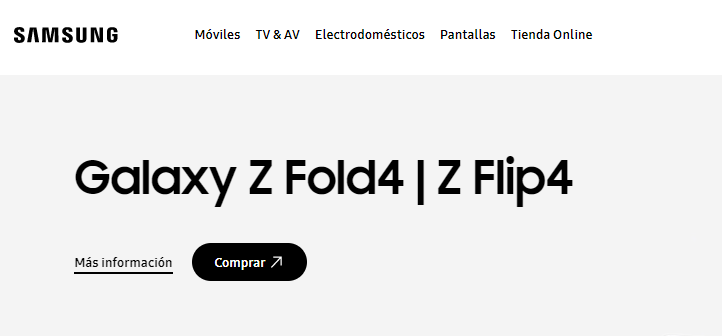
Antes que nada tenemos que mencionar que hay dos posibilidades de llevar adelante este proceso: una es hacerlo desde los ajustes y configuración del dispositivo, y la otra desde el navegador a través del sitio web de Samsung. Cualquiera de las dos es válida, pero creemos que la alternativa de la página de Samsung es más sencilla, y por eso vamos a llevar adelante esa metodología. Tenemos que aclarar que se puede hacer tanto desde el smartphone que estemos utilizando como desde una computadora a través del navegador. En ambos casos, lo primero que tenemos que hacer es entrar a la página web oficial de la compañía, ya que allí vamos a poder conseguir el acceso para generar la nueva clave.
Paso 2: Ir a la pantalla de logueo
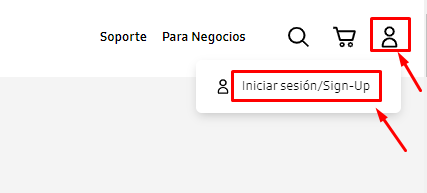
Lo que tenemos que hacer para acceder a la opción de recupero de clave es llegar a la pantalla de logueo, algo que parece muy sencillo pero suele trabar a algunos usuarios. Para hacerlo tenemos que dirigirnos hacia el extremo superior derecho de la pantalla, donde vamos a encontrar el ícono del perfil (se suele identificar con la «personita»). Cuando nos hayamos parado en esa opción se abrirá un desplegable con la opción que dice Iniciar sesión/Sign-Up, y allí es donde debemos presionar para pasar a la siguiente instancia.
Paso 3: Presionar en Restablecer contraseña
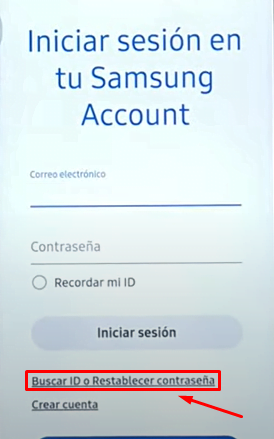
Una vez que hayamos ingresado a la pantalla de logueo se nos deja todo preparado para colocar el correo electrónico y la contraseña para entrar. En nuestro caso tenemos el email pero no recordamos la clave, y por eso tenemos que seguir un camino alternativo. Abajo del botón de Iniciar sesión podemos visualizar una opción que dice Buscar ID o Restablecer contraseña, y allí es donde tenemos que presionar para pasar a la siguiente instancia del proceso. En la siguiente imagen se puede ver claramente la opción que debemos seleccionar.
Paso 4: Restablecer contraseña
En la siguiente pantalla que se nos presenta tenemos dos solapas, una es la de Buscar ID y sirve específicamente para cuando no recordamos este dato y queremos obtenerlo. En nuestra situación lo que no recordamos es la clave de acceso, y por eso tenemos que dirigirnos a la solapa que dice Restablecer contraseña, opción que se encuentra a la derecha de Buscar ID. Una vez que ingresemos a esa parte estaremos mucho más cerca de cumplir nuestro cometido de generar una nueva clave de acceso.

Paso 5: Completar el correo electrónico
Cuando olvidamos la clave necesitamos que se nos envíe un enlace con la opción de recupero para generar la nueva, y esta comunicación se suele llevar a cabo a través del correo electrónico. Por eso en la siguiente pantalla que se nos presenta tenemos que completar ese dato, de forma correcta y precisa. Nos referimos al campo del correo electrónico, que tiene que ser el mismo que está configurado previamente en la cuenta, ya que de lo contrario no se podrá validar nuestra identidad y por ende tampoco se nos enviará el enlace. Cuando hayamos rellenado el campo del email solamente nos quedará presionar el botón que dice Siguiente, y de esa forma se nos enviará automáticamente el enlace por este medio.

Paso 6: Ingresar al enlace del correo
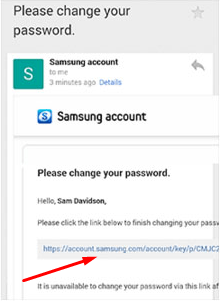
Lo que sigue es dirigirnos directamente hacia la bandeja de entrada del mail que tengamos configurado como ID y hayamos ingresado en el paso anterior. Allí tenemos que haber recibido un correo por parte de Samsung, con el detalle del recupero de contraseña y el link que nos lleva directamente a colocar la nueva clave. En ese enlace de recupero resaltado en color celeste que se encuentra en el cuerpo del correo tenemos que presionar, y así pasaremos a la última instancia.
Paso 7: Completar la nueva clave
El último paso que debemos dar es el de completar la nueva contraseña, y en esta pantalla tenemos que hacerlo dos veces. Es que en el primer campo que dice New password se nos pide que completemos la clave, y en el de abajo que dice Confirm new password tenemos que volver a escribir el mismo término para confirmar que realmente estamos seguros. Lo último que nos queda es presionar en el botón de Confirmar, y una vez que lo hayamos hecho se hará efectivo el cambio de clave. Desde ese momento en adelante tenemos que ingresar con la nueva contraseña cada vez que deseemos loguearnos.