Si te has comprado el Xiaomi Mi A2 y aún no lo has sincronizado a una cuenta de Google, entonces aquí te vamos a explicar como realizar este proceso de una forma muy sencilla. Es importante tener presente que, todos los dispositivos Android necesitan de una cuenta de Google para poder funcionar al 100%.
Registrar un correo de esta compañía te permitirá disfrutar de muchas funciones de este sistema operativo, por lo llevar a cabo este procedimiento te proporcionará una gran cantidad de ventajas que no puedes dejar de aprovechar. Por lo general, los móviles Xiaomi suelen tener su propia cuenta de la marca, pero esto no es suficiente.
Por lo tanto, para llevar a cabo este proceso de sincronización será necesario que realices cada uno de los pasos que te vamos a enseñar a lo largo del post, para ello sigue detalladamente cada una de estas instrucciones.
Cómo sincronizar una cuenta de Google en tu Mi A2
Antes de iniciar este procedimiento es necesario que tengas a la mano tu dirección de correo Gmail y tu contraseña. Una vez tengas estos dos datos listos, entonces sigue cada uno de estos pasos:
Paso 1: Seleccione Google

Ten presente que, el sistema de tu Mi A2 te ofrece la aplicación de Gmail instalada de fábrica, por lo que en esta oportunidad no tendrás que descargar nada. Por lo tanto, lo primero que debes hacer es buscar dicha app y acceder a ella.
En algunos casos esta aplicación se encuentra dentro de la carpeta de Google. En caso que no la consigas en el menú, accede allí y selecciona el icono de “Gmail”.
Paso 2: Selecciona “Entendido”

Al momento de ingresar a la aplicación se te abrirá la página de bienvenida de “Gmail”. En este caso vas a tener que pulsar sobre la opción de “Entendido” para seguir avanzando.
Paso 3: Seleccione añadir email
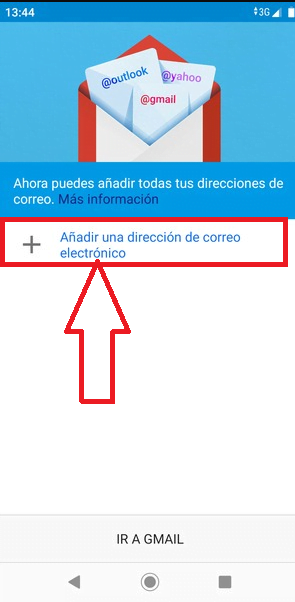
En la siguiente ventana te indicarán que puedes agregar tu dirección de email, en esta oportunidad selecciona dicha opción pulsando sobre el signo +.
Paso 4: Seleccione Google en el menú
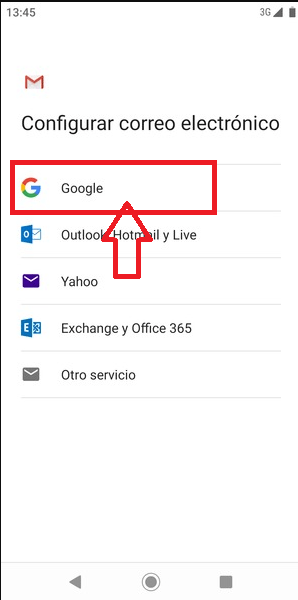
Aunque la app es de Gmail a través de ella vas a poder abrir correos electrónicos de Outlook, Yahoo y otros servicios. En esta ventana te aparecerán todas las opciones disponibles para iniciar sesión. Aquí vas a tener que seleccionar el ítem de “Google”.
Paso 5: Introduzca la dirección de email

Se te abrirá una nueva ventana en pantalla donde te solicitarán agregar tu dirección de correo electrónico. Por lo tanto, asegúrate de escribirlo de forma correcta y pulsa en “Siguiente”.
Si anteriormente has abierto un correo Gmail desde un móvil u ordenador, entonces debes saber que este proceso es el mismo.
Paso 6: Introduzca su contraseña
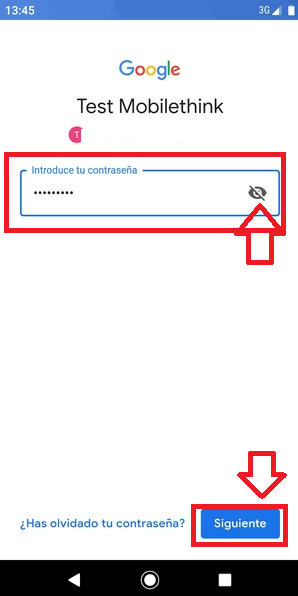
Si la dirección de email que has introducido es correcta, entonces en este paso vas a tener que agregar la contraseña para iniciar sesión. Puedes verificar con el icono del ojo que la hayas escrito correctamente. Si esto es así, pulsa sobre el botón “Siguiente”.
Paso 7: Acepta los términos y condiciones
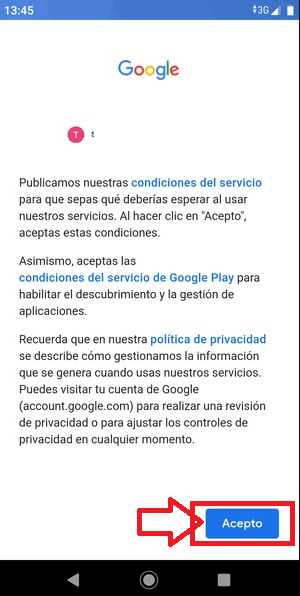
Antes de ser redirigido a tu bandeja de entrada del email, te aparecerá un aviso con los términos y condiciones. Aquí vas a tener que leer toda esta información de manera detallada y una vez hecho esto, entonces pulsa el botón de “Aceptar”.
Paso 8: Servicios de Google

Ahora se te abrirá la ventana de servicios de Google con la información correspondiente. En este caso vas a tener que seleccionar el botón de “Más”.
Paso 9: Aviso de copia de seguridad

En este paso te aparecerá toda la información correspondiente con respecto a la copia de seguridad y almacenamiento. Una vez leído todo, pulsa el botón de “Aceptar” para continuar avanzando.
Paso 10: Ir a Gmail

Al momento que llegues a este punto el proceso habrá finalizado, en pantalla te aparecerá tu dirección de Gmail ya sincronizada. Aquí puedes agregar otro email si tienes y quieres o solo pulsar el botón de “Ir a Gmail” para acceder a tu bandeja de entrada.
Paso 11: Bienvenido a Gmail

Cuando estés en este punto te encontrarás en la bandeja de entrada de Gmail, por lo que este proceso habrá finalizado exitosamente. De esta forma tan sencilla puedes empezar a sincronizar tu cuenta de Google con tu móvil Xiaomi Mi A2.
Aquí vas a poder vincular tu lista de contacto, email y demás opciones disponibles dentro del correo electrónico.
Si por algún motivo has llegado a perder tu cuenta de Xiaomi de tu móvil, entonces puedes seguir este post y conocer el procedimiento paso a paso para recuperar tu perfil de la marca. Esto te permitirá seguir disfrutando de todos los servicios de tu smartphone sin limitación alguna.