Samsung es sin lugar a dudas una de las compañías más importantes a nivel mundial en todo sentido, y específicamente en el rubro de la tecnología aporta increíbles opciones para los usuarios que utilizan dispositivos electrónicos de esta marca. Es por eso que tiene un gran porcentaje de sus usuarios fidelizados, es decir, que cuando deciden cambiar el equipo móvil por ejemplo, decide adquirir uno de la misma marca porque está conforme con el producto. A pesar de esto que mencionamos, son muy pocos los usuarios que realmente aprovechan todos los beneficios que ofrece la marca, sobre todo con facilidades que nos otorga a la hora de la sincronización. Una de estas es la chance de tener una cuenta Samsung generada, acción de la que muchas personas directamente no conocen las ventajas.
El hecho de utilizar una cuenta Samsung nos puede servir para tener guardada toda nuestra información de usuarios, tanto en un smartphone como en una tablet o smart tv. Esto es muy útil sobre todo para el momento en el que cambiamos de smartphone o adquirimos un dispositivo nuevo, porque se puede sincronizar toda la información y el historial, por ejemplo de aplicaciones descargadas, de contactos guardados, entre muchas otras cuestiones que son realmente interesantes. Es que con tan solo ingresar a la cuenta en el equipo nuevo se nos proporciona toda la información, y no es necesario comenzar a descargar apps o agregar contactos.
Sin embargo, este proceso de creación de la cuenta, de configuración y de inicio de sesión suele trabar a algunos usuarios. Son procesos para nada complejos, pero muchas veces necesitamos una explicación breve para comprenderlos al máximo y llevarlos a cabo. Hace ya un tiempo presentamos un tutorial que hablaba sobre cómo crear mi cuenta de Samsung, y hoy vamos a ir por una etapa posterior que también es muy importante. Vamos a hablar sobre cómo iniciar sesión en mi cuenta Samsung y también sobre cómo configurarla, con el fin de que nadie quede afuera de este universo y que se aproveche al 100% las características de los dispositivos.
Cómo iniciar sesión en mi cuenta Samsung
En principio tenemos que mencionar que si logramos configurar la cuenta Samsung en el smartphone que tengamos en posesión, automáticamente quedará abierta la sesión en el teléfono y no será necesario loguearnos para obtener los beneficios. Sin embargo, es muy factible que en un futuro no muy lejano utilicemos otro dispositivo Samsung y queramos iniciar sesión en el mismo, como por ejemplo una computadora o un smart tv. En ese caso tenemos que seguir el siguiente proceso para ingresar:
Paso 1: Entrar a la página web de Samsung
Como primera medida debemos dirigirnos hacia el navegador que utilicemos, ya sea dentro de la computadora o el dispositivo en el que estemos operando, y entrar al sitio web oficial de Samsung, donde nos encontraremos con todas las opciones y características de la marca. Podemos acceder a la página simplemente presionando el enlace que dejamos resaltado en color azul.

Paso 2: Tocar en Iniciar sesión
Cuando estemos dentro de la página tenemos que dirigirnos hacia el extremo superior derecho de la pantalla, donde encontraremos la opción de logueo. Tenemos que pararnos sobre el ícono del perfil que se simboliza con la «personita», y cuando estemos allí se desplegará automáticamente el botón que dice Iniciar sesión/Sign-Up. Allí tenemos que presionar para pasar a la siguiente pantalla, donde se nos pide que completemos nuestros datos de ingreso.

Paso 3: Completar correo electrónico
Luego de finalizar el paso 2 se nos transporte directamente hacia otra pantalla, en la que tenemos que completar los datos de usuario necesarios para ingresar. En principio debemos rellenar el ID, que es el correo electrónico registrado y asociado a la cuenta. Cuando lo tengamos completo hay que tocar el botón Siguiente, y en ese momento la plataforma valida que realmente sea un correo asociado a un ID. Si todo está en orden, se nos pasa a la siguiente pantalla para completar el código de verificación.

Paso 4: Ingresar el código de verificación
Cuando hayamos concluido con la carga del ID y la validación del mismo, la plataforma nos enviará de forma automática un mail o un SMS con un código de 4 dígitos. Se trata de una especie de PIN que tiene como objetivo comprobar la identidad de la persona que está queriendo ingresar, y por eso se nos envía al medio de contacto que tengamos estipulado. Cuando volvemos a la pantalla de inicio de sesión de Samsung tenemos que completar el Código de verificación con el pin que hayamos recibido previamente. Luego de tenerlo completo solamente nos queda presionar en el botón azul que dice Verificar, y de esa manera habremos iniciado sesión en Samsung para comenzar a disfrutar de todos los beneficios que ofrece la sincronización de información a través de la cuenta.

Cómo configurar la cuenta Samsung
Como mencionamos previamente, lo primero que tenemos que hacer es generar la cuenta para poder iniciar sesión a futuro y sincronizar información. Sin embargo hay un paso que está entre medio de esos dos, y es el de la configuración de la cuenta, con el fin de que el uso sea lo más óptimo posible. Para hacerlo tenemos que seguir estos sencillos pasos:
Paso 1: Ir a la sección de Nube y cuentas
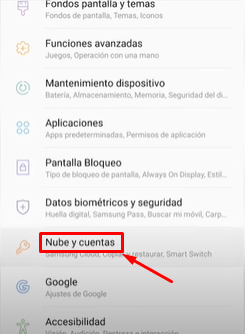
Lo primero que tenemos que hacer para configurar la cuenta en el dispositivo es dirigirnos hacia la sección de Ajustes o configuraciones. Una vez que estemos allí vamos a encontrarnos con muchas opciones, pero debemos ir hacia abajo del todo y presionar en el botón que dice Nube y cuentas, tal como se puede ver en la siguiente captura.
Paso 2: Ir a Cuentas
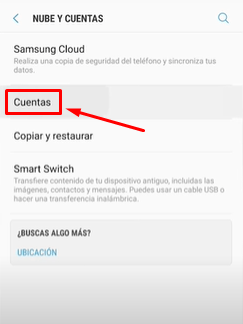
La próxima pantalla también nos muestra varias opciones como por ejemplo la de hacer una copia y restaurar, pero tenemos que dirigirnos hacia la segunda disponible: el botón que dice Cuentas.
Paso 3: Añadir cuenta
Este es el paso más sencillo de todos porque simplemente se nos presenta una opción, que es la que debemos presionar. Se trata del botón de Añadir cuenta, tal como se puede ver en la siguiente imagen.

Paso 4: Presionar en Samsung account
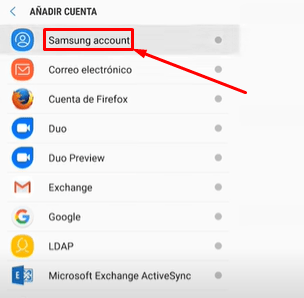
Luego de tocar en Añadir cuenta se nos pasará a otra pantalla, en la que se nos presentarán todas las opciones disponibles de cuentas para configurar (por ejemplo correo electrónico, Google, Duo, Exchange, entre muchas otras). La primera opción que suele aparecer dice Samsung account, y en esa debemos presionar para pasar a la siguiente instancia y estar más cerca de finalizar el proceso.
Paso 5: Tocar en Iniciar sesión
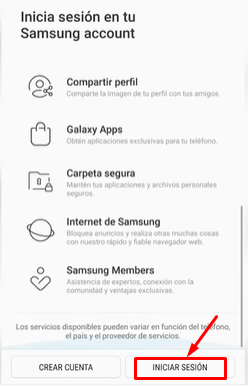
En la próxima pantalla se nos presentan todos los beneficios que tenemos cuando agregamos una cuenta Samsung, como por ejemplo tener una carpeta segura, compatir el mismo perfil, obtener aplicaciones exclusivas, entre muchas otras. Esto es solo a modo de información, ya que luego debemos elegir si ya tenemos una cuenta creada y solamente queremos asociarla o si tenemos la necesidad de generar una nueva. En el primer caso (el nuestro) hay que tocar el botón que está a la derecha de Iniciar sesión, y si todavía no la tenemos vamos a ir por la de la izquierda que dice Crear cuenta.
Paso 6: Completar los datos de logueo
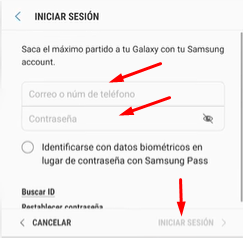
Este paso es fundamental para que la cuenta quede configurada en el smartphone, ya que se trata básicamente del inicio de sesión. Tenemos que completar el ID de ingreso (puede ser o el correo electrónico o el número de teléfono que tengamos configurado) y luego la contraseña que hayamos generado al momento de crear la cuenta. Cuando tengamos estos dos datos implemente debemos tocar el botón que dice Iniciar sesión, y solamente nos quedará un paso para finalizar con el proceso.
Paso 7: Aceptar los términos y condiciones
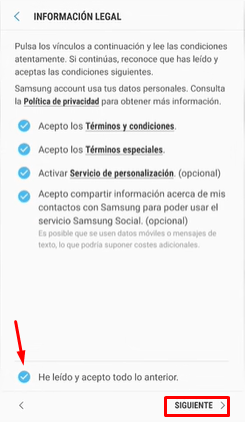
Uno de los puntos más importantes para la configuración de la cuenta dentro de un dispositivo es el de Aceptar los términos y condiciones del servicio que nos prestará la compañía. También se tienen que aceptar los términos especiales y activar el Servicio de profesionalización. Por eso luego de iniciar sesión se nos presenta la Información legal, y lo más sencillo de todo para finalizar es tildar la opción que dice He leído y acepto todo lo anterior. En este punto recomendamos realmente leer todos los términos, para comprobar que estamos de acuerdo y no llevarnos ninguna sorpresa a futuro. Cuando tengamos todo eso completo debemos tocar el botón que dice Siguiente ubicado abajo a la derecha, y de esta forma habremos finalizado la configuración.