Samsung Knox es una capa de seguridad que se encuentra en numerosos dispositivos Samsung que aísla los datos personales y comerciales. Esta capa adicional esencialmente le da al usuario un dispositivo personal y un dispositivo comercial, todo en el mismo hardware, pues solo ingresando una contraseña creada por el usuario se puede acceder a la capa empresarial. La contraseña de Knox es independiente de la contraseña de la pantalla de bloqueo estándar, por lo que también puede considerarse una capa adicional de seguridad. Además, cuando se usa la capa empresarial, solo se puede acceder a ciertas aplicaciones. Por defecto, las aplicaciones a las que se puede acceder son Cámara, Galería, Descargas, Correo electrónico, S Planner, Mis archivos, Teléfono, Contactos e Internet (el navegador web de la marca Samsung).
Cómo crear una cuenta en Knox de Samsung
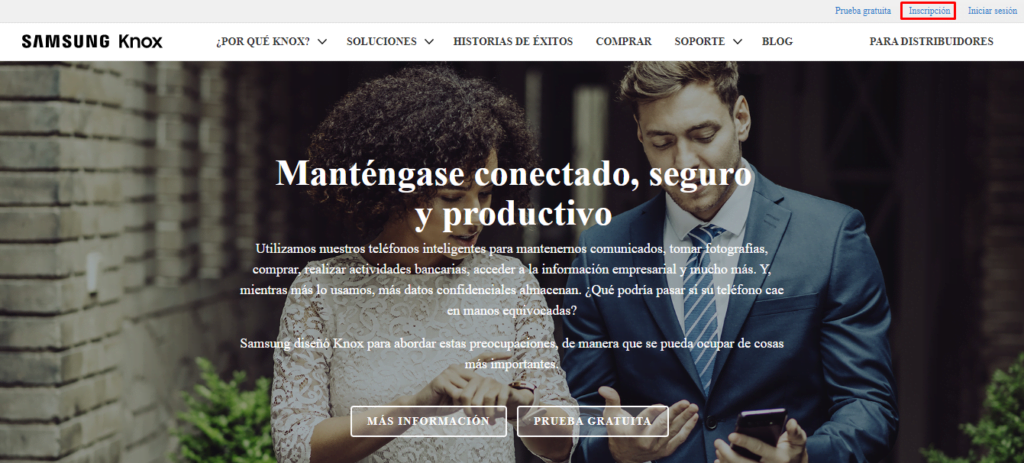
Paso 1: Ingresar al portal oficial
Vamos a ingresar a la página oficial de Knox para completar el registro de esta herramienta.
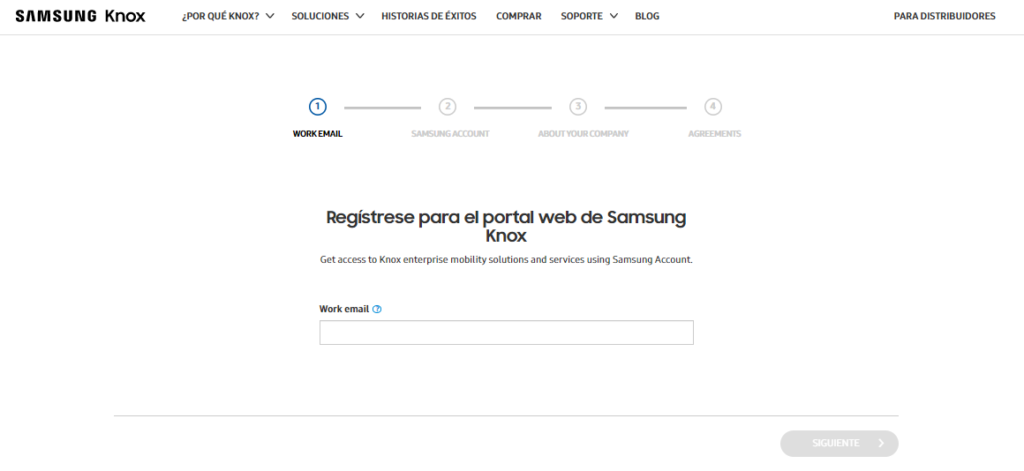
Paso 2: Registrar tu correo empresarial
Como siguiente paso deberás colocar un correo empresarial o «Work Email», y para ello se te recomienda que este no sea Gmail, Hotmail o Yahoo (por ejemplo), puesto que en este caso no te reconocerá el mismo.
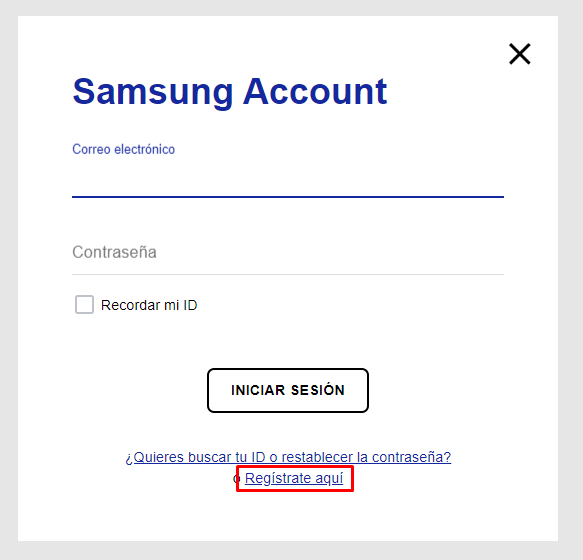
Paso 3: Registra nuevamente el correo
Así como en el paso anterior, se recomienda en este paso colocar nuevamente el correo que indicaste anteriormente para completar el registro. Recuerda hacer clic en «Regístrate Aquí».
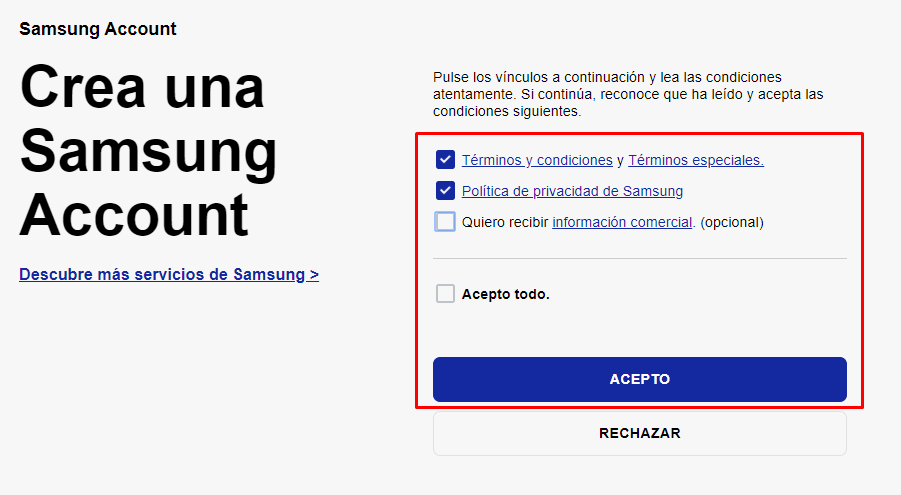
Paso 4: Acepta las políticas, términos y condiciones
Selecciona las casillas que te coloca el registro y como parte final pulsa el botón «Acepto».
Paso 5: Rellena los datos
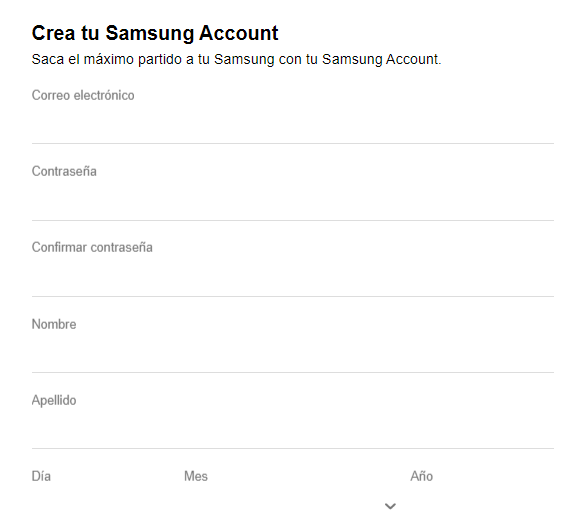
Coloca tus datos de información, así como una contraseña (con esta ingresarás a tu cuenta de Knox). Pulsa «Aceptar» al fondo del registro.
Paso 6: Verifica tu cuenta
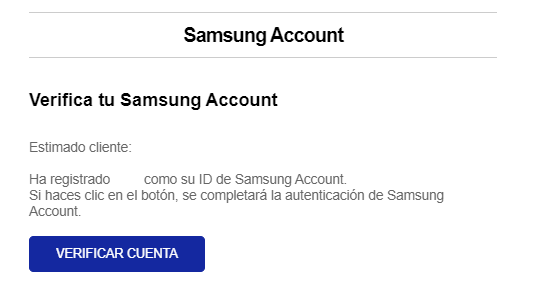
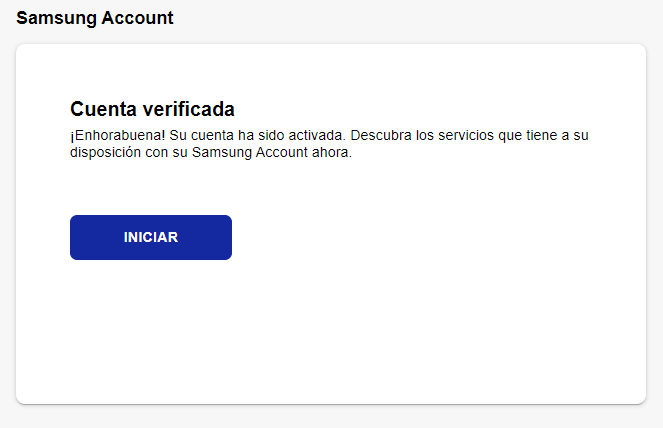
Dirígete a tu correo y ubica el correo de verificación que te envía Knox, procede a pulsar «Verificar cuenta» y a continuación se te llevará a una pestaña donde se te dirá que tu cuenta está verificada en su totalidad.
¿Qué es Samsung Knox?
En términos simples, Samsung Knox es una aplicación que crea una nueva «capa» en tu teléfono Samsung para que puedas separar de forma segura tus actividades personales y profesionales. Esta capa es esencialmente una segunda versión de tu teléfono que requiere una contraseña para acceder y restringe la forma en que se usa el dispositivo.
Cuando está en modo Knox, solo hay ciertas aplicaciones que puede usar. Si Knox es instalado por un administrador en su lugar de trabajo, podrán especificar qué aplicaciones puede usar. De manera predeterminada, las aplicaciones incluidas son Cámara, Galería, Descargas, Correo electrónico, Planificador S, Mis archivos, Teléfono, Contactos e Internet (solo navegador Samsung, no de terceros). No tiene acceso a Play Store, pero hay 75 aplicaciones adicionales ‘Samsung Knox’ que están disponibles para descargar.
Ciertas funciones están deshabilitadas dentro de Knox, como capturar una captura de pantalla. Los administradores de dispositivos también pueden especificar qué aplicaciones se pueden usar como intenciones para compartir desde Knox, y por ende algunas de las aplicaciones que están disponibles para descargar desde la tienda de aplicaciones Samsung Knox incluyen:
- Evernote
- Dropbox
- Box
- Harmon.ie
- iAnnotatePDF
- OfficeSuite 7 Pro
- OfficeSuite Viewer
- Notas de qPDF
- QuickSpell
- Landing
- Calendario
- GoFormz
Usando Knox
Puedes cambiar entre el modo Knox y el modo personal utilizando los accesos directos en la bandeja de aplicaciones y la bandeja de notificaciones. Se establece un tiempo de espera de contraseña para que no necesites volver a ingresarlo cada vez que cambies de un modo a otro. El período de tiempo de espera de la contraseña se puede cambiar ingresando al modo Knox, presionando el botón de configuración capacitiva, seleccionando Configuración Knox y luego seleccionando «Tiempo de espera de la contraseña».
Sin embargo, puedes anular el tiempo de espera de la contraseña y bloquear Knox presionando el icono del candado dentro del acceso directo de la bandeja de notificaciones.
Cuando estás en modo Knox, hay un acceso directo en la pantalla de inicio llamado «Personal» que te llevará de regreso a tu dispositivo normal. También hay un acceso directo para cambiar los modos ubicados dentro de la bandeja de notificaciones, que también contiene un botón de candado para que pueda bloquear y desbloquear knox. Mantener Knox desbloqueado te permite usar los accesos directos para cambiar entre los dos modos diferentes sin tener que ingresar tu contraseña.
El cambio entre personal y Knox es casi perfecto. Hay un retraso muy corto mientras se muestra la pantalla de inicio, pero esto es insignificante. Esto está utilizando un Galaxy Note, que es muy poderoso, pero por el momento Knox solo se ofrece en los dispositivos de gama alta de Samsung y no está claro si se ofrecerá en esos dispositivos de gama baja o no, ya que potencialmente sufrirían un retraso.
No se puede acceder a los datos capturados o ingresados cuando está en modo Knox desde su cuenta personal y viceversa. Por ejemplo, si tomas una foto mientras estás en Knox, no se puede acceder desde tu galería personal.
También puedes colocar accesos directos a las aplicaciones de Knox en sus pantallas de inicio personales. Por ejemplo, si colocas un acceso directo a la cámara Knox en tu pantalla de inicio personal, puedes tomar una foto rápida, y se guarda solo en la galería Knox, sin tener que cambiar al modo Knox. Si solo usas Knox para una o dos actividades, esto te evita tener que cambiar de modo con demasiada frecuencia.
Otro buen detalle es que si tienes una cuenta de correo electrónico de trabajo configurada en Knox con Microsoft Exchange, las políticas de administración que se aplican a la cuenta (por ejemplo, borrado de dispositivo remoto) solo se aplican al contenedor de Knox. Esto significa que si por algún motivo tu lugar de trabajo siente la necesidad de eliminar tus datos de forma remota, solo se aplicará al contenedor Knox y no eliminará los archivos de tu cuenta personal.
Incluso si no es necesario por razones de seguridad para usar Knox, podría valer la pena usarlo de todos modos para mantener tu vida personal y laboral/datos separados.
Cómo transferir archivos existentes a Knox
Normalmente, la forma más fácil de transferir un archivo grande o un grupo grande de archivos a un dispositivo es conectando el teléfono a tu computadora y usando un administrador de archivos. Debido a sus restricciones de seguridad, esta opción no está disponible cuando se utiliza Knox.
Si necesitas transferir algunos archivos existentes a Knox, la opción más fácil es descargar una de las aplicaciones de almacenamiento en la nube que están disponibles para Knox, como Dropbox, Box o incluso Evernote. Cada una de estas aplicaciones tiene tarifas gratuitas, por lo que si aún no tienes una cuenta, no te costará dinero transferir los archivos. Simplemente carga tus archivos al servicio que elijas, descarga la versión Knox de la tienda de aplicaciones, y luego inicia sesión y descarga los archivos que necesitas.
Cómo instalar Samsung Knox
Knox no viene preinstalado en tu teléfono Samsung, pero hay un acceso directo dentro de la bandeja de la aplicación para que puedas descargarlo (gratis) si deseas usarlo, una vez que haya instalado Knox, se te pedirá que establezca una contraseña. Asegúrate de no olvidar esto, ya que lo necesitarás para acceder a Knox o si deseas desinstalarlo. También se te pide que establezcas un PIN de respaldo en caso de que pierdas la contraseña. Una vez instalado, para acceder a Knox, haz clic en el acceso directo dentro de la bandeja de aplicaciones o en tu barra de notificaciones.
Cómo desinstalar Knox
Si no usas mucho Knox, es posible que desees desinstalarlo. Vale la pena señalar que no necesitas desinstalar Knox para eliminar el acceso directo de la bandeja de notificaciones, ya que hay una opción para desactivarlo si accedes a la Configuración de Knox. Para desinstalar Knox, presiona el botón de menú mientras te encuentra en la pantalla de inicio de Knox, luego elije «Configuración de Knox». Desde aquí, selecciona «Acerca de Knox»y luego pulsa la opción de «desinstalar». Se te da la oportunidad de hacer una copia de seguridad de tus datos de Knox antes de continuar con la desinstalación. Si realizas la copia de seguridad, tienes la opción de restaurar tus datos de Knox si reinstalas la aplicación en una fecha posterior. Una vez que hayas desinstalado Knox, el acceso directo seguirá apareciendo en la bandeja de aplicaciones para que puedas reinstalarlo fácilmente más adelante.