Samsung es una de las marcas que más fidelizados tiene a sus clientes, y esto no solo se debe a las funcionalidades o usabilidad que tienen sus dispositivos electrónicos sino también a otros beneficios que ofrece la compañía en sí misma a los usuarios. Hay una gran cantidad de personas que cuando deciden cambiar un equipo móvil o adquirir uno nuevo de otro tipo, vuelven a elegir la misma marca porque están conformes con los servicios prestados. Para estos casos en los que adquirimos un nuevo dispositivo, es fundamental tener una cuenta Samsung creada. Es que de esta forma se puede acceder a muchos beneficios como por ejemplo la posibilidad de localizar el equipo si es que lo perdemos, realizar copias de seguridad o restauración de datos p hacer pagos sin contacto mediante Samsung Pay. El más interesante de todos es el de acceder a todas las aplicaciones y contactos que teníamos guardados en otro celular, simplemente ingresando a la sesión.
Más allá de todos estos beneficios que comentamos, hay muchas personas que se cansan de hacer uso de la cuenta y deciden directamente eliminarla. Como no es una aplicación común, no basta con simplemente desinstalar algo sino que hay que seguir algunas cuestiones de configuración para empezar a desactivar la cuenta que ya teníamos generada. Particularmente consideramos que no es necesario eliminar la cuenta ya que en un futuro nos puede llegar a servir, pero si por algún motivo se quiere hacer simplemente hay que seguir una serie de pasos.
Hace ya bastante tiempo presentamos un artículo que se refería específicamente a cómo crear una cuenta en Samsung, un proceso que también resulta bastante sencillo de realizar. En este tutorial vamos a hablar sobre cómo eliminar la cuenta Samsung, para que todas aquellas personas que quieran realizar esta acción puedan hacerlo de manera sencilla y sin mayores complicaciones.
Cómo eliminar mi cuenta Samsung
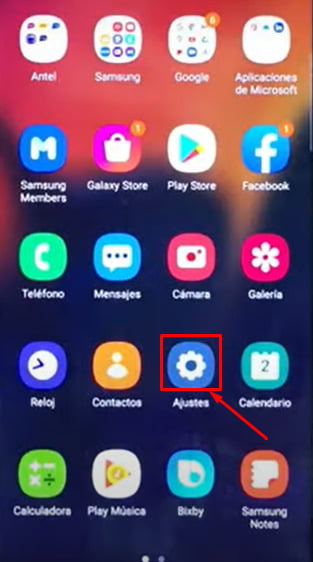
Paso 1: Ir a la sección de Ajustes del celular
La primera acción que tenemos que llevar a cabo es la de entrar a la sección de Ajustes dentro del smartphone que estemos utilizando, y del que queremos eliminar la cuenta. Simplemente desplegando la solapa de herramientas nos encontraremos con el botón de la «ruedita», que por lo general se identifica como Ajustes o Configuración. Allí debemos presionar para avanzar y pasar hacia la siguiente instancia.
Paso 2: Tocar en Cuentas y respaldo
Dentro de la sección de configuraciones vamos a encontrarnos con una gran cantidad de opciones para ajustar, pero tenemos que dirigirnos hacia el fondo de todo, donde encontraremos lo que estamos buscando. Se trata de la sección de Cuentas y respaldo, ya que allí vamos a visualizar la opción de eliminación que queremos. Por lo general se encuentra debajo de la opción de Google y arriba de Funciones avanzadas, tal como se puede ver en la siguiente imagen.

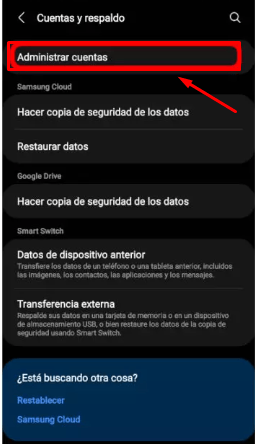
Paso 3: Administrar cuentas
En la sección de Cuentas y respaldo también podemos encontrar un desplegable con distintas opciones, como la restauración de datos, copia de seguridad, entre otras que también pueden ser útiles. Sin embargo tenemos que seleccionar la primera opción de todas, que dice Administrar cuentas y es la que nos llevará a seleccionar la cuenta de Samsung para borrarla del celular de una vez por todas.
Paso 4: Elegir la cuenta Samsung que corresponda
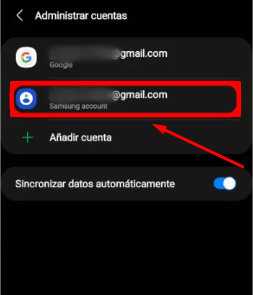
Cuando hayamos finalizado el paso 4 se nos presentará una nueva pantalla que contiene las distintas cuentas que tenemos disponibles para administrar. Por lo general suele estar la de Google como primera opción, pero también pueden aparecer otras como por ejemplo la de iTunes en caso de que utilicemos un equipo con sistema operativo iOS, entre otras. En nuestro caso tenemos que seleccionar la cuenta de Samsung, y podemos identificarla porque abajo en una letra más pequeña dice Samsung account. Simplemente debemos presionar en la que queramos borrar.
Paso 5: Presionar en Eliminar cuenta
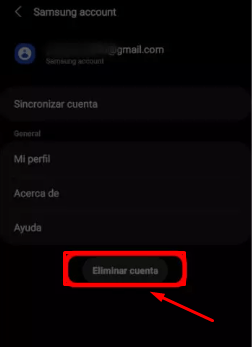
Una vez que hayamos tocado la cuenta de Samsung que queremos borrar se nos presentará otro desplegable con opciones. En el fondo de todo hay un botón que dice Eliminar cuenta, justo por debajo de la opción que dice Ayuda. Allí tenemos que hacer click para avanzar en el proceso de eliminación, y solamente nos quedará un pequeño paso por dar para que nuestro problema se haya terminado. En la siguiente imagen se puede ver claramente dónde debemos presionar para seguir.
Paso 6: Confirmar la eliminación de la cuenta
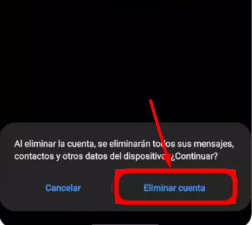
Ni bien terminamos con el paso 5 se nos abre una nueva ventana que tiene como fin que confirmemos la eliminación de la suscripción. Este cartel nos deja bien claro que si la borramos se eliminarán todos los mensajes, contactos y otros datos del dispositivo como por ejemplo la sincronización de aplicaciones. Si todavía estamos seguros de que la queremos borrar debemos presionar nuevamente en el botón de Eliminar cuenta, y de esta forma el proceso habrá finalizado. Si en cambio nos arrepentimos o no estamos seguros, podemos tocar en Cancelar y todo volverá a la normalidad.
Cómo recuperar mi cuenta de Samsung eliminada
Tal como mencionamos en el inicio del tutorial, no hay muchos motivos válidos por los que uno quiera eliminar la cuenta de Samsung, pero aún así podemos hacerlo de forma sencilla. Mencionamos esto porque nos hemos encontrado con muchos casos en los que un usuario borra la cuenta y luego se da cuenta de que podría haberle sido útil para realizar la sincronización cuando tuvo que cambiar el dispositivo.
Por eso, queremos dejar bien claro que no hay chances de recuperar una cuenta de Samsung si es que la eliminamos. Lo que tenemos que hacer en ese caso es volver a crear una cuenta, colocando todos los datos de usuario y siguiendo el proceso. Debemos mencionar que se trata de un paso a paso muy sencillo, que se nos puede simplificar si miramos el tutorial que publicamos hace un tiempo que hablaba sobre cómo crear una cuenta de Samsung. Cabe aclarar que ya no nos servirá para recuperar la información que se perdió, pero sí será muy útil para futuras sincronizaciones que queramos realizar.