Discord ha llegado al mundo de las herramientas digitales hace ya muchos años, pero aún así se sigue reinventando y consigue estar entre las plataformas más utilizadas por los usuarios. Es que ya no solo está insertada en el género gaming como lo era en sus inicios, sino que es una aplicación que ya es utilizada para distintos tipos de rubros y actividades. Para los que no saben de qué se trata, podemos definirla como una aplicación de mensajería instantánea que se diferencia de otras herramientas por la versatilidad que tiene, ya que al estar escrita en lenguaje JavaScript puede ser utilizada tanto desde una computadora de escritorio con un navegador como a través de una aplicación móvil en un teléfono celular.
Esta plataforma cuenta actualmente con más de 300 millones de usuarios registrados, un número que realmente llama la atención porque la app tiene tan solo tres años desde su surgimiento, y sobre todo porque los números parecen no frenar y siguen en alza. Se diferencia de otras apps similares como Whatsapp y Telegram en que la comunicación es más masiva ya que se pueden armar especies de comunidades y transmitir conceptos en grupo.
A pesar de todas las ventajas que mencionamos hasta aquí, también hay algunas desventajas que se pueden mencionar y a las que los usuarios han prestado atención. Una de las más importantes que se nombran es que en algunos ratos se cuelga y deja de funcionar, por lo que muchos usuarios se fastidian ya que pierden por esos momentos la posibilidad de comunicarse. Además se ha detectado mucha violencia entre los usuarios y esto vio obligada a la compañía a tomar cartas en el asunto modificando los términos y condiciones, aunque no se impide que cualquier usuario pueda recurrir a la violencia verbal (si lo denunciamos es muy factible que deshabiliten su cuenta). Es por esto que hay muchas personas que deciden dejar de utilizar Discord, y esto implica que se borre o se deshabilite la cuenta. Por eso, en este artículo vamos a explicar el paso a paso sobre cómo eliminar mi cuenta de Discord y de esta forma dejar de ser parte de este universo.
Cómo eliminar mi cuenta de Discord
Paso 1: Abrir Discord en el navegador
En principio debemos mencionar que la acción que estamos buscando realizar de borrar o deshabilitar la cuenta de Discord, se puede hacer únicamente desde dentro de la cuenta, y es por eso que tenemos que tener el acceso. Por eso, la primero que debemos hacer es entrar a la página web oficial de Discord, y podemos acceder simplemente presionando en el enlace que dejamos resaltado en color celeste.
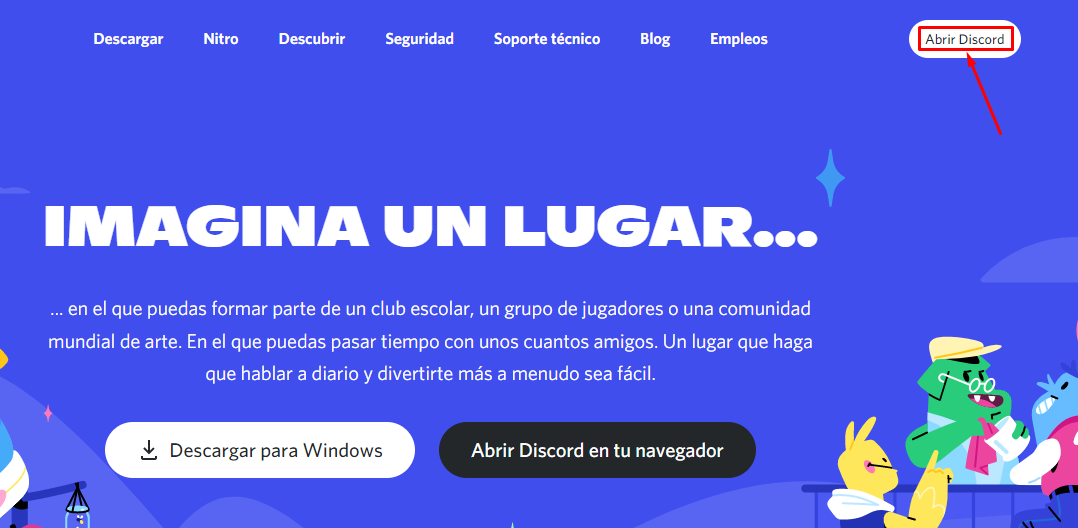
Cuando hayamos ingresado al sitio web tenemos distintas opciones para ingresar a la cuenta, y estas dependen de si ya tenemos la aplicación ejecutada en el navegador que estamos utilizando. Si ya ingresamos alguna vez simplemente debemos tocar el botón de Abrir Discord, resaltado en color blanco y ubicado en el extremo superior derecho de la pantalla. En el caso de que no hayamos entrado en ese ordenador, ese botón se transforma en otro que dice Iniciar sesión, y debemos hacer click allí para luego colocar los datos de ingreso (correo electrónico y contraseña).
Paso 2: Ir a las opciones de configuración
El segundo paso para realizar es muy sencillo, ya que se trata de solamente presionar un botón para ir a una sección. Es que una vez que ingresemos a la cuenta que tenemos generada se nos presentará el inicio para encarar las conversaciones que queramos, pero debemos dirigirnos hacia el fondo de la pantalla. Estamos hablando de la famosa «ruedita» de las configuraciones, ya que luego de hacer click en esa opción se nos dejarán disponibles todas las alternativas para disponibilizar la eliminación de la suscripción.
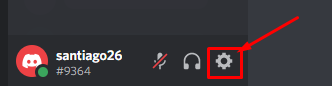
Paso 3: Tocar en Mi cuenta
Una vez que presionamos en el botón de las configuraciones se nos abre una barra lateral izquierda, que cuenta con muchas alternativas de cuestiones que podemos ajustar. En nuestro caso tenemos que ir hacia la primera opción que aparece disponible en la barra, justo abajo del texto que dice Ajustes de usuario. Se trata del botón que dice Mi cuenta, y luego de tocarlo estaremos mucho más cerca de finalizar el proceso de cierre de la cuenta de Discord.
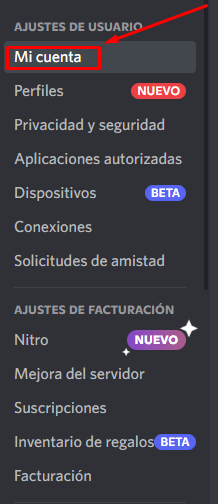
Paso 4: Eliminar cuenta
Cuando estemos en la sección de Mi cuenta tendremos disponible la opción que tanto estamos buscando. Podremos visualizar rápidamente algunas cuestiones que podemos ajustar o personalizar relacionadas con la cuenta. Sin embargo tenemos que dirigirnos hacia el fondo de la pantalla, donde podremos apreciar dos alternativas: Deshabilitar cuenta y Eliminar cuenta. En el caso de elegir la primera no eliminaremos la suscripción, sino que simplemente se deshabilitará pero podremos volver a utilizarla cuando queramos en caso de cambiar de opinión. Si elegimos la de Eliminar, solo nos dejará la cuenta disponible por 14 días para que ingresemos y la volvamos a activar, pero si no lo hicimos, luego de este período de tiempo se eliminará de forma definitiva y ya no podremos volver a ingresar.
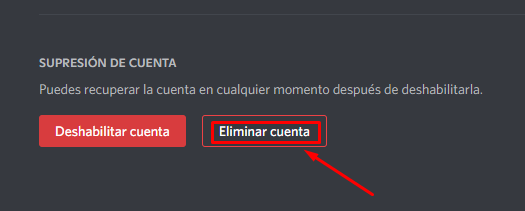
Paso 5: Confirmar la eliminación de la cuenta
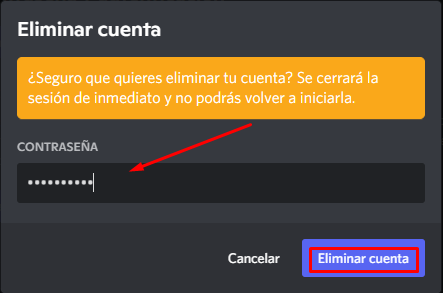
Ya llegamos al último paso que nos permite cerrar el proceso y también la cuenta de Discord, en caso de que no queramos utilizarla más. Solo nos queda una última pantalla e instancia, en la que estaremos confirmando la solicitud de eliminación de la suscripción. Lo único que se nos pide en este momento es que completemos la contraseña, es decir, la clave de acceso que generamos en el momento en el que dimos de alta la cuenta. Si bien ya lo hicimos cuando entramos, se nos pide este dato para corroborar la identidad de la persona que está borrando la cuenta. Cuando tengamos ese campo relleno solamente nos quedará presionar en el botón que dice Eliminar cuenta, ubicado en la parte inferior derecha y resaltado en color azul. Luego de presionarlo habremos confirmado la eliminación, y por ende, el proceso habrá finalizado. En la siguiente imagen se puede ver claramente qué campo tenemos que llenar y en cuál hacer click.