El mundo Gamer se vio muy favorecido desde el momento en el que la aplicación Discord salió al mercado, y por eso se volvió popular de forma tan rápida. Es que en principio el género de los videojuegos no contaba con una herramienta que les permita a los jugadores interactuar entre sí en el mismo momento en el que estaban participando de las partidas, salvo algunas excepciones de juegos que contaban con esa funcionalidad. Se trata de una aplicación de mensajería instantánea que permite a los usuarios interactuar en tiempo real y sin tener que esperar un segundo para recibir el mensaje, y esto generó una gran aceptación. Además, otra de las cuestiones que más se destacaron en ese momento es que está escrita en lenguaje Java Script, y esto significa que se puede utilizar tanto desde una computadora con la versión de escritorio, como desde un smartphone con la aplicación móvil.
Con el correr del tiempo dejó de utilizarse solamente para el gaming y comenzó a expandirse hacia otros rubros que también tenían la demanda de una app de mensajería instantánea adicional a las que son más comunes hoy en día como por ejemplo Whatsapp o MD de Instagram. Es por eso que hoy en día es considerada una de las plataformas más potentes e importantes del mercado en este segmento, que en los últimos años ha tenido un crecimiento rotundo.
Cuando nos damos de alta dentro de la aplicación tenemos un ítem que nos obliga a aceptar los términos y condiciones de uso para poder avanzar, y es fundamental que respetemos estas normas para no caer en sanciones o cierres de la cuenta. Sin embargo, hay muchas personas que incumplen estas normas y esto provoca problemas para los demás usuarios, por lo que es importante denunciarlos (siempre y cuando estemos dispuestos a hacerlo). Si reportamos estos problemas es muy probable que Discord actúe al respecto y deshabilite las cuentas, por lo que es válido hacer este tipo de reclamos. Algunas de las acciones que más se repiten son las de violencia verbal, creación de grupos muy grandes o detección de spam. En este tutorial vamos a explicar el paso a paso sobre cómo denunciar o reportar una cuenta de Discord.
Cómo denunciar o reportar un usuario de Discord
Paso 1: Ingresar a la cuenta de Discord
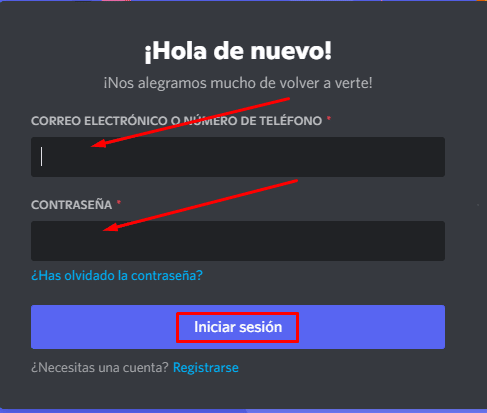
Aunque parezca una instancia muy lógica u obvia, tenemos que comenzar aclarando que para realizar este reclamo o reporte tenemos que estar logueados en nuestra cuenta, por lo que la primera acción para realizar es la de entrar al sitio web oficial de Discord a través del navegador o a su aplicación a través del smartphone. Una vez que estemos allí debemos tocar el botón de Iniciar sesión, que se ubica en el extremo superior derecho de la pantalla.

Cuando hayamos tocado en esa opción se nos dejará todo preparado para ingresar, y en esa instancia tenemos que colocar los datos necesarios para el logueo: el correo electrónico o número de teléfono que está asociado a la suscripción, y la contraseña que generamos al momento de crear la cuenta. Luego tenemos que tocar el botón de Iniciar sesión, y de esta forma estaremos dentro para comenzar con el reporte.
Paso 2: Ir a la sección de configuraciones
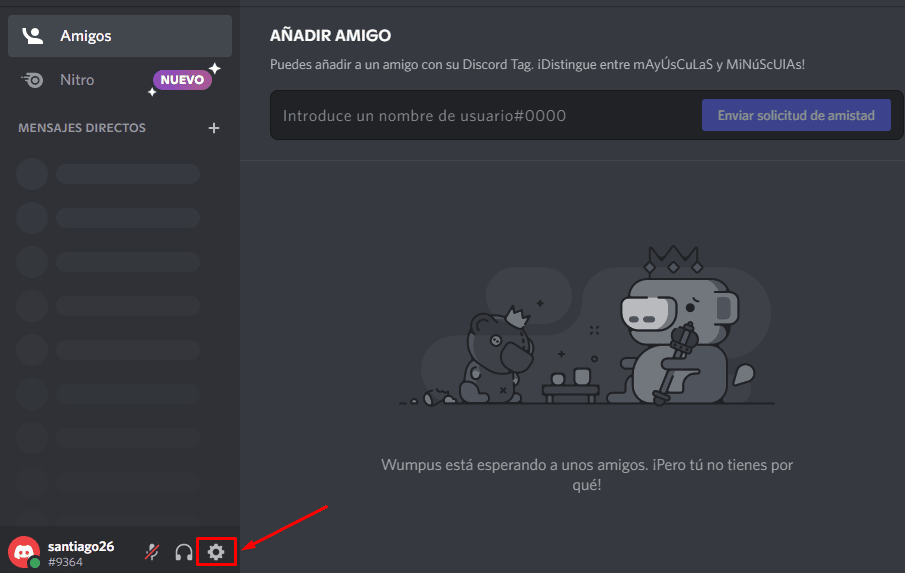
Cuando ingresemos se nos dejará directamente en la pantalla de las conversaciones, para iniciar una interacción ya sea individual o en grupo con otros usuarios. Sin embargo en nuestro caso no queremos hacer eso, sino realizar una denuncia a un usuario que ha roto alguna regla. Por eso tenemos que dirigirnos hacia la sección de configuraciones, que se encuentra ubicada en la parte inferior izquierda de la pantalla, justo al lado de nuestro nombre de usuario y nuestra foto.
Paso 3: Activar el modo desarrollador
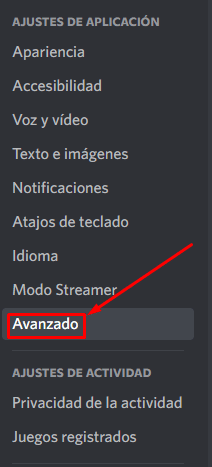
Nos dirigimos a la sección de configuraciones con un único objetivo: activar el modo desarrollador que nos permita copiar el ID del mensaje o del usuario, y de esta forma poder reportar el problema. Cuando estemos en esa solapa podremos visualizar una barra lateral izquierda con muchas opciones, entre las que se encuentra la de Avanzado. En principio debemos seleccionar esa opción, y ahí pasaremos a la siguiente pantalla.
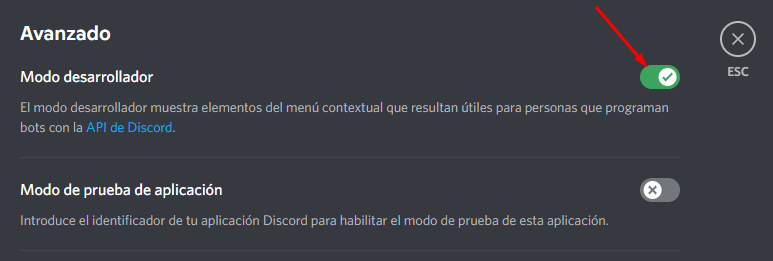
Una vez que estemos en esa solapa se nos habilitarán todas las opciones de configuración avanzadas que hay disponibles en Discord. La primera que aparece es la del modo desarrollador, que por defecto aparece desactivada. Tenemos que arrastrar esa opción hacia la derecha para activarla, y luego tocar el botón de Guardar para pasar a la siguiente instancia.
Paso 4: Copiar el ID del usuario
Al activar el modo desarrollador tendremos disponible la funcionalidad de copiar un ID, tanto del mensaje que queramos reportar como del usuario que incurrió en la falla. Por eso lo primero que debemos hacer en esta instancia es volver a la pantalla de inicio de Discord, entrar a la conversación y buscar el mensaje que deseamos denunciar.
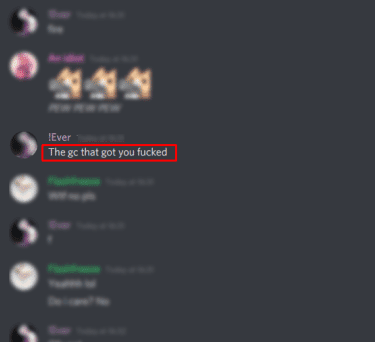
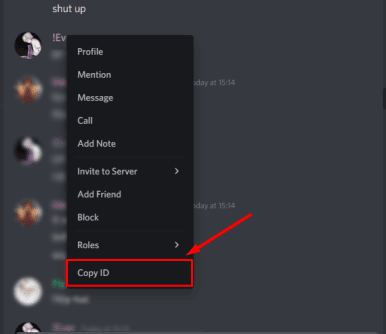
Muchos copian el ID del mensaje pero en nuestro caso recomendamos en primera instancia hacer click derecho sobre el usuario que tuvo el error. Luego de hacerlo se desplegará una serie de opciones avanzadas, pero tenemos que ir hacia la última de todas que dice Copiar ID y seleccionarla. Recomendamos pegar este ID en un blog de notas o en donde nos sea cómodo pero es fundamental que nos quede guardado en algún sitio, ya que si lo perdemos nuestra denuncia no tendrá validez.
Paso 5: Copiar el ID del mensaje
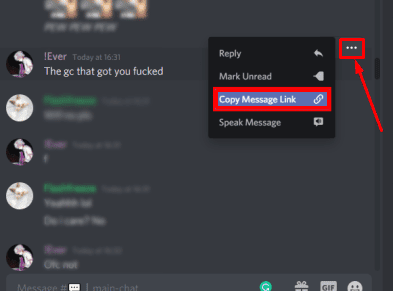
Cuando nos encontramos en la pantalla de Discord nuevamente, debemos volver al mensaje que queremos denunciar y en esta instancia sí vamos a copiar el enlace. Tenemos que pararnos sobre el mensaje, tocar en los tres «puntitos» que están a la derecha y seleccionarlos. Una vez que tocamos esa opción se nos abre un desplegable con 4 opciones, entre las que figura Copiar link del mensaje. Hay que presionar en ese botón, y anotarlo en el mismo sitio en el que guardamos previamente el Id del usuario.
Con esta información que tenemos guardada del Id del usuario y el Id del mensaje, podremos dirigirnos hacia la sección de Descripción que se encuentra en el menú principal, y tocar en Centro de confianza y seguridad. Allí se nos dejará todo preparado para explicar la denuncia, en la que debemos colocar ambos ID como principal argumento para tener éxito.