Las aplicaciones de mensajería instantánea han conseguido conformar una de las formas de comunicación más importantes en nuestra sociedad en general, en un proceso que se empezó a llevar a cabo hace ya más de 10 años. Los primeros que empezaron con esta forma de interacción momentánea fueron los creadores de Blackberry, que con su aplicación nos permitían enviar mensajes y recibirlos al instante, teniendo toda la información en la misma conversación. Posteriormente surgió Whatsapp, que sigue siendo la herramienta de comunicación más utilizada en todo el mundo y abarca la mayor parte del mercado. Sin embargo, hay otras alternativas que están surgiendo, de las que quizá algunas abarcan otro tipo de públicos y otras un público similar. Las más importantes son Telegram y Discord, y sobre esta última vamos a hablar en este artículo.
Discord es una herramienta que está adquiriendo una popularidad notable, sobre todo porque es utilizada por muchos influencers o youtubers famosos. Se trata de una plataforma que comenzó abarcando únicamente el segmento gaming de videojuegos, pero luego se expandió hasta otros rubros y terminó siendo muy útil para conformar todo tipo de comunidades. Este es el principal enfoque que tiene, ya que no se centra en una comunicación más personalizada como es el caso de Whatsapp o Telegram, sino que se utiliza para realizar comunicaciones masivas y conformar grupos.
La plataforma puede ser utilizada tanto desde su aplicación móvil en smartphones, tablets y hasta computadoras (se puede instalar para Windows), como así también desde el navegador web que tiene exactamente las mismas funcionalidades que la app. Hace ya bastante tiempo presentamos un artículo sobre cómo crear una cuenta en Discord, y en el día de hoy vamos a hablar sobre esta última acción mencionada de poder utilizar la plataforma a través de un navegador web. Se trata de una opción que no todos tienen presente y que resulta sumamente práctica y ágil. Por eso, en este caso vamos a presentar el tutorial completo sobre cómo entrar a Discord desde un navegador web.
Cómo entrar a Discord desde un navegador
Paso 1: Ingresar al sitio web oficial de Discord
Tal como mencionamos en la introducción, lo que estamos buscando en este tutorial es ingresar a la plataforma Discord sin abrir ninguna aplicación, es decir, desde el navegador web. Por eso, lo primero que debemos hacer es entrar a la página web oficial de Discord, ya que allí vamos a encontrar las opciones que necesitemos, ya sea para iniciar sesión o para generar la cuenta. Simplemente tenemos que tocar en el enlace que dejamos resaltado en color celeste, y de esta manera pasaremos al segundo paso.
Paso 2: Abrir Discord o Iniciar sesión
Una vez que entramos al sitio web, llegamos a una instancia en la que nuestra próxima acción dependerá de algunos factores a tener en cuenta. Es distinto el procedimiento si ya ejecutamos Discord con una cuenta en otro momento que si todavía no lo utilizamos y tenemos que generar la suscripción, y eso es lo más importante que hay que tener en cuenta en este punto.
En el caso de que estemos en un ordenador que ya tiene ejecutado Discord y alguna vez se ha iniciado sesión en la cuenta, debemos buscar el botón que dice Abrir Discord. Este se encuentra por lo general en el extremo superior derecho de la pantalla, y está resaltado en color blanco. Cuando lo hagamos ya estaremos dentro de la sesión, pudiendo disfrutar rápidamente de todos los beneficios de la herramienta.

Distinto es el caso en el que el ordenador que estamos utilizando no ha trabajado nunca con Discord, porque en ese caso tendremos que ingresar a la cuenta para poder ejecutarlo. El botón que antes veíamos como Abrir Discord ya no tendrá esa frase, sino que se transformará en la opción de Iniciar sesión. También se encuentra arriba a la derecha y nos deja todo preparado para ingresar. Esto se tiene que llevar a cabo siempre y cuando hayamos generado previamente una suscripción dentro de la plataforma.

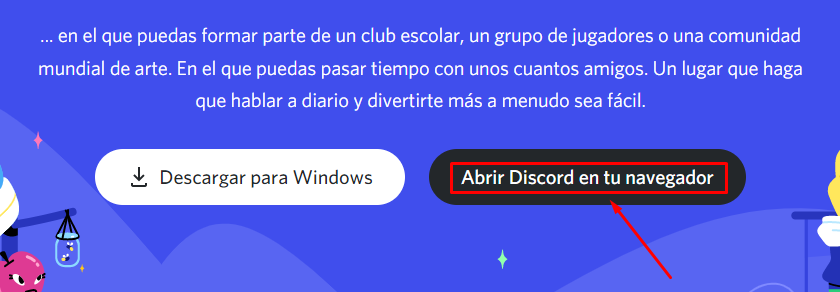
La tercera opción que manejamos en este paso es aquella en la que el usuario nunca utilizó Discord: es decir, que no tiene la aplicación ejecutada en el navegador y tampoco generó una cuenta. En ese caso debemos tocar la opción que dice Abrir Discord en tu navegador, que se encuentra en el centro de la pantalla, justo al lado del botón blanco que dice Descargar para Windows.
Paso 3: Ingresar o crear cuenta
Este tercer paso también depende mucho de la opción que hayamos llevado adelante en el paso anterior, ya que las acciones a realizar se desprenden de las anteriores. Si ya teníamos la app ejecutada y la sesión abierta en el mismo navegador, y por ende tocamos el botón de Abrir Discord ubicado arriba a la derecha, ya no tendremos que hacer nada porque estaremos rápidamente disfrutando de las cualidades de la plataforma.
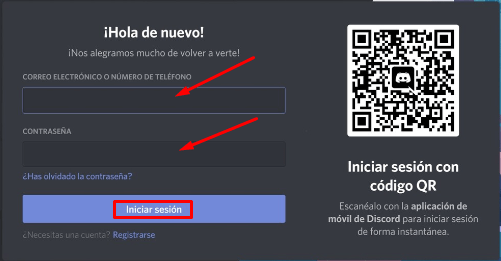
En cambio, si no teníamos la cuenta abierta y lo que hicimos fue presionar el botón de Iniciar sesión (también arriba a la derecha), es necesario que completemos nuestros datos de acceso para ingresar. Esta pantalla consiste en que coloquemos en principio el correo electrónico o número de teléfono que configuramos al momento de generar la cuenta, y luego la contraseña que creamos también en esa instancia. Cuando tengamos esos dos campos completos solamente debemos hacer click en el botón azul que dice Iniciar sesión, y de esta forma habremos ingresado para aprovechar al máximo los beneficios.
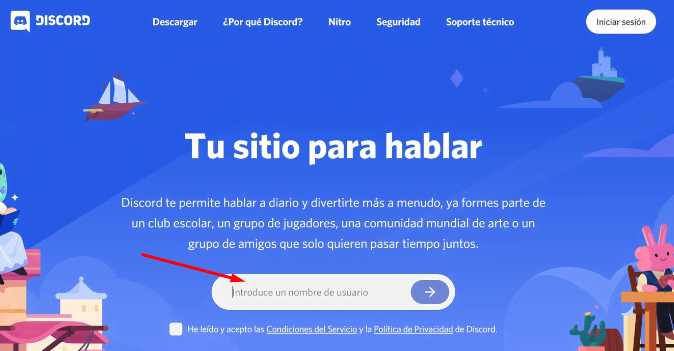
Si en caso contrario todavía no teníamos nuestra suscripción generada y comenzamos el proceso desde cero tocando en Abrir Discord en tu navegador, la plataforma nos deja todo preparado para que generemos la cuenta. Este proceso es muy simple y se basa solamente en colocar un nombre de usuario que no exista previamente, pasar la prueba del robot y completar algunos otros campos una vez que estamos dentro (como por ejemplo la fecha de nacimiento).
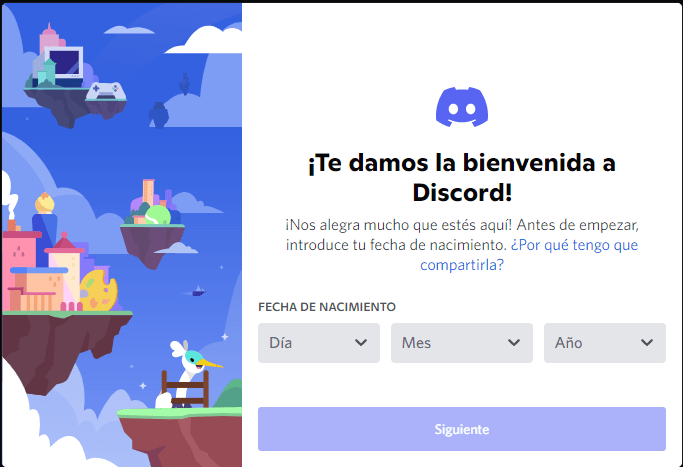
Para terminar con este proceso de creación debemos introducir un correo electrónico o número de teléfono como usuario, y una contraseña para entrar cada vez que cambiemos de ordenador.
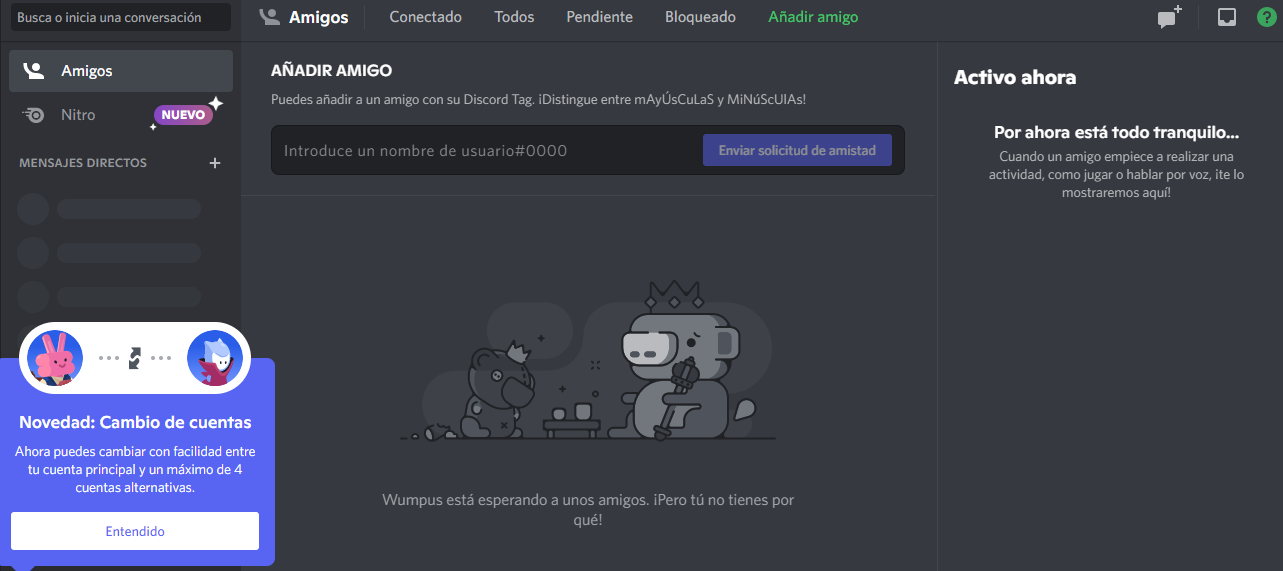
En cualquiera de las tres acciones que llevemos a cabo llegaremos a la misma pantalla, que es la principal de la app que nos permite empezar a generar conversaciones y grupos con aquellos usuarios que lo deseemos. Es decir, que el proceso habrá finalizado y ya no nos queda más que disfrutar de Discord en el navegador.