

Si has restaurado tu dispositivo móvil Android de fábrica y ahora no sabes cómo quitar la cuenta de Google para poder acceder al sistema, entonces aquí te vamos a explicar detalladamente como lograrlo. Hay que tener en cuenta que todos los dispositivos móviles Android tienen la opción de reiniciarlos de fábrica, el cual termina siendo muy útil en muchos casos, especialmente cuando se quiere mejorar el funcionamiento del equipo.
Esta función permite corregir muchos de los errores del dispositivo, por lo que en algunas ocasiones no queda más opción que activarla y dejar que el equipo quede como nuevo. Sin embargo, cada vez que se realice esta acción y el móvil vuelva a encender te pedirá la cuenta de Google. Esto es un procedimiento establecido por los fabricantes de estos teléfonos.
Cabe destacar que este paso es una medida de seguridad para los dispositivos móviles, y que pueden salvarte en caso que tu dispositivo sea robado. Por lo tanto, si quieres saber cómo quitar una cuenta de Google después de aplicar un hard-reset en tu smartphone y que encienda con normalidad, entonces sigue cada uno de los pasos que te indicaremos a continuación:
¿Qué puedo hacer si mi móvil pide la cuenta de Google después de realizar el hard-reset?
Lo primero que debes saber es que si has reiniciado el smartphone sin conocer los datos de su cuenta de Google vinculada, entonces el proceso para volver a acceder al móvil será un poco complicado ya que, no existe ninguna forma para quitar la cuenta de Google en ese momento.
Por lo general, si el teléfono es tuyo lo más probable es que tengas una idea de que cuenta tiene vinculada el smartphone y en caso que hayas olvidado tu contraseña o correo electrónico, entonces será necesario que realices el proceso de recuperación de cuenta Gmail, para ello puedes acceder a este post: “Como recuperar la contraseña de Gmail” dónde te explicaran esté procedimiento paso a paso.
Una vez recuperes los datos de inicio de sesión, entonces podrás vincular nuevamente la cuenta en el terminal y así poder acceder a su sistema. Ahora si se trata de un teléfono comprado de segunda mano y no sabes los datos de la cuenta de Google vinculada, lo más fácil es que trates de comunicarte con el antiguo dueño para que te los facilite.
Si por alguna razón no puedes tener comunicación con su antiguo dueño, entonces lo más recomendado es llevarlo a un técnico y hacer la recuperación por IMEI. Todos los dispositivos móviles cuentan con un IMEI, el cual es considerado como un número de identificación del teléfono y el cual sale a tu nombre cuando lo compras directamente en alguna compañía telefónica.
Por lo tanto, si te llegan a robar el teléfono puedes denunciarlo comprobando que ese IMEI es tuyo y automáticamente el terminal quedará bloqueado. Por lo tanto, debes aplicar algunos métodos para poder acceder a tu smartphone si los has reiniciado de fábrica sin saber los datos de la cuenta de Google para acceder.
Cómo quitar una cuenta de Google desde el sistema del móvil después de haber ingresado del reset-reset
Se trata de un proceso bastante sencillo de lograr y que es muy seguro. Para ello debes seguir cada uno de los pasos que te vamos a mencionar a continuación en el post:
Paso 1: Ingresa a los “Ajustes” del móvil
Lo primero que debes hacer es ingresar a los ajustes del móvil desde el menú de aplicaciones.
Paso 2: Accede a “Cuentas”
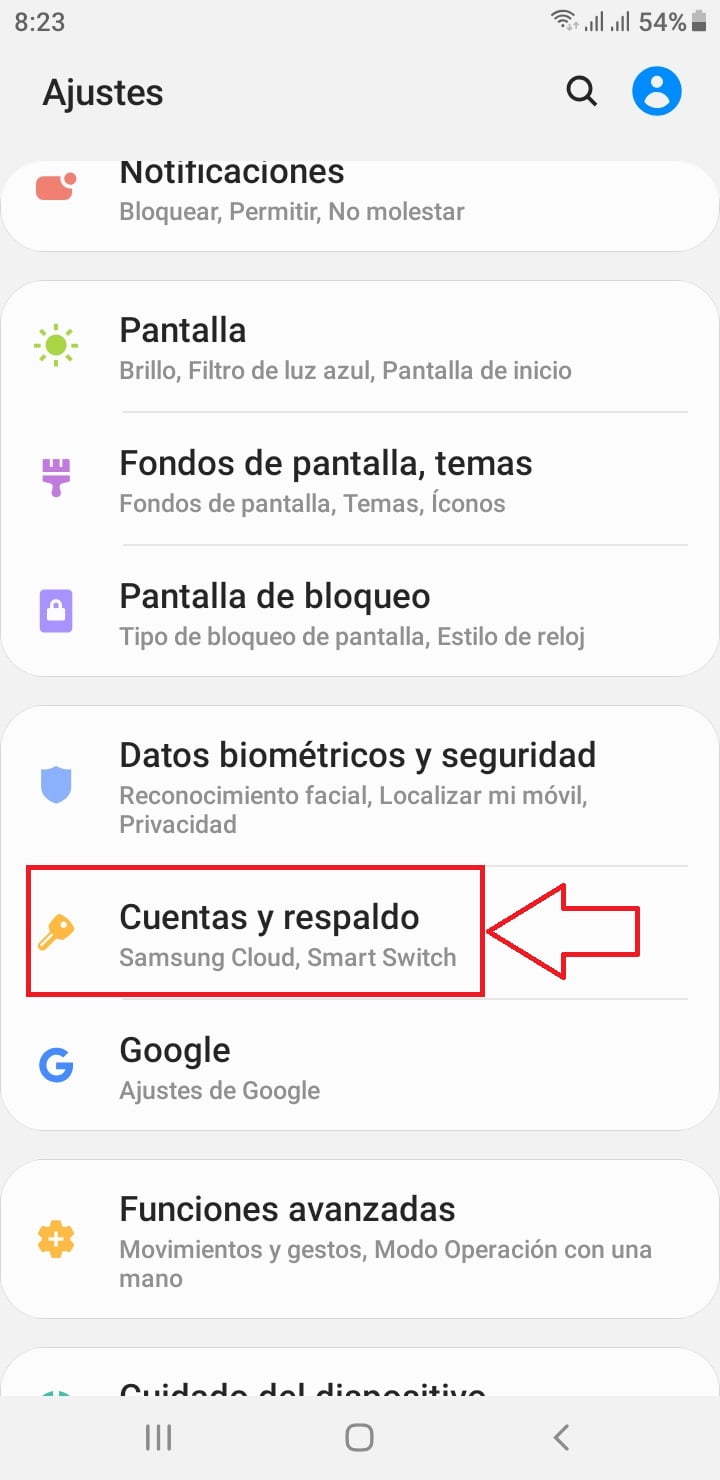
Ahora vas a tener que desplazarte por el menú de “Ajustes” hasta encontrar el apartado de “Cuentas” o “Cuentas y Respaldo” esto dependerá del sistema operativo del móvil.
Una vez accedas a “Cuentas y respaldo” lo siguiente será pulsar sobre la opción de “Cuentas” ubicada en la parte superior derecha de la pantalla.
Paso 3: Selecciona la cuenta a eliminar
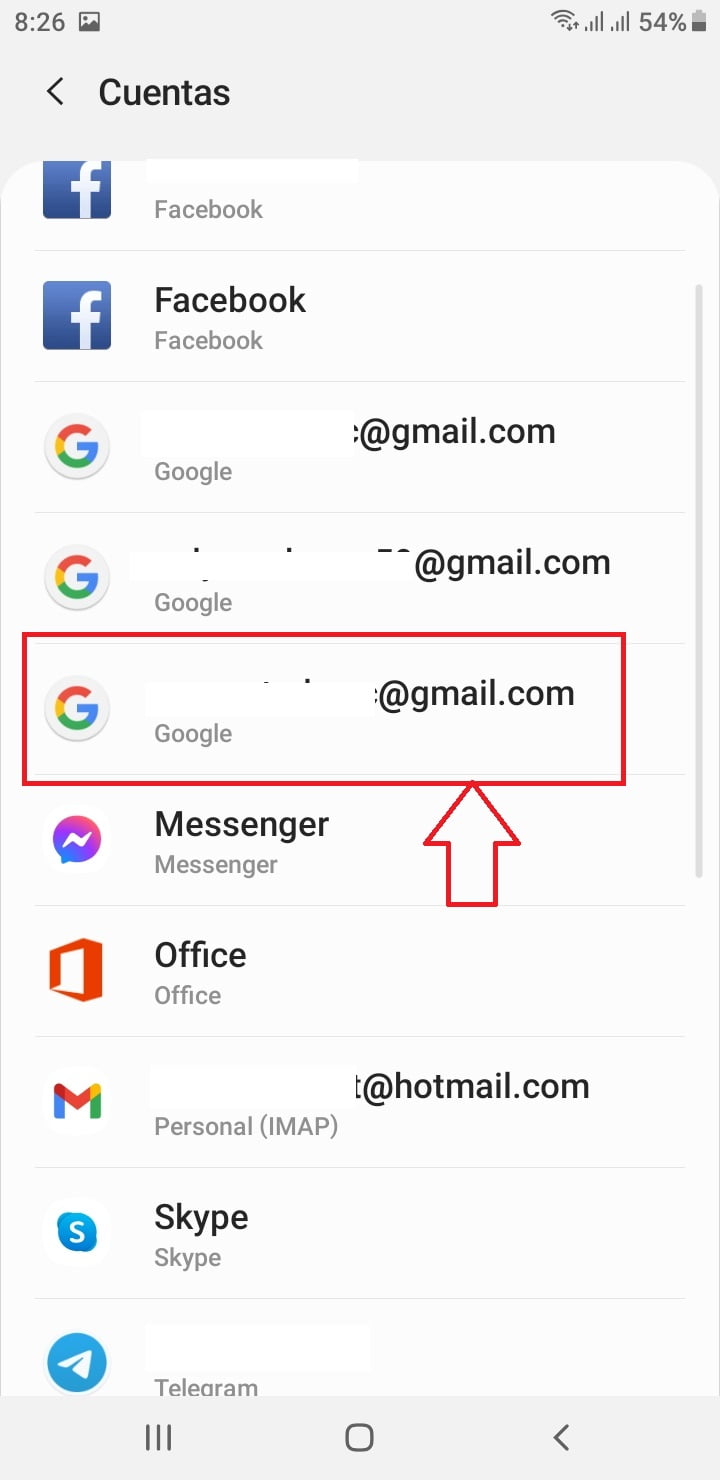
Cuando accedas aquí vas a encontrar una lista de todas las cuentas que tienes iniciada en tu móvil. En este caso vas a tener que desplazarte por la lista y seleccionar la cuenta Google a eliminar, ten presente que estas son las mismas de Gmail.
En caso que tengas varias cuentas de Gmail asociadas en el móvil, entonces deberás repetir este procedimiento con cada una de ellas. Por lo tanto, selecciona la cuenta a eliminar.
Paso 4: Elimina la cuenta
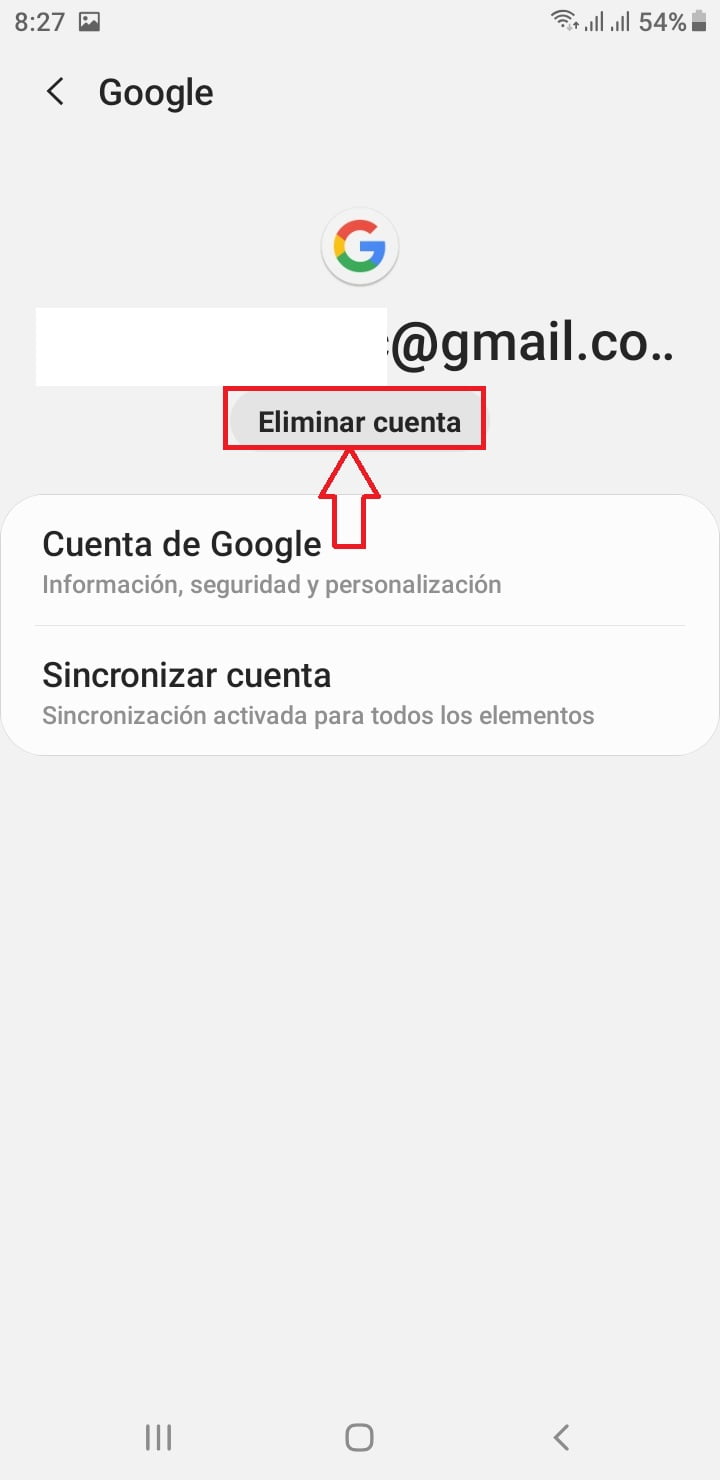
En la siguiente ventana vasa encontrar varias opciones de personalización de la cuenta seleccionada. Sin embargo, en este caso debes pulsar sobre la opción de “Eliminar cuenta” ubicada debajo del correo electrónico.
Paso 5: Confirma la acción
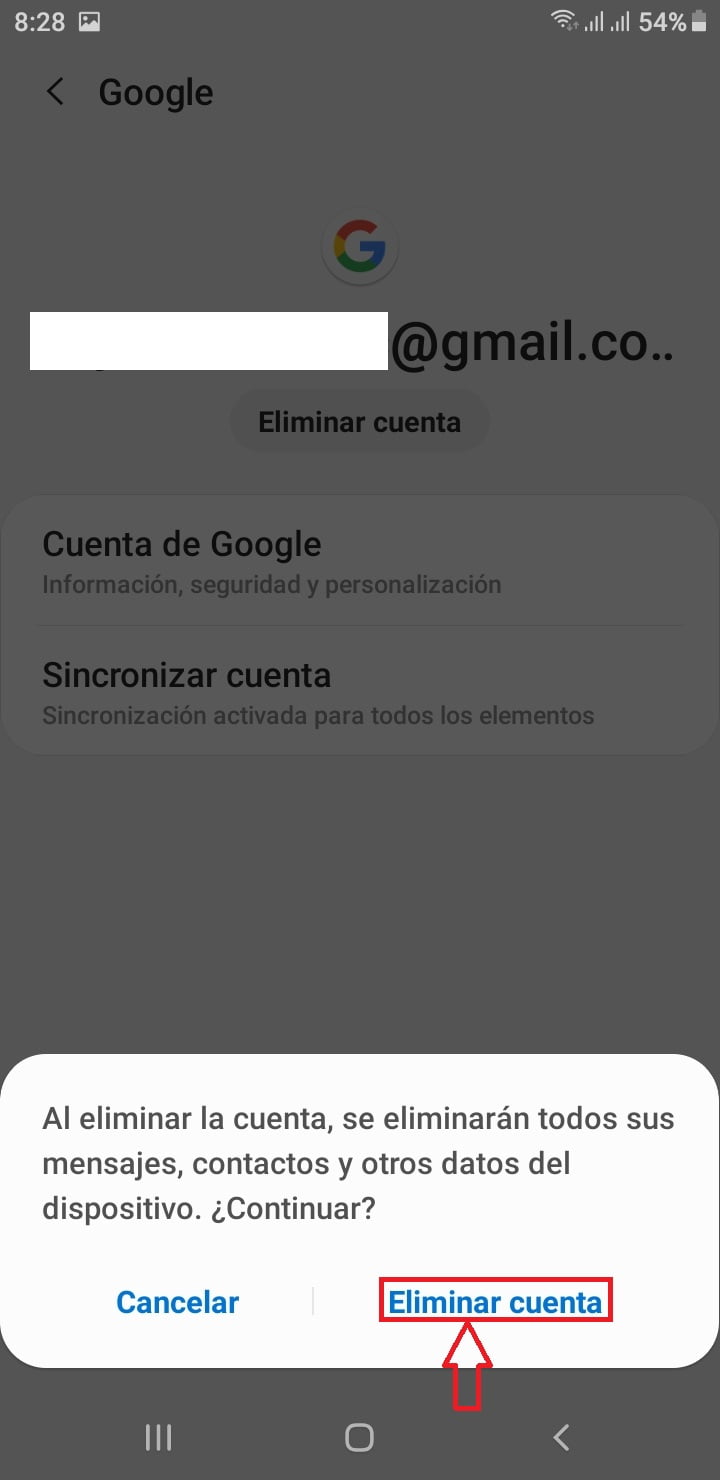
Por último, vas a tener que confirmar la eliminación del correo electrónico, para ello debes pulsar en la opción de “Eliminar cuenta” de la ventana emergente que te aparece allí.
De esta forma estarás eliminando la cuenta de Google de tu smartphone de una forma segura y rápida.
Principales motivos del porque se debe usar una cuenta de Google en Android
Eliminar una cuenta de Google en Android no es muy recomendable de hacer, principalmente porque estas cuentas son las responsables de llevar a cabo la mayoría de funciones del teléfono y las que te permite disfrutar de varios servicios como el correo electrónico, servicio de la nube Drive, copias de seguridad del sistema, Google Play Store, actualizaciones del móvil y aplicaciones, entre algunos otros.
Por lo tanto, si eliminas esta cuenta de tu dispositivo móvil, entonces el equipo dejará de contar con todas estas funciones, por lo que tus posibilidades de uso como usuario estarán mucho más reducidas. Además, al no contar tu smartphone con actualizaciones, este se hará mucho más inseguro y lento, por lo que a la larga no será posible de usar.
Es por ello que tener vinculada una cuenta de Google en Android es un proceso casi que obligatorio para todos, ya que esta será la única manera de asegurar un buen funcionamiento del terminal en todo momento.
Cómo resetear tu dispositivo móvil Android de fábrica
Si por alguna razón tu smartphone está funcionando mal o está muy lento y quieres aplicar un hard-reset para colocarlo como un dispositivo nuevo y tener una mejor experiencia en él, entonces será necesario que sigas cada uno de los pasos que te vamos a indicar a continuación:
Paso 1: Ingresa a los “Ajustes” de tu smartphone
Lo primero que debes hacer para iniciar el proceso de reseteo del móvil es dirigirte a los “Ajustes” desde el menú de aplicaciones.
Paso 2: Accede a la información de tu teléfono
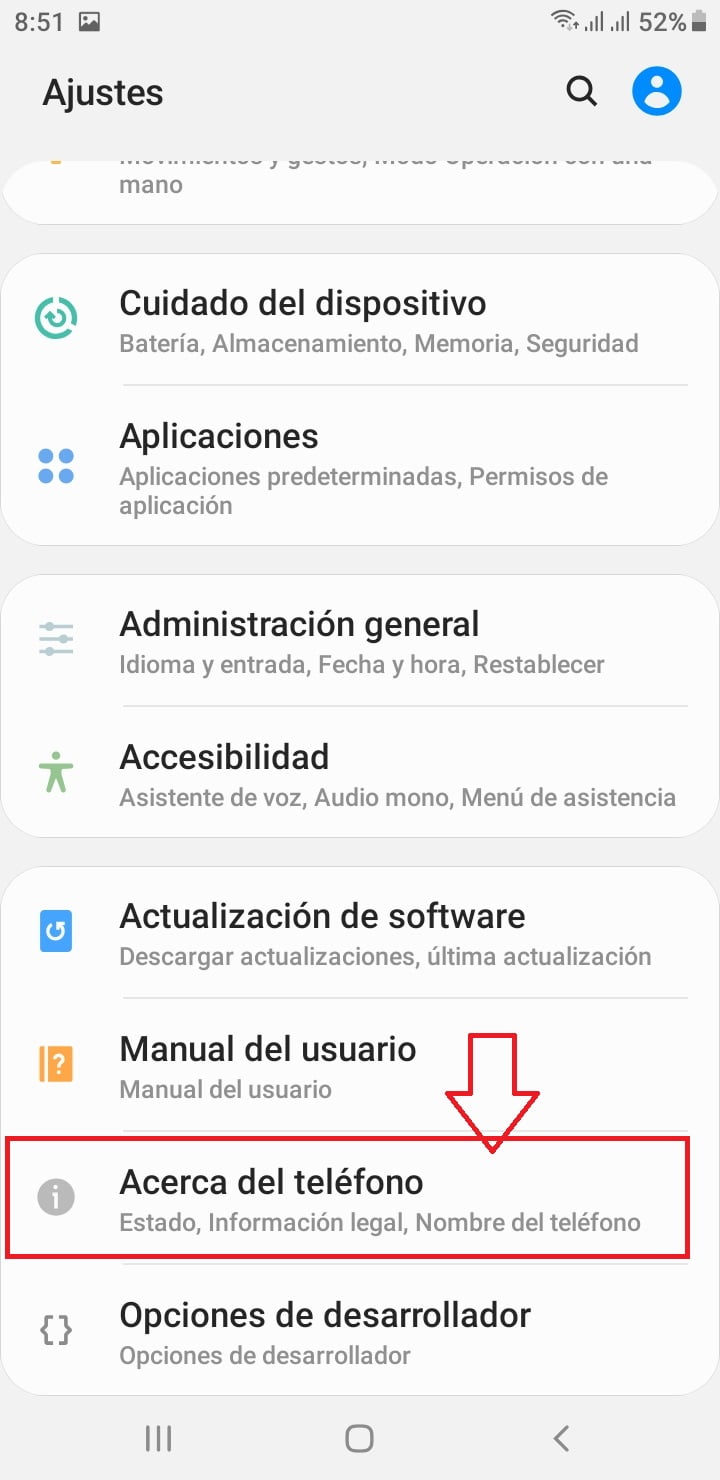
Cuando estés dentro del menú de Ajustes debes desplazarte por sus opciones hasta encontrar el ítem de “Acerca del teléfono” y pulsar sobre ella.
Paso 3: Selecciona restablecer
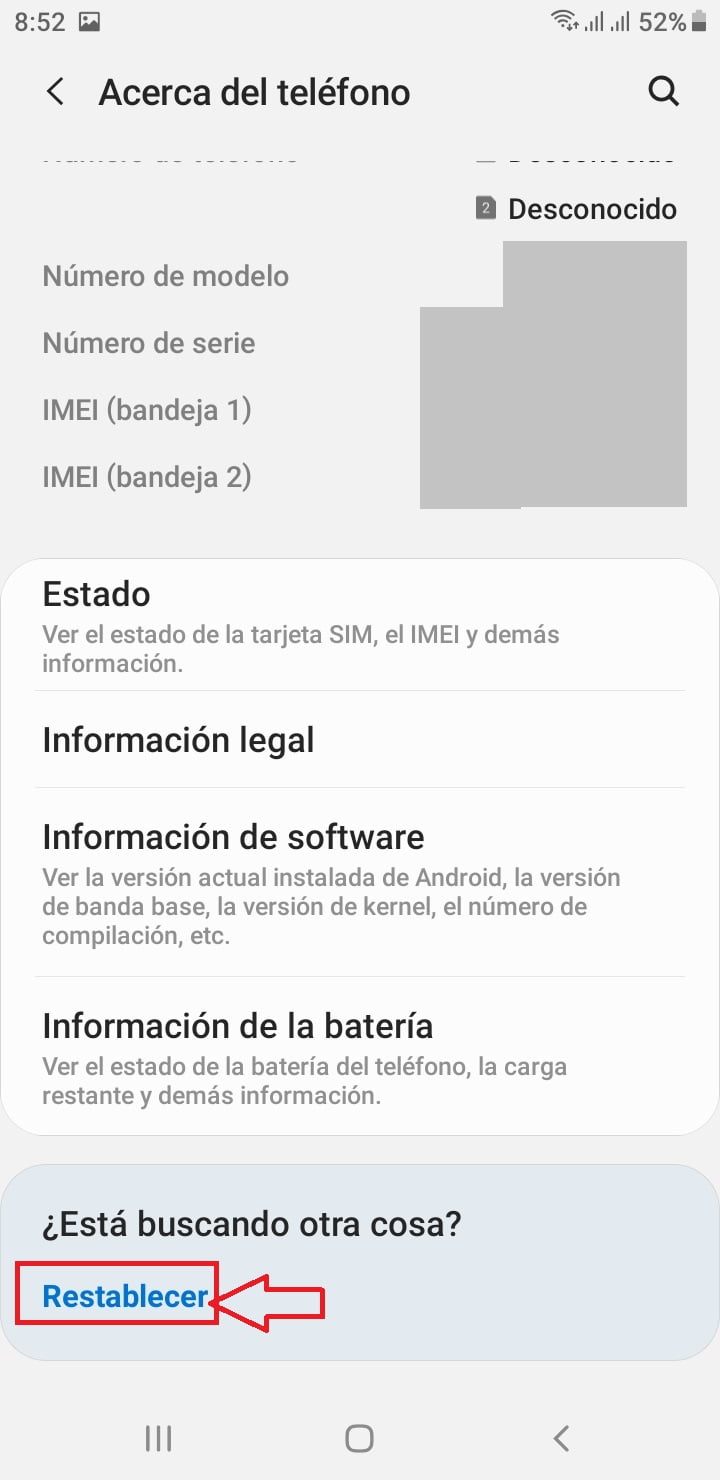
Una vez allí debes desplazarte hacia la parte final de la ventana y pulsar en la opción de “Restablecer”.
Paso 4: Restable los valores predeterminados
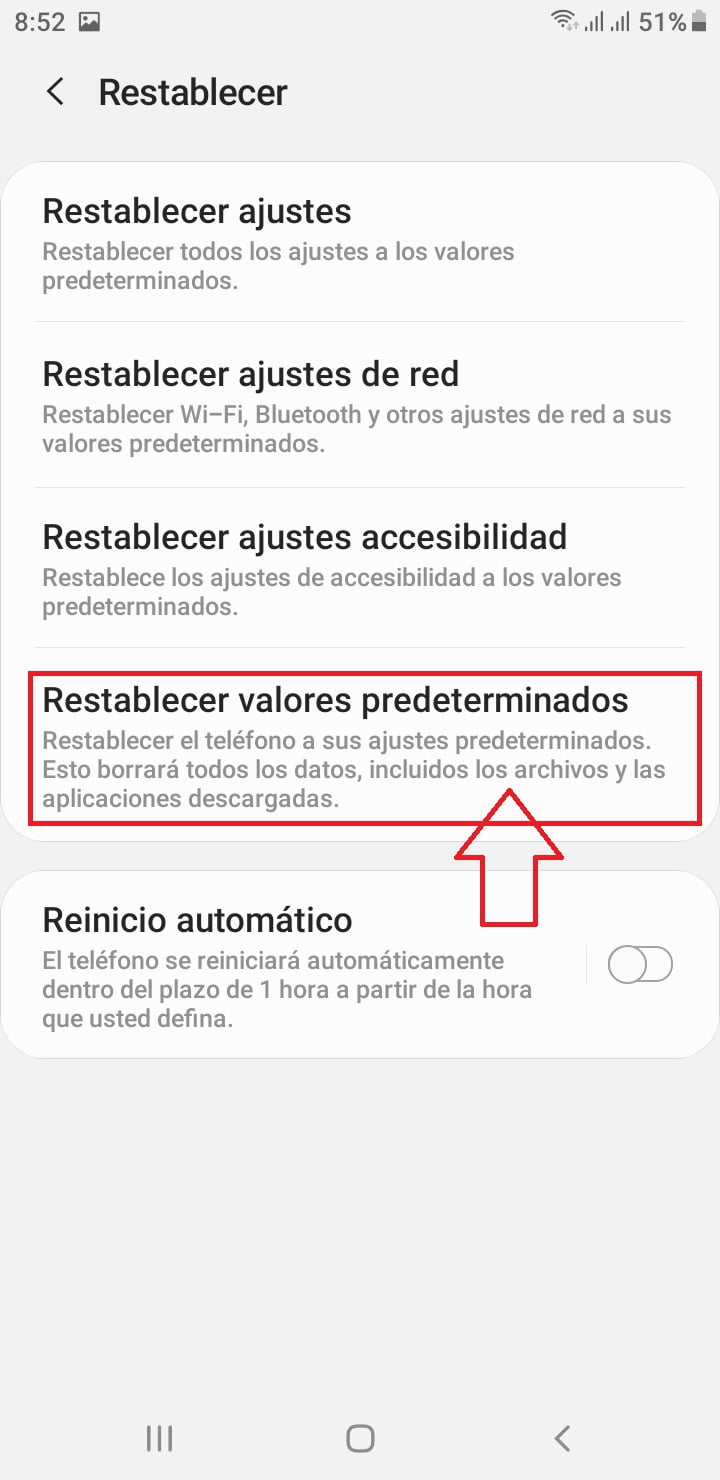
En esta ventana vas a encontrar las diferentes opciones para restablecer tú móvil, aquí puedes restablecer los ajustes, ajustes de red, ajustes de accesibilidad o los valores predeterminados. En este caso seleccionamos esta última pulsando sobre dicha opción.
Paso 5: Selecciona restablecer dispositivo
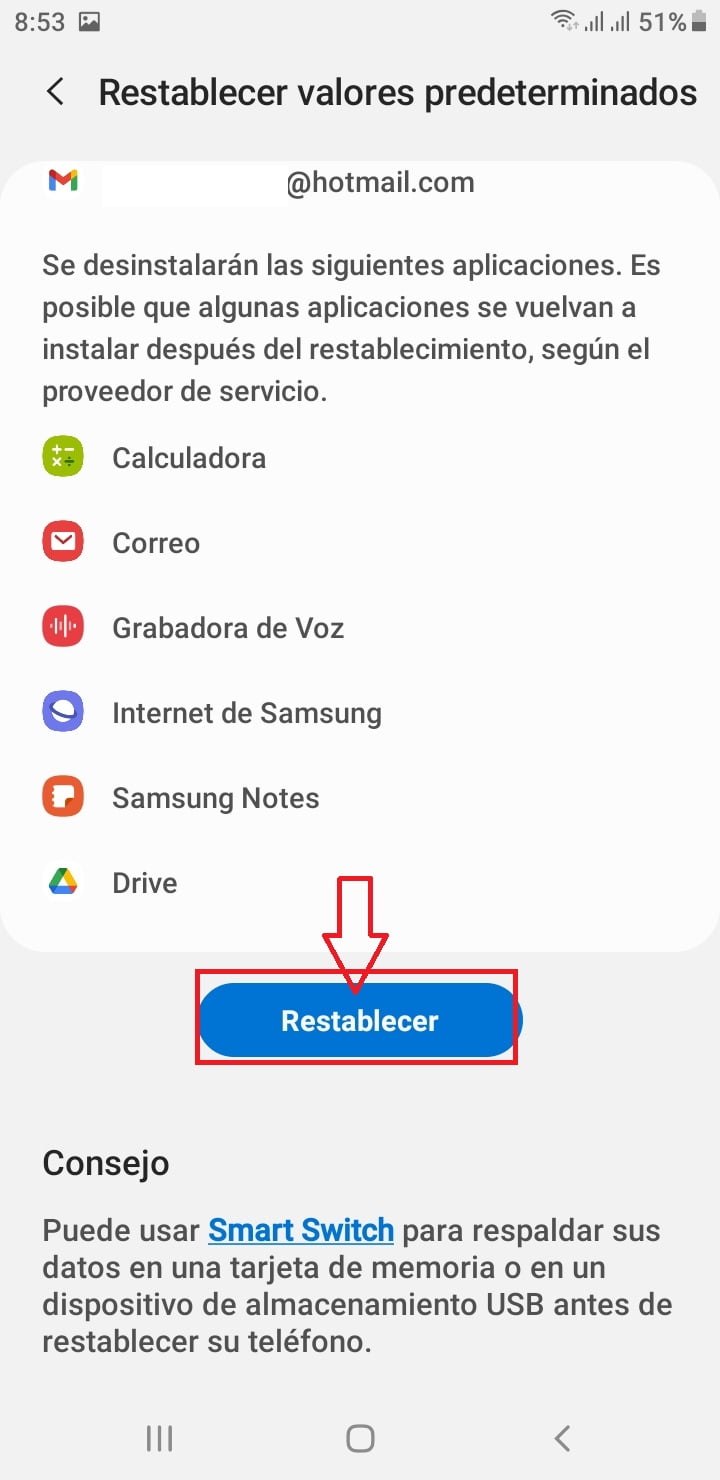
Aquí el sistema de Android te indicara todo lo que se va a borrar de tu móvil, incluyendo contactos, fotos y aplicaciones. Una vez estés consiente de todo lo que perderás debes desplazarte hacia el final de la página y pulsar en “Restablecer” después de esto tu dispositivo empezara el proceso de reseteo de fábrica, el cual suele durar varios minutos.




1 comentario. Dejar nuevo
No pasará de nuevo