Seguimos con la temática de las herramientas educativas que tan requeridas son en estos momentos. Es que la pandemia del COVID-19 ha hecho que la digitalización de este tipo de procesos educacionales sea mucho más rápida, y para que todo sea más eficaz se necesitan ciertas plataformas que colaboren con el día a día de los profesores y alumnos. Hoy vamos a contarles sobre una herramienta que ayuda a los maestros a crear cuestionarios de evaluación para los estudiantes. El docente puede crear concursos para los alumnos, todo con el fin de reforzar cierto aprendizaje que se haya llevado a cabo. Está siendo cada vez más requerida por la popularidad que ha alcanzado en este último tiempo, y por eso hoy vamos a comentarles de qué manera pueden comenzar a utilizarlo de forma gratuita.
Cómo crear cuenta en Kahoot Pro
Paso 1: Ingresar a la web de Kahoot
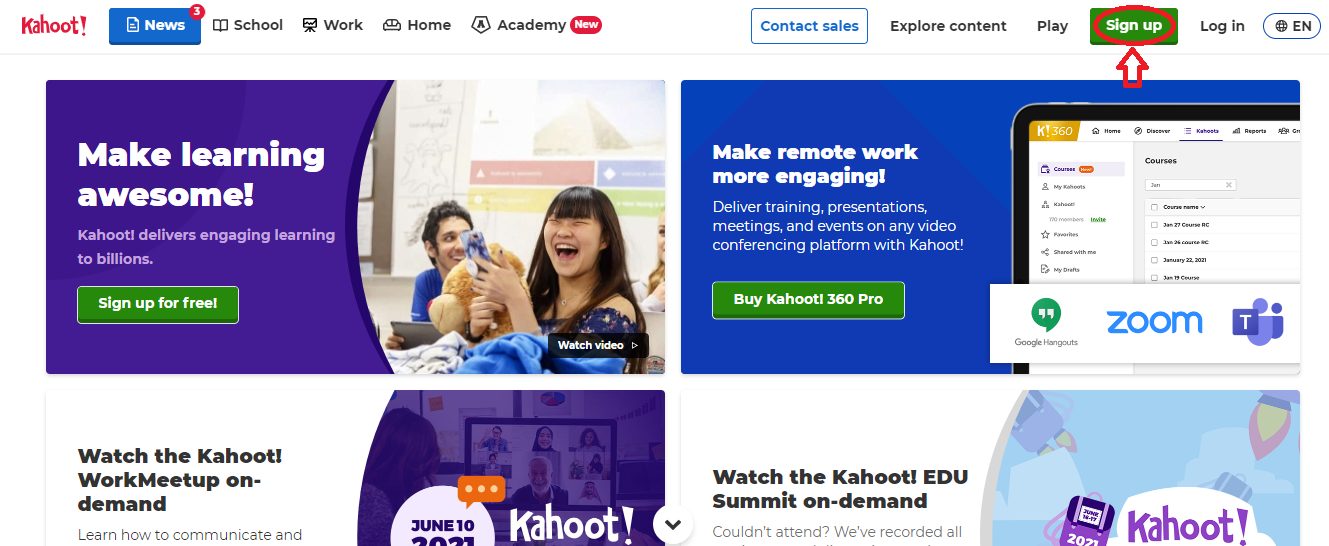
Antes de comenzar con la explicación debemos aclarar que Kahoot tiene su versión web pero también su versión mobile. Es decir que se puede utilizar desde una computadora o desde un teléfono celular, y la aplicación tiene exactamente las mismas funcionalidades. Hoy vamos a centrarnos en la versión web que es la que más se utiliza, y en esta modalidad tenemos que, en primera instancia, ingresar a la web de Kahoot. A través de ese link podremos acceder y nos encontraremos con una opción que dice Sign up, un botón verde ubicado en el extremo superior derecho de la pantalla. Este es el que tenemos que tocar para continuar con el paso 2.
Paso 2: Elegir el tipo de cuenta
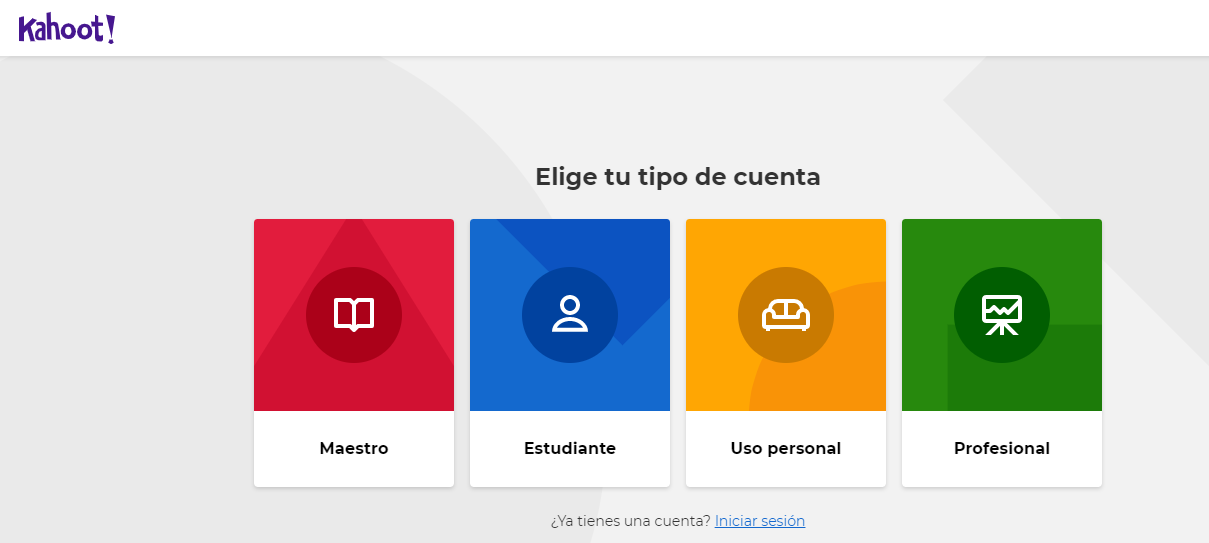
Como les comentamos esta plataforma puede ser utilizada por distintos tipos de usuarios, como por ejemplo docentes o estudiantes. Por eso el siguiente paso para realizar es elegir el tipo de cuenta que queremos crear, ya que de eso dependerá el paquete de funcionalidades que podremos usar. Las cuatro opciones que nos aparecerán en la pantalla son: maestro, estudiante, uso personal o profesional. Cuando seleccionemos la opción relacionada con el uso que queremos darle nos llevará al siguiente paso, que dependerá obviamente de la opción elegida. En este tutorial vamos a contarles cómo hacerlo si somos maestros, y en este caso tendríamos que hacer click en la primera opción de color rosa.
Paso 3: Describir tu lugar de trabajo
Lo que sigue es especificar qué tipo de maestros somos. Es que no es lo mismo crear una cuenta para educación universitaria que para primaria o secundaria, y por eso la herramienta nos pide que detallemos qué tipo de docentes somos. Las opciones que aparecen son: Escuela, Educación superior, Administración escolar, Profesional, u otro. Obligatoriamente tenemos que tildar alguna de estas cinco opciones para continuar, y luego sí seguiremos con el proceso.
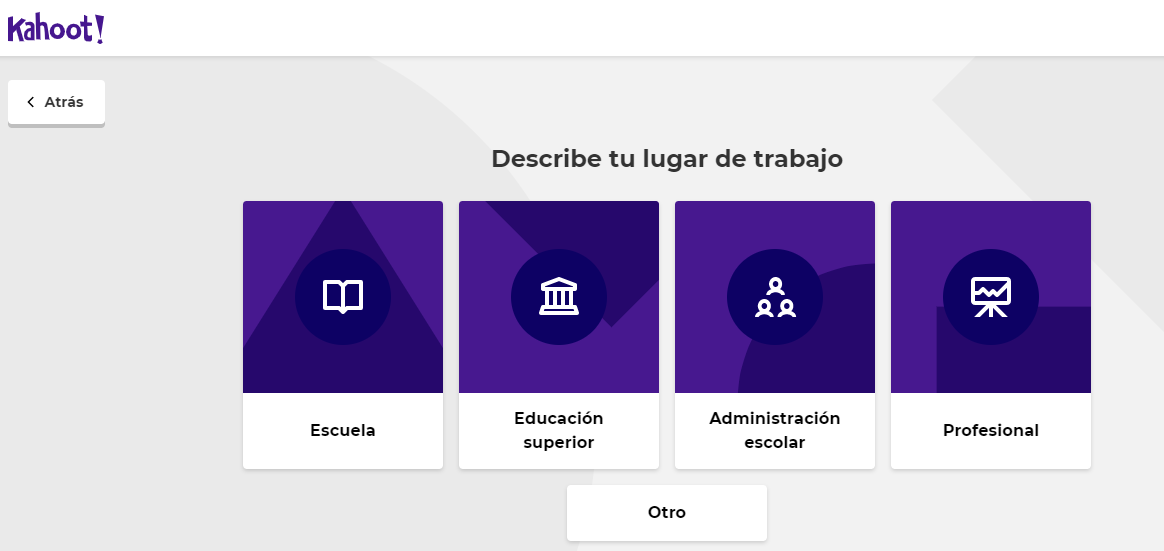
Cabe aclarar que no hay que tocar ninguna opción más, simplemente seleccionar la correcta y la herramienta nos direccionará hacia la siguiente pantalla.
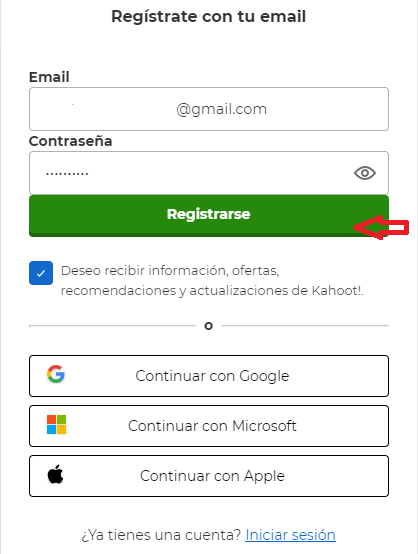
Paso 4: Completar el correo electrónico y la contraseña
Este es un paso que bien nos podríamos ahorrar si es que decidimos registrarnos con Google, con Apple o con Microsoft. Es que si tildamos alguna de estas opciones ubicadas abajo del todo, no tendríamos que generarnos ninguna clave. Sin embargo vamos a ir por la opción que casi todos eligen, que es la de completar el correo electrónico propio. Este se completa en el campo Email, y es importante que los datos sean certeros ya que por esa cuenta recibiremos notificaciones y beneficios.
Cuando tengamos rellenado ese campo tenemos que generar la clave de acceso. Es importante que esta contraseña contenga alguna mayúscula o número para que sea más segura. No hay que confirmarla en otro campo, sino que una vez que esté tenemos que seleccionar el botón Registrarse para seguir.
Paso 5: Seleccionar el plan
Como ya les contamos Kahoot es una herramienta que se puede utilizar libremente sin ningún tipo de cargo. Pero hay que mencionar que también hay otros planes que son pagos, y que lógicamente son mucho más atractivos. Por eso la siguiente pantalla que veremos luego de clickear el botón Registrarse será la de todos los planes disponibles, para seleccionar el que queramos. Cada uno tiene detalladas las funcionalidades y los costos, por lo que les recomendamos que las lean tranquilos ya que quizá hay planes que les resultan muy útiles.
En este caso vamos a centrarnos en Kahoot Pro, que tiene un costo muy accesible y además tiene la opción de una prueba gratuita. Por eso tenemos que tildar la opción que dice Try Free Trial en la sección de Kahoot Pro.

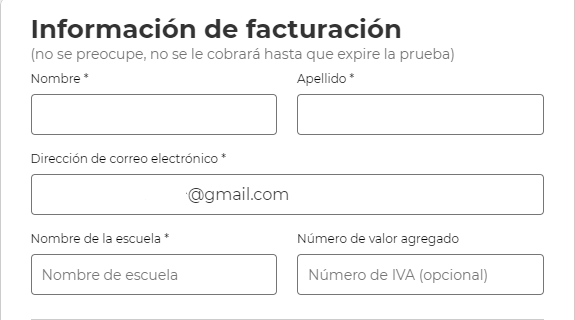
Paso 6: Completar información del usuario
En este paso tendremos que completar en principio nuestro nombre y apellido (son dos campos separados). El campo que sigue es el de la dirección de correo electrónico pero como ya fue rellenado previamente ya aparecerá completo por defecto. Lo que sí hay que colocar es el nombre de la escuela para la que trabajamos. El último campo del número de valor agregado no es obligatorio.
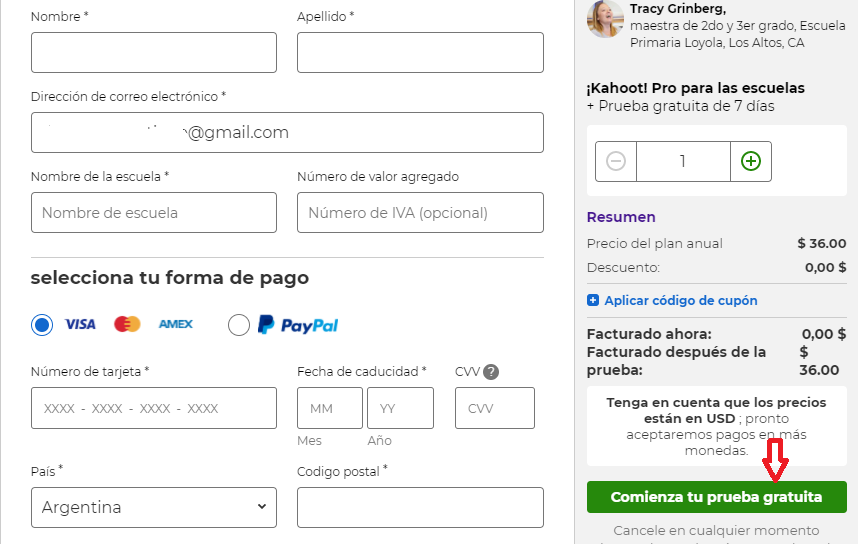
Paso 7: Seleccionar forma de pago y tarjeta
El último paso es el de seleccionar de qué manera o con qué tarjeta vamos a abonar el plan. Hay que mencionar que el abono no comenzará a correr hasta que haya pasado la semana de prueba, por lo que si no deseamos abonarlo luego de que concluya esa semana deberíamos cancelar la suscripción.
Lo que tenemos que hacer es completar el número de tarjeta, la fecha de caducidad, el código, el país de origen y el código postal. Luego de haber rellenado todos esos campos simplemente tenemos que tocar el botón verde que dice Comienza tu prueba gratuita y de esta forma nuestra cuenta ya estará creada.
Cómo iniciar sesión en Kahoot Pro
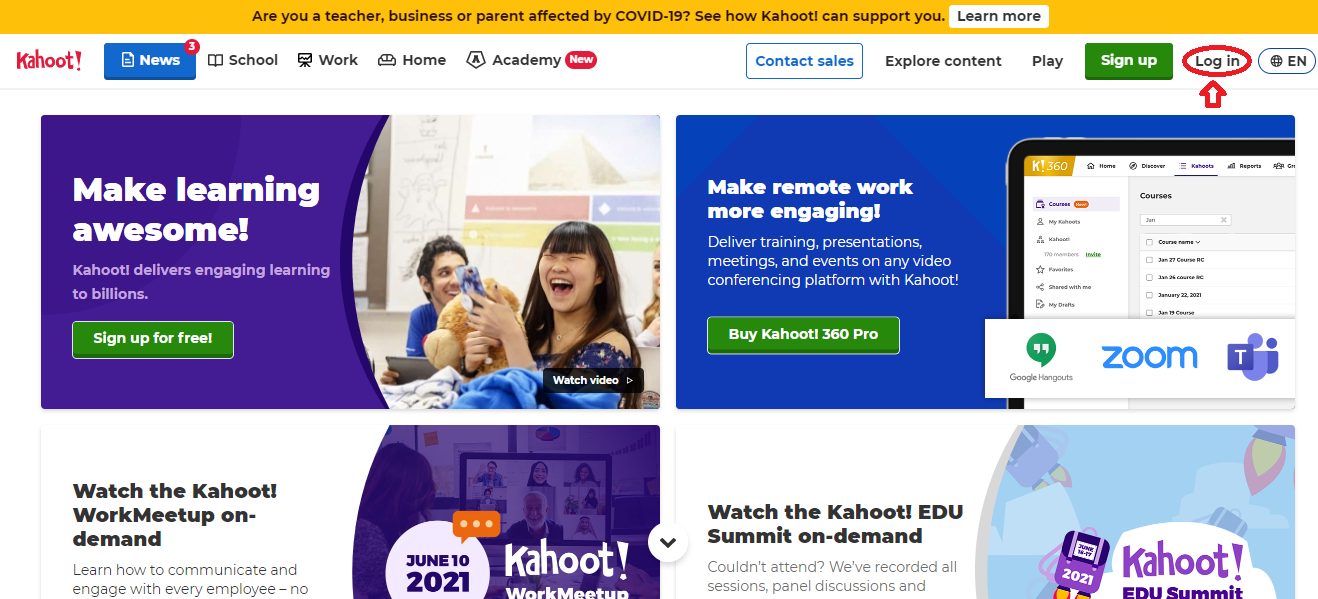
Una vez que hemos creado nuestra cuenta sólo nos queda ingresar para poder comenzar a crear nuestros cuestionarios. La forma de hacerlo es muy simple: lo primero que tenemos que hacer es entrar a la web https://kahoot.com/. Allí nos encontraremos con la opción Log In, ubicada en el extremo superior derecho, la cual tenemos que tildar para tener nuestro acceso.
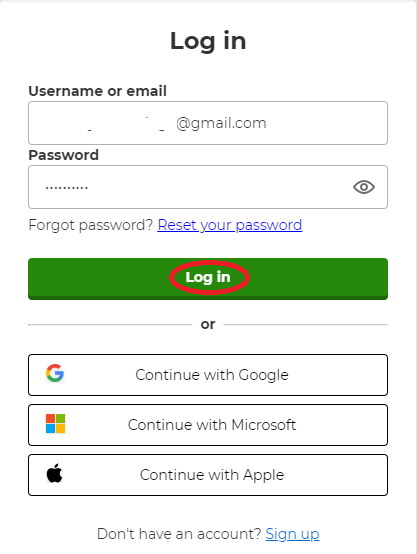
Luego lo único que tenemos que hacer es completar la dirección de correo electrónico que asociamos al crear la cuenta, y la contraseña que generamos. También tenemos disponibles las opciones de ingresar con Google, Microsoft o Apple, pero en el ejemplo que hicimos en el tutorial ingresamos con el correo electrónico. Lo único que nos queda es hacer click en el botón Log In, y ya estaremos dentro para comenzar a disfrutar al máximo de la plataforma.