Es probable que tengas un dispositivo Android y por cualquier razón te has cambiado a un iPhone, por lo que empezaras a trabajar con un nuevo sistema operativo. De manera que, ahora necesitas conocer como puedes empezar a transferir información de tu terminal viejo al nuevo fácilmente y sin que te consuma mucho tiempo.
Es por ello que hoy te queremos enseñar como puedes empezar a transferir tu lista de contacto desde Android hasta iPhone en pocos pasos y de esa manera no perder ninguno de tus contactos. Esto al tener en cuenta que se trata de una información muy importante que se debe cuidar.
Por suerte, existen muchas formas de pasar esta información como nombres, números de teléfonos, direcciones o email en pocos pasos. Es por ello que hoy te queremos mostrar la manera más efectiva de lograrlo y para ello será necesario que mires detalladamente todo lo que te enseñaremos a lo largo del post.
Razones por las cuales debo transferir mis contactos de Android a iPhone
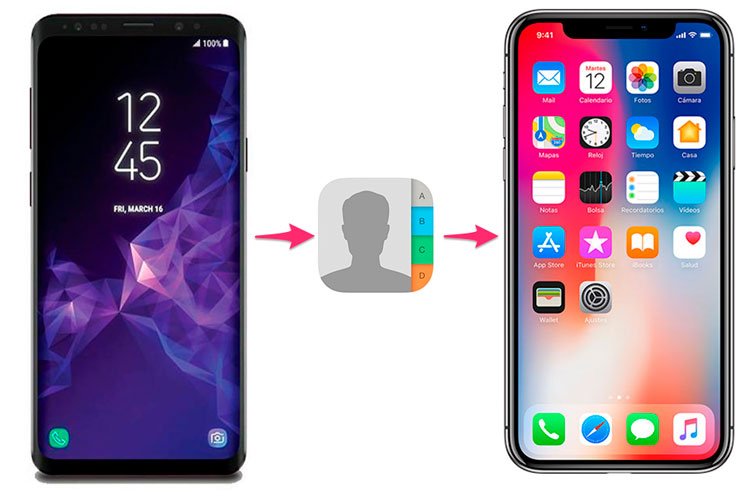
Muchas personas suelen cambiar de teléfonos y dejar todo atrás, es algo como móvil nuevo, vida nueva, por lo que solo se limitan guardar los números de sus familiares, pareja y mejores amigos, pero no siguen arrastrando toda la información de su viejo móvil.
Sin embargo, hay personas que hacen todo lo contrario y es por ello que hoy te mostramos los motivos por los cuales debes transferir esta información:
- Sincronización de datos: Si utilizas servicios de Google como Gmail o Google Contacts, es posible sincronizar tus contactos de Android con tu cuenta de Google y luego transferirlos a tu iPhone
- Facilidad de uso: Al transferir tus contactos a tu iPhone, podrás aprovechar las funcionalidades de iOS y la integración con otros dispositivos de Apple, lo que puede hacer más fácil la gestión de tus contactos.
- Continuidad digital: Al pasar tus contactos de Android a iPhone, podrás mantener la continuidad digital y seguir comunicándote con las mismas personas sin perder información.
- Cambio de ecosistema: Si estás migrando de un ecosistema de Android a uno de iPhone, transferir tus contactos te ayudará a adaptarte más rápidamente a tu nuevo dispositivo.
- Seguridad y privacidad: Al transferir tus contactos a un iPhone, podrás beneficiarte de las medidas de seguridad y privacidad que ofrece iOS, lo que puede brindarte una mayor tranquilidad en cuanto a la protección de tus datos personales.
Cómo pasar los contactos de forma manual
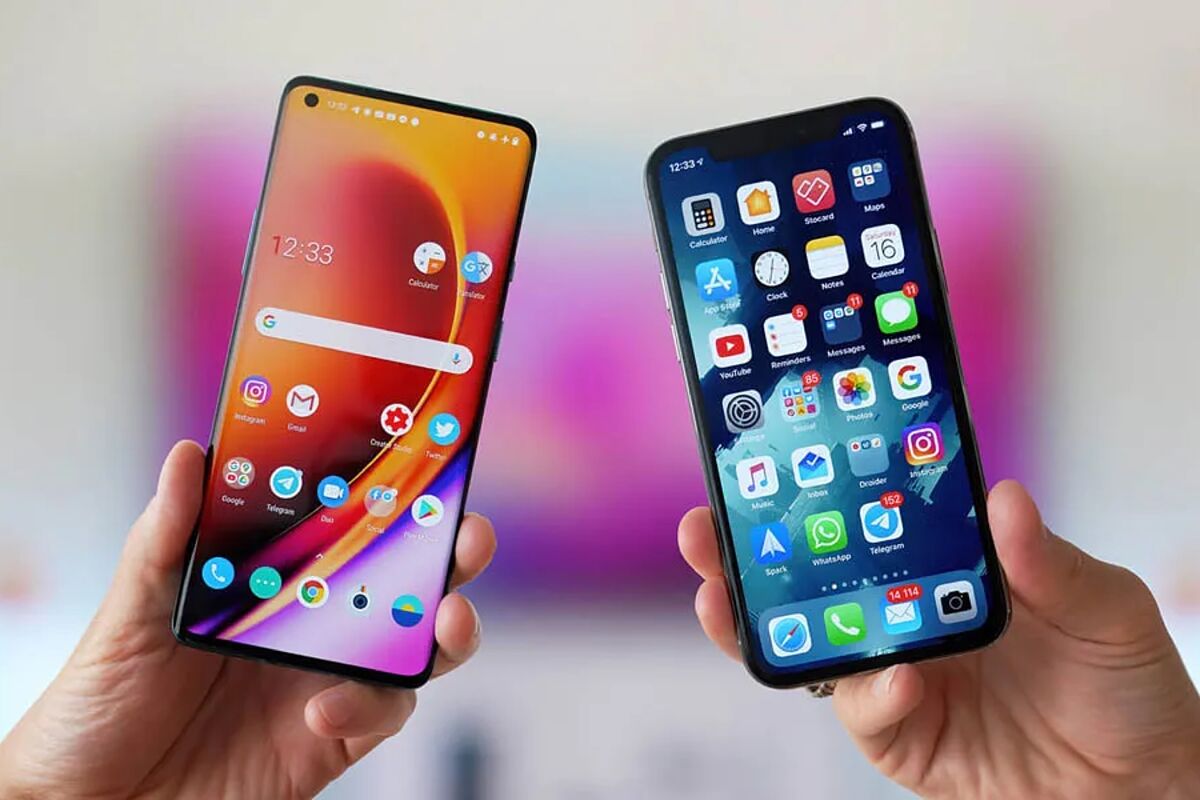
La forma más fácil de hacer esto es que vayas agregando cada uno de los contactos de manera manual, para ello solo debes ir a la app de “Contactos” en Android y sacar uno por uno los números que te interesen.
Por otro lado, desde el iPhone vas a entrar a la aplicación de “Contactos” y allí vas a presionar el botón de “+” para añadir un nuevo contacto. Seguidamente rellena todos los datos que te solicitan como nombre, apellido, número de teléfono, dirección, correo electrónico, entre otros.
Debes repetir este proceso todas las veces que sea necesario hasta que hayas pasado toda tu agenda telefónica. El tiempo que demores va a estar relacionado con la cantidad de contactos que tengas.
Importar los contactos con una aplicación
Otra forma de pasar toda esta información de los contactos es usando aplicaciones y en este caso podemos contar con varias de ellas, las cuales te las vamos a mostrar a continuación:
Mover a iOS

Se trata de una aplicación oficial de Apple y que les permite a sus usuarios pasar distinto tipo de contenido desde Android a iPhone. La misma esta disponible en ambas tiendas de apps como Google Play y App store. En este caso la aplicación se encarga de detectar automáticamente que datos puede pasar de un sistema operativo a otro como mensajes, fotos, marcadores, calendario, contactos y más. Los pasos a seguir son los siguientes:
- Para empezar, debes descargar la app de Mover a iOS en ambos dispositivos.
- Desde el móvil Android vas a tener que conceder los permisos de la app para acceder a tus En el iPhone tendrás que iniciar sesión con tu Apple ID.
- Una vez la app detecte ambos dispositivos, en el Android te saldrá un aviso para que permite la transferencia de contactos.
- En el iPhone se empezará a agregar toda la información de inmediato. Los contactos duplicados no se pasarán.
- Después de algunos minutos todos los contactos de Android estarán en tu nuevo dispositivo de iPhone.
Copy My Data
Se trata de una aplicación muy popular para transferir contactos de un sistema operativo a otro de forma fácil y rápida. En este caso solo tendrás que descargar la app en ambos dispositivos desde las respectivas tiendas. Asimismo, debes establecer una conexión por Bluetooth por lo que no necesitas contar con conexión a Internet. Para usarla debes seguir estos pasos:
- Lo primero que debes hacer es ingresar a la app en ambos terminales.
- Ahora entra en el dispositivo Android y selecciona la opción de “Transferir contactos” y después selecciona “Hacia o desde otro dispositivo”.
- Aquí vas a tener varias opciones, puedes seleccionar todos los contactos o solo los que desees transferir.
- Posteriormente te van a pedir un código de seguridad que debes introducir en ambos equipos y una vez hecho esto la transferencia se iniciara.
- Si tienes pocos contactos, entonces la transferencia durara muy poco, por lo que ya puedes tener toda tu agenda telefónica en tu nuevo móvil.
Transferir contactos desde Android a iPhone con cuenta de Google
Otra forma de poder pasar toda esta información es mediante tu cuenta de Google, para ello vas a tener que seguir cada uno de estos pasos:
- Es importante que todos tus contactos estén sincronizados con tu cuenta de Google.
- Una vez tenga configurado tu nuevo iPhone, entonces ve al menú de “Ajustes” y seguidamente accede a “Contactos”, una vez allí busca la opción de “Cuentas” y seguidamente “Añadir cuenta”.
- Es aquí donde vas a tener que agregar tu cuenta de Google y seguidamente activar la sincronización de los contactos.
- Inmediatamente el iPhone se sincronizará y todos tus contactos de Google se grabarán en el móvil. En este caso toda tu agenda telefónica se pasará sin que tengas que hacer mas nada.
Transferir contactos de Android a iPhone desde un servicio de la nube
Otra forma de poder pasar contactos desde un sistema operativo a otro es por medio de un servicio de almacenamiento en la nube como Google Drive o iCloud, esto no solo te permite pasar fácilmente tu agenda, sino también fotos y demás archivos que desees. Los pasos a seguir son los siguientes:
- En tu dispositivo Android vas a tener que realizar una copia de seguridad de tus contactos. Para ello debes ingres a la app de “Contactos” y seleccionar “Ajustes” y seguido de “Ajustes de sincronización de contactos de Google”.
- Lo siguiente será seleccionar la cuenta para hacer la copia de seguridad y la cual vas a guardar en el servicio de la nube como Google Drive, Dropbox e iCloud.
- También puedes empezar a exportar todos los contactos en un archivo y posteriormente subirlo en la nube. Para ello debes ingresar a la aplicación de Contactos y entrar en la opción de “Corregir y gestionar” seguido de “Exportar a archivo” y allí seleccionarás una cuenta de correo electrónico.
Por lo tanto, cualquiera de los métodos mencionados anteriormente es válido, por lo que solo debes usar aquel que más te guste. También debes recordar que existen muchas otras formas de pasar contactos de un dispositivo a otro como lo puede ser usando aplicaciones de mensajería instantánea como WhatsApp, Messenger o Telegram, por Bluetooth, entre muchas otras.