A pesar del mal momento económico que se vive a nivel mundial por las consecuencias de la pandemia, y que se ve muy reflejado en los países de Latinoamérica sobre todo, los avances de la tecnología hacen que existan cada vez más herramientas que nos permiten tener beneficios económicos y que de esta forma la crisis no se sufra tanto. Dentro de estas podemos mencionar algunas aristas como plataformas que permiten adquirir monedas virtuales, otras que nos dan devoluciones de ciertas compras que hacemos, y hasta algunas que otorgan préstamos a pagar sin interés. Dentro de la última que mencionamos tenemos que destacar a Kueski Pay, que nos permite realizar comprar a pagar en un tiempo determinado y en cuotas sin interés.
Estos préstamos que nos otorgan para adquirir ciertos productos o servicios tienen la particularidad de que no tienen a bancos como intermediarios, y de que no hay que realizar ninguna seña o pago inicial. Además, hay que aclarar que no tienen intereses, por lo que se gasta solamente lo que está estipulado en la compra inicialmente. Todos estos beneficios hacen que se haya vuelto una plataforma muy exitosa, sobre todo en México.
Hace unos días presentamos el tutorial sobre cómo crear cuenta en Kueski Pay, y algo que es muy común es que los usuarios olviden su contraseña y esto hace que no puedan ingresar más a obtener los beneficios. Por eso queremos explicar cómo recuperar la cuenta de Kueski Pay, para que todos estemos al tanto de lo sencillo que es el proceso para volver a generar una contraseña e ingresar nuevamente a la herramienta.
Cómo recuperar mi cuenta de Kueski Pay
Paso 1: Entrar al sitio web oficial de Kueski Pay
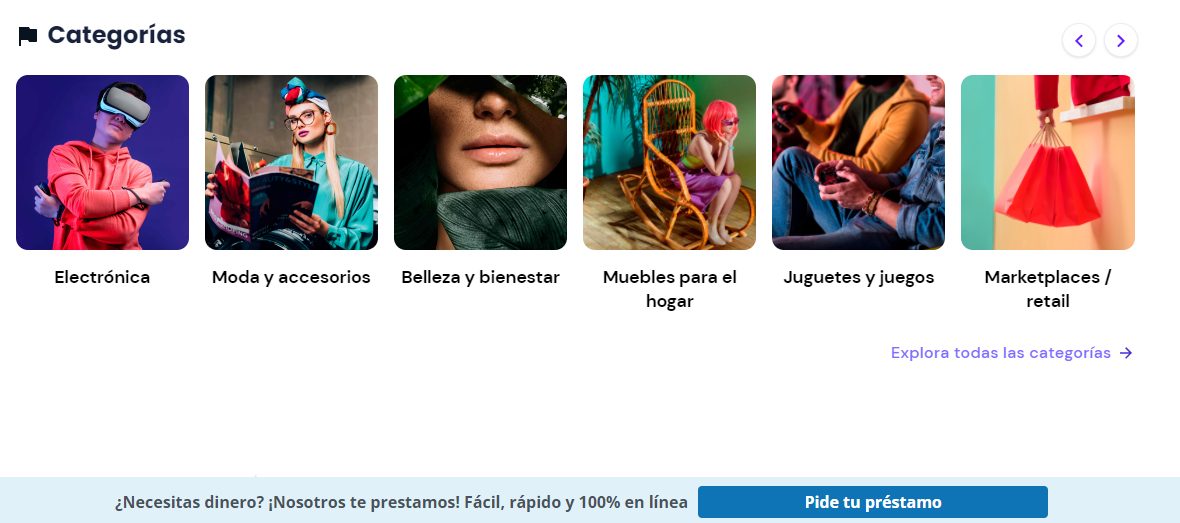
El primer paso para dar es acceder a la página web oficial de Kueski Pay, y podemos hacerlo simplemente presionando en el enlace resaltado en color azul. Cuando estemos dentro vamos a poder explorar la herramienta y enterarnos de cómo obtener los préstamos, cuáles son los diferentes tipos, las distintas categorías que hay disponibles, dónde realizar las compras, entre otros detalles.
Paso 2: Presionar en Ingresa
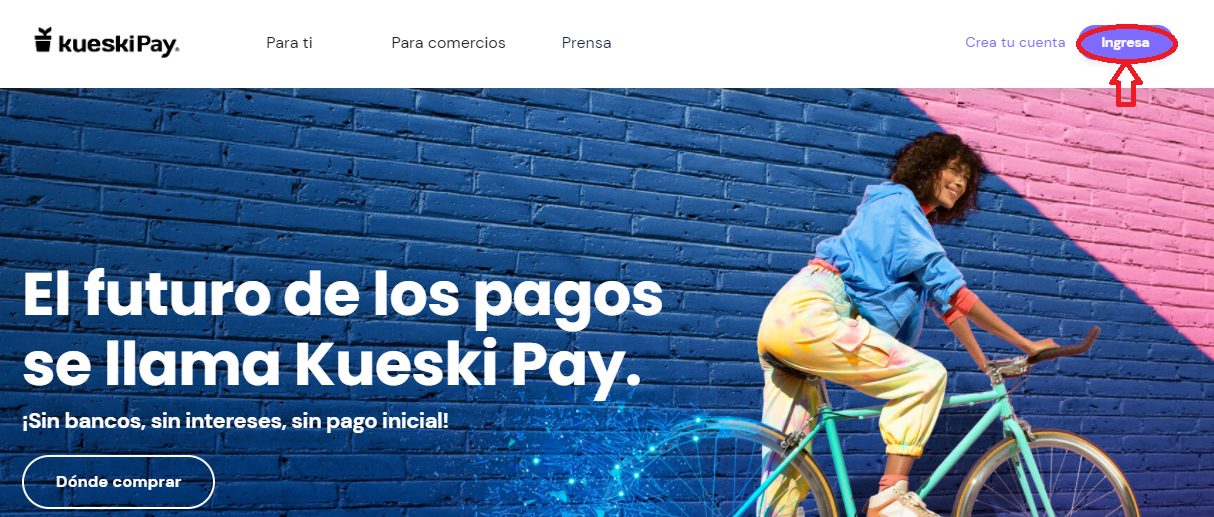
Luego de haber entrado a la página de Kueski tenemos que buscar en la misma una opción que dice Ingresa, ubicada en el extremo superior derecho de la pantalla, y resaltada en color violeta. En ese botón tenemos que hacer click para continuar con el proceso de recupero de la cuenta.
Paso 3: Tocar en Recuperar contraseña
Una vez que ya hayamos tocado en Ingresar, se nos abrirá una nueva pantalla en la que se nos deja todo preparado para iniciar sesión, ingresando nuestro correo electrónico y nuestra contraseña. Sin embargo en nuestro caso no tenemos la contraseña o nos la hemos olvidado, y por eso debemos presionar en la opción de Recuperar contraseña, ubicada abajo del botón de Entrar a tu cuenta Kueski Pay.

Paso 4: Introducir el correo electrónico
Cuando hayamos tocado en Recuperar contraseña nos aparecerá una solapa dentro de la misma pantalla, que nos pide que introduzcamos nuestro correo electrónico. Esto se debe a que nos enviarán a esa casilla un mail de recupero de contraseña para que terminemos con el proceso de cambio de la misma.
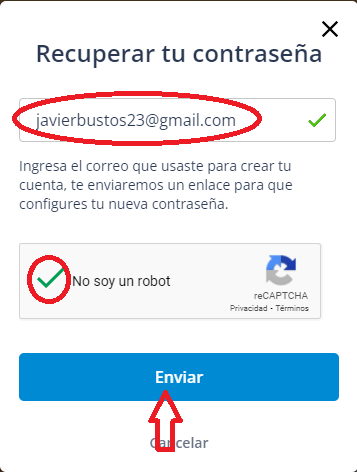
Luego de colocar el correo electrónico tenemos que pasar la famosa Prueba del robot, que consiste en seleccionar aquellas imágenes que contengan algún objeto específico. Aquí dejamos un ejemplo con las escaleras para que comprendan cómo realizar la prueba.
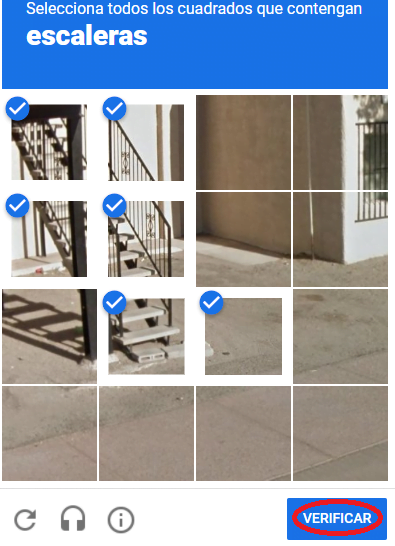
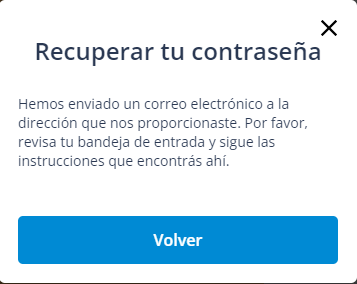
Lo único que nos quedará será presionar en el botón azul de Verificar, y luego en Enviar para que se dispare el mail y estemos aún más cerca de poder volver a ingresar.
Paso 5: Presionar el enlace de recupero
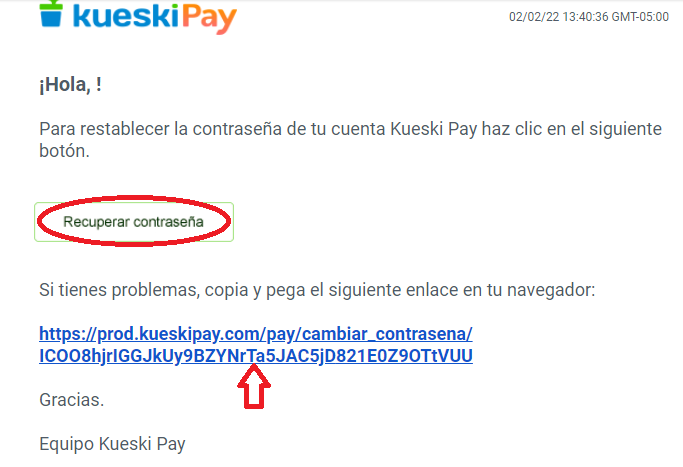
Lo que sigue es ingresar a la bandeja de entrada del correo electrónico que hayamos colocado en el registro, y entrar al mail que nos habrá llegado directamente desde Kueski Pay. En el cuerpo del correo hay un botón que dice Recuperar contraseña, y ese es el que tenemos que presionar para pasar a configurar la nueva clave. En el caso de que no funcione tenemos el enlace de abajo, para copiar y pegar en el navegador.
Paso 6: Ingresar la nueva contraseña
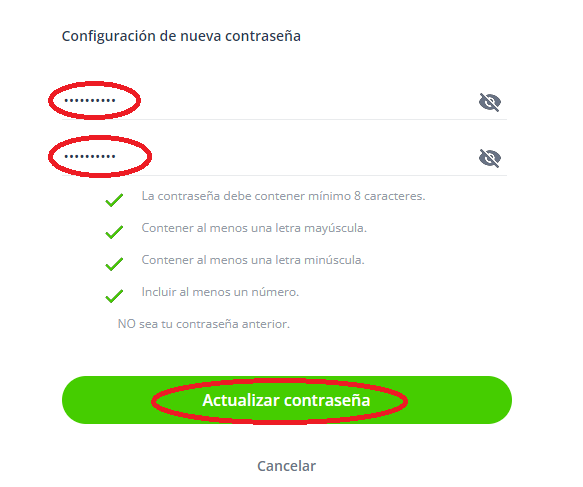
En la siguiente pantalla tenemos que finalizar con el proceso, simplemente ingresando la nueva contraseña en el primer campo que nos aparece disponible. Esta tiene que tener 8 caracteres como mínimo, una letra minúscula, otra mayúscula, y un número. En el campo de abajo hay que rellenar nuevamente la contraseña para confirmarla (el término tiene que ser exactamente el mismo). Luego de haber completado dos veces la clave simplemente debemos tocar en el botón verde de Actualizar contraseña, y de esta forma ya podremos acceder nuevamente a la suscripción que tenemos creada dentro de Kueski Pay.