Muchos fanáticos de Clash Royale piensan que no es posible utilizar varias cuentas diferentes desde un mismo dispositivo, pero no es así. En este post, te enseñaremos cómo jugar Clash Royale con varios Supercell ID desde un solo móvil y sin ninguna limitación.
Por defecto, Supercell ID es un servicio que brinda la posibilidad de guardar la cuenta de juego de Clash Royale y otros títulos, para poder ejecutarlos en todos tus dispositivos móvil, para mayor comodidad. Esta cuenta es gratis y facilita el juego desde varias cuentas de Clash Royale.
A continuación, ponemos fin a todas tus dudas acerca de cómo jugar con dos cuentas de Clash Royale o varios Supercell ID diferentes por medio de un único smartphone. Esto es muy fácil, práctico y rápido.
Pasos para jugar Clash Royale con dos cuentas diferentes a través de un mismo móvil
En pocos pasos, podrás conectar una nueva cuenta de Clash Royale para jugar e iniciar una experiencia diferente por medio de ella, haciendo uso del mismo smartphone con el que juegas en tu cuenta principal. Asimismo, tienes la posibilidad de utilizar cualquier otra cantidad de cuentas para disfrutar de este beneficio. Aquí todos los pasos a seguir:
Paso 1: Abre la app de Clash Royale en tu dispositivo
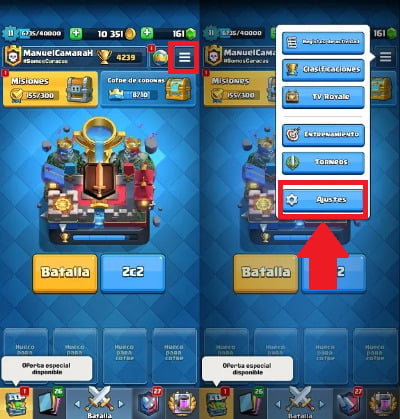
Para comenzar, lo primero que debes hacer es buscar y abrir la aplicación móvil de Clash Royale desde tu teléfono móvil. Una vez inicies dicha app, dirígete a la parte superior derecha y toca el icono de tres líneas horizontales que se ubica allí.
Seguido de esto, el sistema te presentará un menú con varias opciones, en forma de ventana emergente. A través de ella, debes buscar y seleccionar la opción de “Ajustes” en la parte inferior (tal y como se muestra en la imagen).
Paso 2: Elige la opción que dice “Supercell ID”
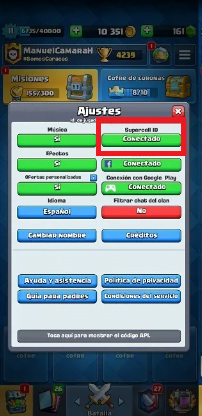
Después de lo anterior, cuando se despliegue el menú de Ajustes, es momento de buscar la opción que dice “Supercell ID” y oprimir en “Conectado”. De este modo, podrás acceder al apartado correspondiente de la Supercell ID que estás empleando en este momento.
Paso 3: Presiona el botón de “Cerrar sesión”
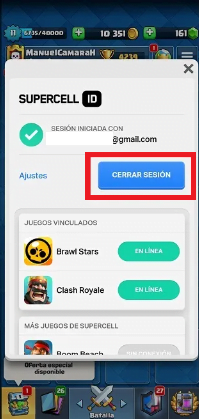
En este punto, la app de Clash Royale te muestra la información principal de la Supercell ID que se está ejecutando en ese momento. A continuación, lo que debes hacer es buscar y presionar el botón de “Cerrar sesión” en la parte inferior, para así salir de la cuenta actual y poder continuar.
Paso 4: Toca en “Iniciar sesión con Supercell ID”
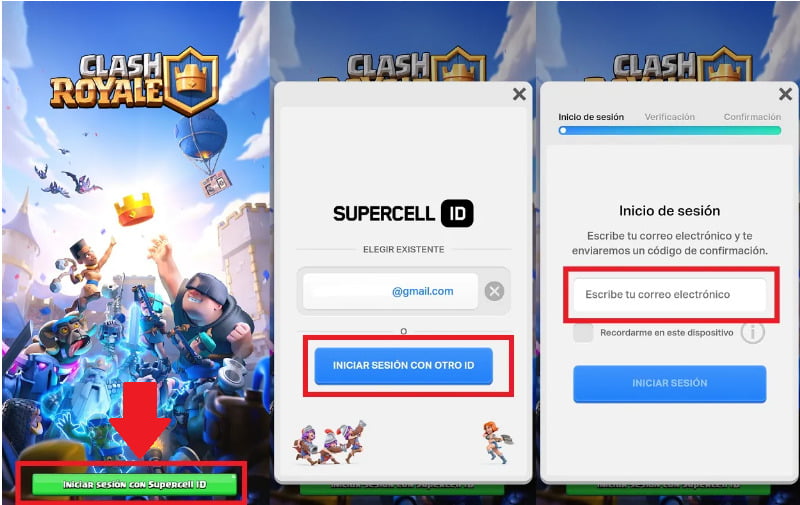
Hecho lo anterior, el sistema te redirigirá a la pantalla principal de la aplicación y en esta, debes buscar y tocar la opción que indica “Iniciar sesión con Supercell ID” en la parte inferior.
Posteriormente, desde el apartado de Supercell ID, tienes que elegir la opción que dice “Iniciar sesión con otro ID” en la parte inferior. Seguido de esto, procede a introducir la dirección de correo electrónico de la otra cuenta asociada al servicio, por medio del campo correspondiente. Tras verificar que es correcta, pulsa en “Iniciar sesión”. Así, te enviarán un código de confirmación a tu email para acceder (este es único y solo se puede usar en ese momento).
De este modo, ya habrás podido cambiar la cuenta de Clash Royale para jugar desde el mismo móvil.
¿Cómo utilizar varios Supercell ID en un mismo dispositivo?
Después de conectar dos o más Supercell ID a la app de Clash Royale, tal y como te enseñamos anteriormente, es muy sencillo guardarlos y usarlos a través del mismo smartphone. A continuación, te explicamos los pasos para realizarlo y usar varios Supercell ID desde tu único dispositivo móvil:
- Ingresa a la app de Clash Royale, para abrir la cuenta que tienes abierta en ese momento.
- Desde la parte superior derecha, toca el icono de tres líneas horizontales para elegir el botón de “Ajustes”.
- Busca el otro Supercell ID y toca sobre “Desconectado” e “Iniciar sesión”.
- Seguidamente, vuelve a acceder al menú de ajustes y presiona en “Conectado”.
- En el siguiente apartado, entre las opciones del Supercell ID elegido, selecciona “Cerrar sesión”.
- Para finalizar, presiona sobre “Iniciar sesión con Supercell ID” en la pantalla de inicio e ingresa el otro ID para abrir una nueva experiencia.
- Repite estos pasos cuantas veces sea necesario, para guardar y usar todos tus Supercell ID desde la memoria de tu dispositivo.
En caso de que desinstales la app de Clash Royale de tu móvil, todos los Supercell ID guardados se borrarán automáticamente.
La principal ventaja de tener y manejar dos cuentas de Clash Royale o más, es que te permitirá experimentar el juego de una manera totalmente nueva. En vista de que, podrás usar diferentes estrategias con cada una de ellas y tener una experiencia de juego distinta, para aprender más.
¿Es posible duplicar Clash Royale?
Por suerte, sí. Los fanáticos de este reconocido juego de estrategia en tiempo real tienen la opción de duplicar Clash Royale. Para efectuarlo, básicamente, se requieren dos dispositivos móviles o dos tablets que posean la misma app instalada. Una vez te asegures de ello, procede de la siguiente forma:
- A partir de cada dispositivo, abre la app móvil de Clash Royale e inicia sesión haciendo uso de la misma cuenta. Ya sea de Google Play o Apple ID, dependiendo del equipo que estés empleando.
- A continuación, es momento de conectar estos dos dispositivos a la misma red WiFi (debes asegurarte de esto, sino no funcionará).
- En cualquiera de ambos dispositivos, procede a abrir la tienda de Clash Royale y compra el paquete o la gema que quieres duplicar.
- Después de efectuar la compra en cuestión, tienes que cerrar la app del juego en los dos equipos usados.
- Ahora, toma el dispositivo en el que realizaste la compra y procede a desactivar la conexión WiFi usada.
- Posteriormente, a través del otro dispositivo, vuelve a abrir la app de Clash Royale y así, puedes verificar que se ha duplicado el paquete o las gemas en este, sin necesidad de realizar dos compras por separado.
Este es un truco idóneo para ahorrar dinero y al mismo tiempo, disfrutar de una experiencia ilimitada en cualquier equipo que emplees tu cuenta de Clash Royale.