Hoy en día los usuarios cuentan con cada vez más opciones a la hora de adquirir un aparato electrónico, pero hay algunas marcas que pican en punta y se están quedando con gran parte del mercado. Una de estas es Xiaomi, la marca china que se está abriendo paso desde hace ya varios años y que hoy en día sigue creciendo, sobre todo en la venta de smartphones. Si son de esas personas que han adquirido un teléfono de esta marca no pueden dejar de leer el artículo, ya que vamos a contar cómo crear una cuenta en Xiaomi Mi. Esto nos dará muchos beneficios como por ejemplo crear copias de seguridad, respaldar información, y poder bloquear el móvil en caso de haberlo extraviado o algo similar.
¿Cómo registrar una cuenta en Xiaomi MI?
Paso 1: Ingresar a la web de Xiaomi
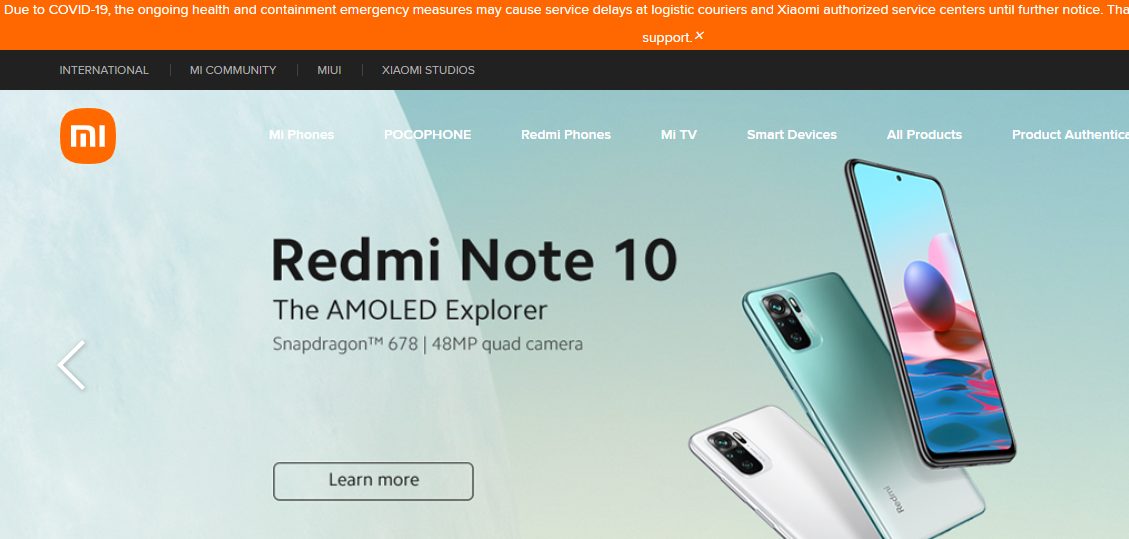
Si estamos utilizando el smartphone en el momento de crear la cuenta podemos hacerlo desde el propio teléfono, pero también tenemos la chance de hacerlo desde una computadora o una tablet y luego simplemente iniciar sesión en el celular. Como es más cómodo hacerlo desde la pc vamos a adjuntar algunas capturas de ese estilo, pero también hay otras de cómo lo haríamos con el teléfono. La primera acción para realizar es ingresar a la web de Xiaomi. Una vez dentro encontraremos las opciones para continuar.
Paso 2: Tocar la opción Sign Up
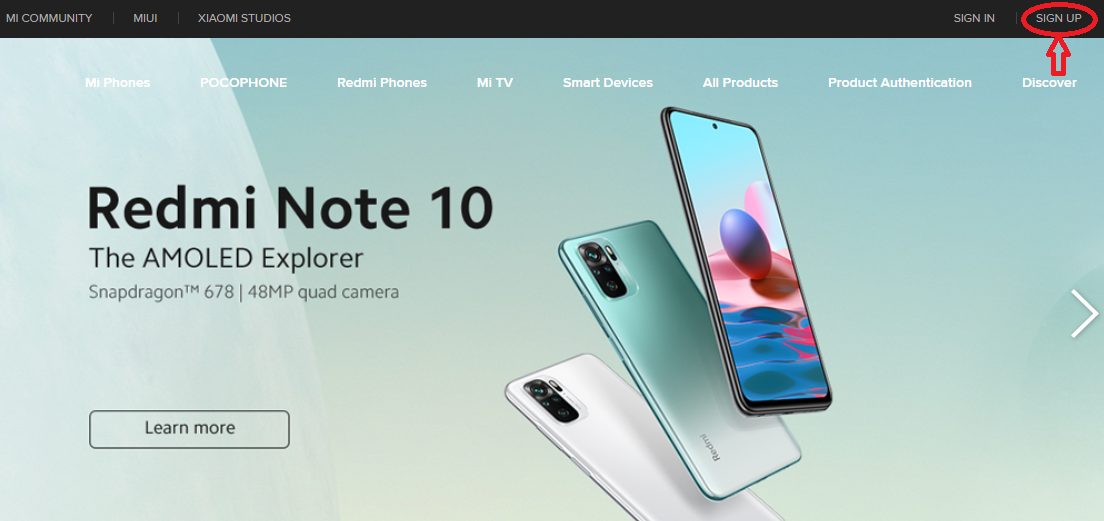
Al costado derecho y arriba de la pantalla encontraremos dos opciones muy claras: Sign In y Sign Up. La que nos interesa en este momento es la segunda, y por eso tenemos que tocar ese botón para continuar con el proceso de creación de MI Cuenta.
Paso 3: Completar la región y el correo electrónico
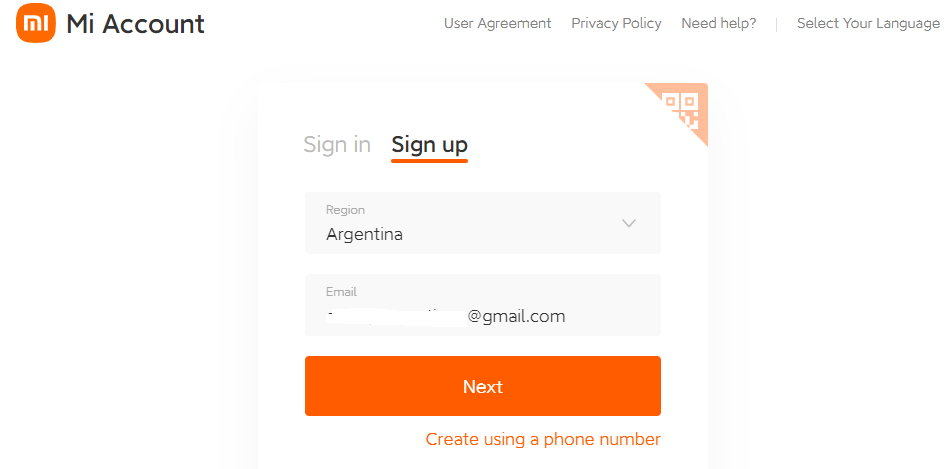
Luego de haber tocado la opción Sign Up se nos abre una pestaña aparte (si lo estamos haciendo desde la computadora), en la que tenemos que completar algunos campos importantes. El primero es el de la región (por defecto aparece Estados Unidos pero podemos modificarla), que no es tipeable sino que se nos abre un desplegable para que elijamos el país en el que vivimos. Simplemente seleccionando el correcto ya podemos pasar al siguiente campo, que es el del correo electrónico. Es imprescindible tener una casilla de mail vinculada ya que la necesitamos para confirmar la creación de la cuenta, y también ante posibles olvidos de la contraseña.
Lo que sigue es aceptar los términos y condiciones, haciendo click en el cuadradito blanco. Después de hacerlo tenemos que tocar el botón naranja que dice Next para seguir.
Paso 4: Escribir la contraseña
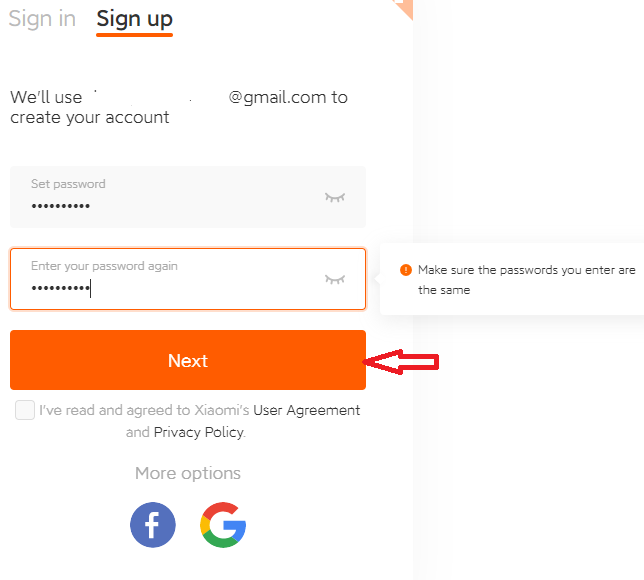
El paso que sigue es el de completar la contraseña que nos servirá para ingresar desde nuestro teléfono celular a la cuenta. Son dos campos ya que hay que colocarla por primera vez y luego confirmarla. Hay que aclarar que tiene que tener entre 8 y 16 caracteres y contener tanto letras como números. Luego de tener los dos campos rellenos tenemos que tocar nuevamente el botón Next y así nos llevará a la próxima pantalla.
Paso 5: Activar la cuenta
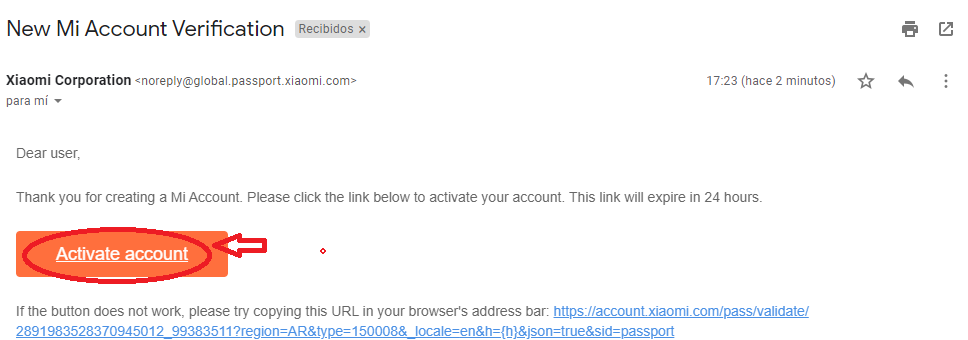
Ya habíamos anticipado que la casilla de correo electrónico nos serviría para activar la cuenta, y eso es lo que sigue. Nos aparecerá una pantalla que dice Check your mailbox, por lo que tenemos que dirigirnos hacia nuestro Gmail y revisar el correo que nos habrá enviado la app. En ese correo encontraremos una opción que dice Activate Account, el cual tenemos que tildar para terminar con la activación.
Cómo iniciar sesión en MI Xiaomi
Si bien comentamos cómo crear la cuenta haciéndolo desde una computadora de escritorio, a la hora de iniciar sesión en MI Xiaomi solamente podemos hacerlo desde nuestro smartphone. Son pasos muy sencillos que detallaremos a continuación:
- Ir a la opción Configuraciones en nuestro Xiaomi.
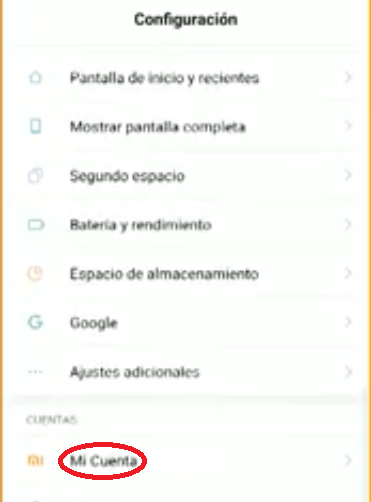
- Tocar la opción Mi Cuenta.
- Tildar la opción Iniciar sesión con Mi Cuenta.
- Completar el campo correo electrónico.
- Completar el campo contraseña.
- Tocar el botón Iniciar sesión.
Cómo personalizar nuestra cuenta Xiaomi
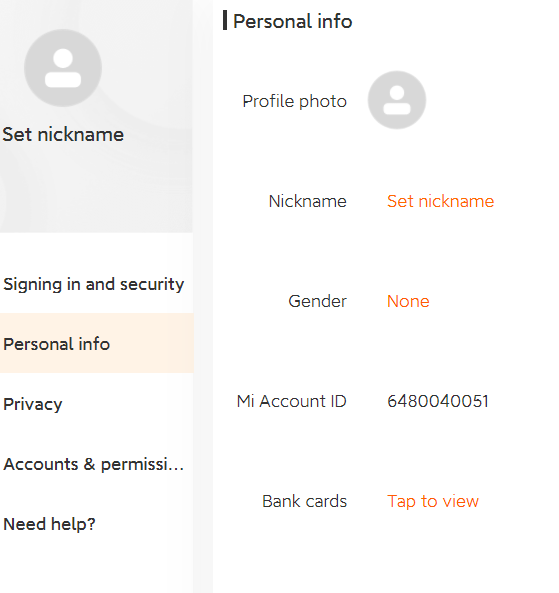
Luego de haber iniciado sesión tendremos la chance de personalizar nuestra cuenta a gusto, configurando algunos campos que pueden ser interesantes. Una vez dentro encontraremos una opción ubicada en el costado izquierdo de la pantalla, que dice Personal info.
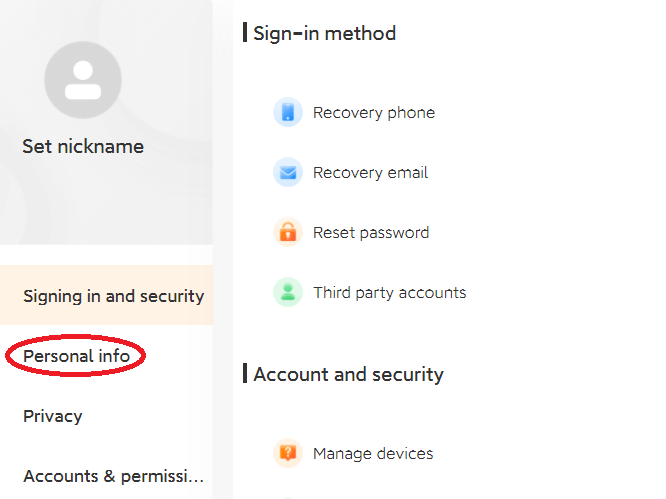
Si tocamos esa opción nos aparecerán varios campos para completar. El primero es el apodo, que figura como «Nickname». También podemos activar un teléfono de recuperación, que nos servirá de mucho en caso de tener inconvenientes con nuestra cuenta ya que podemos recuperarla.
Otra personalización que puede ser interesante es la de agregar una foto de perfil que nos identifique y nos haga sentir más a gusto cuando iniciemos sesión. Después de haber completado todos los campos que les estamos mencionando es fundamental que toquemos el botón naranja que dice «Change», ya que de lo contrario no se guardará y tendremos que modificar todo otra vez.