
El Minecraft es uno de los videojuegos más importantes del momento, a pesar de haber sido lanzado hace ya mucho tiempo. Es que hoy en día millones de usuarios los siguen disfrutando y hay cada vez más formas de hacerlo. Es que existen también cada vez más de los famosos Launchers, que son programas o aplicaciones que sirven para «lanzar» el juego y obtener ciertas mejoras respecto a las versiones originales. Estos se caracterizan por lo general por ofrecer otro tipo de ajustes, mapas, permisos, entre otras cuestiones.
El más conocido para Minecraft es TLauncher, que ofrece nuevos mods, paquetes de texturas, mapas, y mucho más. Tiene un menú muy completo que permite adaptar el juego prácticamente a nuestras necesidades o deseos. Por eso hoy vamos a darles la chance de que puedan obtenerlo de forma simple, tan solo creando una suscripción. A continuación explicaremos cómo hacerlo.
¿Cómo registrar una cuenta en TLauncher de Minecraft?
Paso 1: Ingresar a la web de TLauncher
A diferencia de otros Launchers con los que podemos encontrarnos, en este caso no hay que descargar ningún programa a nuestros dispositivos. Lo primero que debemos hacer es entrar a la web de TLauncher, ya que ahí nos encontraremos con todas las opciones para comenzar a crear la cuenta.
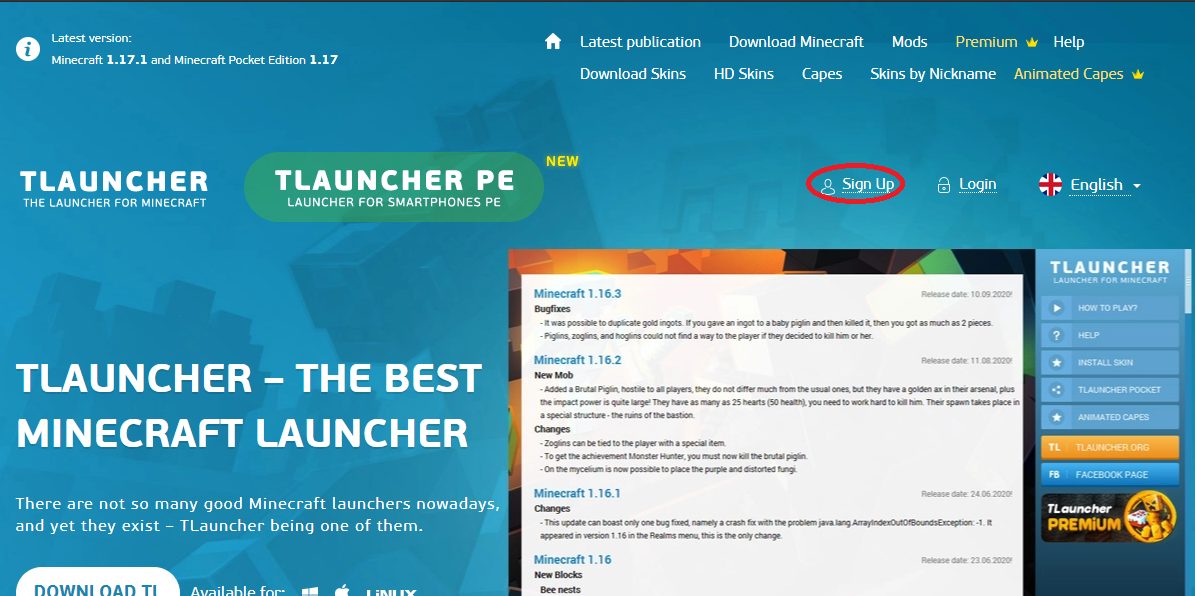
Paso 2: Tocar la opción Sign Up
Una vez adentro podemos visualizar la información detallada que nos da el programa, especialmente de las características que tiene. Allí podemos observar también un botón que dice Sign Up, y es el que tenemos que clickear para continuar a colocar nuestros datos. Se encuentra ubicado a la derecha de la pantalla, al lado de la opción que dice Log In.
Paso 3: Completar el nombre de usuario y correo electrónico
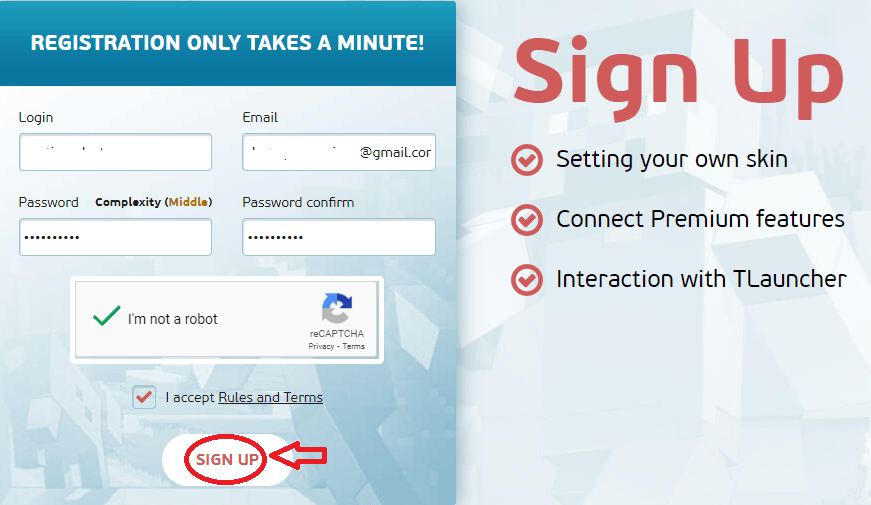
Luego de tildar la opción Sign Up el navegador nos redireccionará a otra pantalla, en la que tendremos que ir completando ciertos datos que nos piden. En la primera fila nos encontraremos con dos campos, y el primero es el nombre de usuario. Este se refiere a la nomenclatura con la que queremos ser identificados, y puede contener tanto letras como números. El que sigue es el del correo electrónico, ya que tenemos que vincular la cuenta a una casilla de mail. Esto nos servirá para recibir comunicaciones importantes o para acciones de urgencia, como por ejemplo un cambio de contraseña.

Paso 4: Completar contraseña y confirmarla
La segunda fila de campos nos trae los dos últimos, y en ambos casos se trata de la contraseña. Es lógicamente la clave de acceso que nos servirá para iniciar sesión cada vez que queramos hacerlo. Lo primero que tenemos que hacer es colocarla, y el programa nos irá marcando qué nivel de seguridad va teniendo. Una vez que la tengamos completamos el segundo campo, en el que tenemos que escribir exactamente lo mismo que tipeamos en el campo anterior. El objetivo de esto es confirmarla y que no haya fallas.

Paso 5: Pasar la prueba del robot
Como suele ocurrir a la hora de crear este tipo de cuentas, debemos comprobar que no somos una máquina. La prueba dependerá del dispositivo, por ejemplo hay algunos casos en los que solo tenemos que tildar el botón que dice «I’m not a robot», y en otros debemos pasar pruebas más complejas como elegir en qué fotos hay determinado objeto.

Paso 6: Aceptar los términos y condiciones
Como se puede apreciar en la imagen anterior, luego de la prueba del robot nos aparece una opción para aceptar los términos y condiciones. Es imprescindible hacerlo porque sino no podremos continuar con el proceso. Simplemente tenemos que dar click al espacio que dice I accept Rules and Terms, y obviamente que podemos ingresar al link para leerlos antes de hacerlo.

Paso 7: Tocar la opción Sign Up
Ahora sí ya tenemos todo completo, y lo único que nos queda es tocar la opción que dice SIGN UP, ubicada abajo del todo de la pantalla. De esta forma la cuenta estará creada y ya podremos acceder a realizar los ajustes que nos permite la aplicación.
¿Cómo iniciar sesión en TLauncher?
Si bien cuando acabamos de crear la cuenta ya estamos dentro de la sesión, es muy factible que cada vez que apaguemos la computadora se nos cierre la misma. Por eso ahora vamos a comentar qué hay que hacer para iniciar sesión en TLauncher.
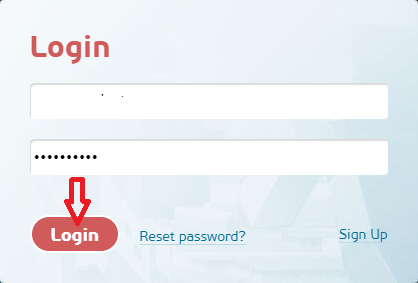
Lo primero que tenemos que hacer es lógicamente ingresar a la web de TLauncher. Podemos hacerlo simplemente tocando el link que dejamos adjunto en azul. Una vez ahí nos encontraremos con una opción que dice Log In, la cual tenemos que seleccionar para ingresar.
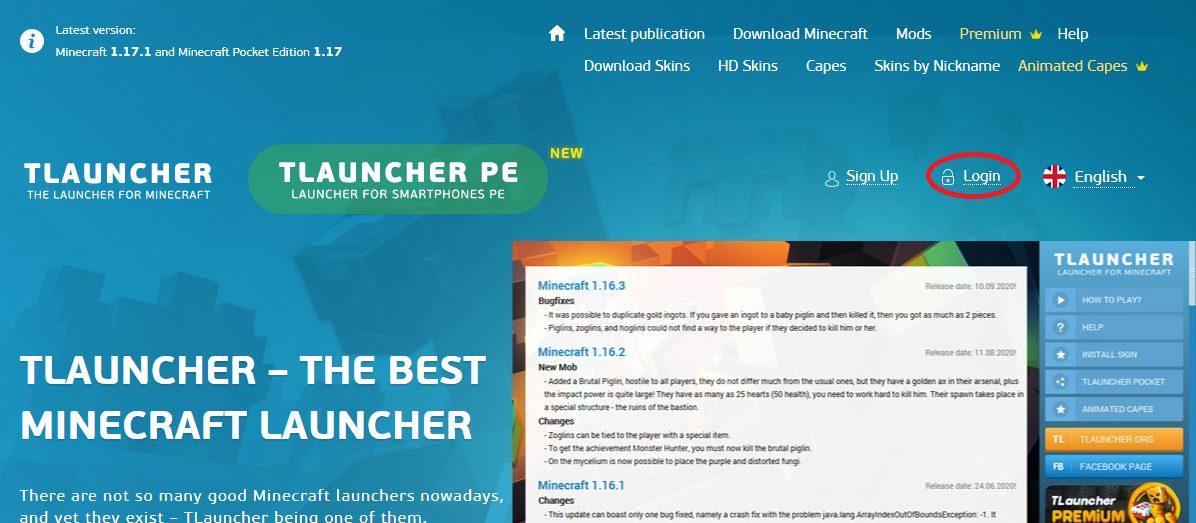
Lo que sigue es completar los campos que se nos abrirán en desplegable: el primero es el Log In, en el que podemos ingresar tanto el nombre de usuario que nos generamos como el correo electrónico al que vinculamos la cuenta. El segundo es el de la clave de acceso que nos creamos al momento de generar la cuenta. Cuando tengamos esos dos campos rellenos, lo único que nos queda es tocar nuevamente el botón que dice Log In. De esta manera ya estaremos dentro y podremos disfrutar de todos los beneficios.




1 comentario. Dejar nuevo
tlauncher es una app