Google Play es la tienda de aplicaciones de Android, por lo que todos los dispositivos de este sistema operativo cuentan con ella. La misma ofrece una facilidad de uso al momento de querer buscar y descargar una app. Sin embargo, el problema llega al momento que tienes dos o más perfiles de Gmail registrados en tu móvil.
Esto es muy común en la mayoría de los usuarios, en especial en todos aquellos que tiene varias cuentas de correo electrónico, ya sea una personal y empresarial. Por lo que en muchas ocasiones quieres hacer una descarga desde uno de tus perfiles y no puedes porque el Gmail que te aparece en la tienda de apps no es el tuyo o el que necesitas.
Por lo tanto, si estás teniendo este problema y aún no sabes cómo resolverlo, aquí te vamos a explicar qué procedimiento seguir. Para ello sigue detalladamente todo lo que te enseñaremos a lo largo del post.
Cómo cambiar de una cuenta de Google Play a otra en la tienda de aplicaciones
Se trata de un procedimiento muy sencillo de realizar y que no te tomará más de cinco minutos en logarlo. En este caso vas a tener que seguir cada uno de estos pasos:
Paso 1: Accede a Google Play
Desde el menú de aplicación de tu dispositivo móvil vas a seleccionar el icono de la tienda pulsando sobre él.
Paso 2: Presiona sobre el icono de tu perfil
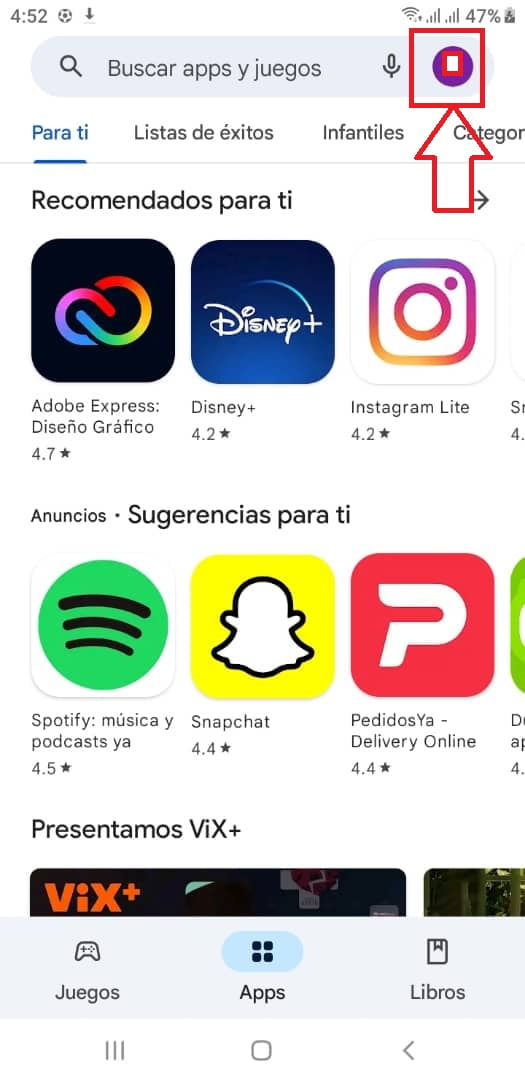
Ahora en la parte superior derecha de tu pantalla vas a encontrar el icono de tu perfil, en este caso pulsa sobre él.
Paso 3: Selecciona tu correo
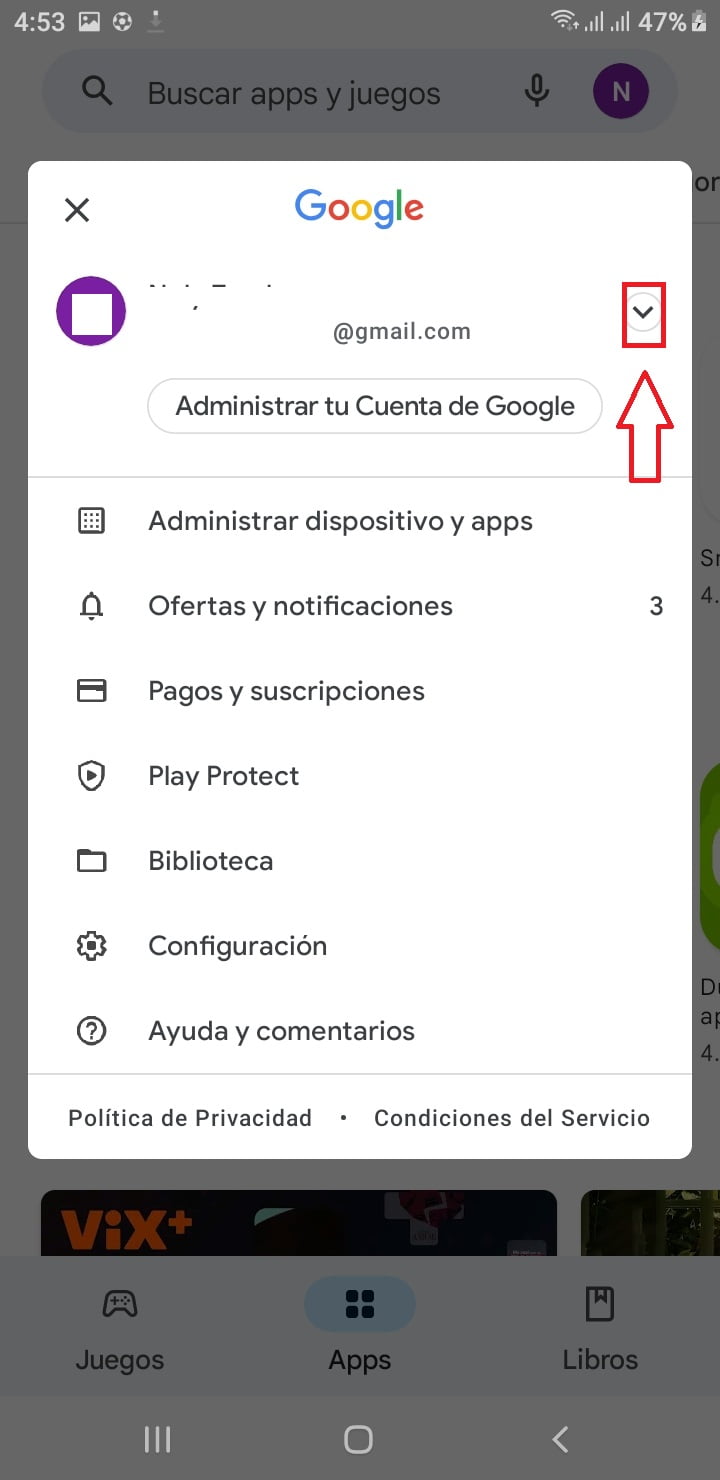
Allí se te abrirá una nueva ventana emergente con los datos de tu cuenta. En este caso debes presionar sobre la flecha que aparece al lado del email con el que se está utilizando la tienda.
Paso 4: Selecciona el correo que quieres usar en la app
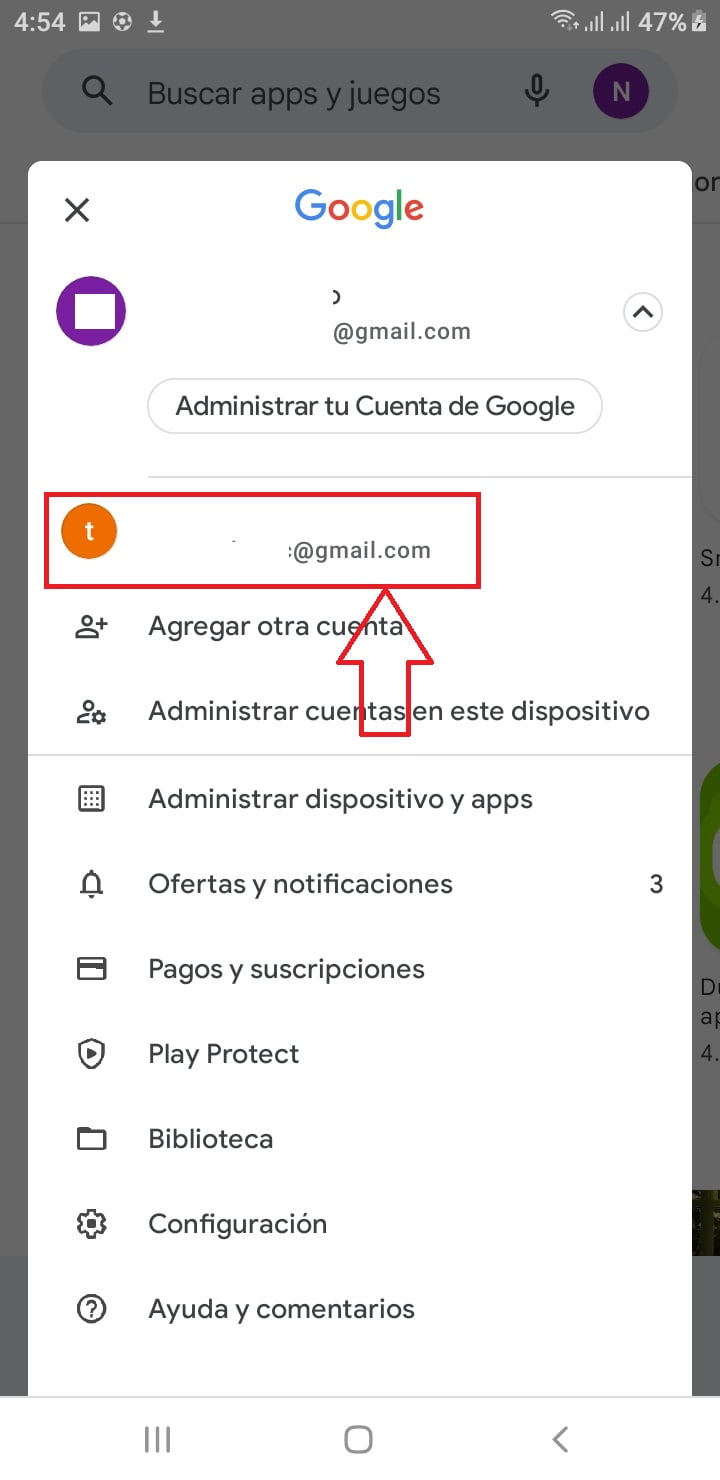
Se te abrirá una lista con todos los emails que tengas asociado en tu móvil, en este caso debes pulsar sobre aquel que quieras seleccionar y usar para tus descargas.
Paso 5: Disfruta de tu perfil de Google Play
Después de esto podrás utilizar tu perfil de la tienda de Android para llevar a cabo tus descargas. Para verificar que si se ha cambiado correctamente puedes observar el icono de tu perfil, el cual debe tener tu nombre o foto de perfil.
Cómo agregar un nuevo perfil a Google Play
Si por alguna razón tienes otro correo electrónico de Gmail y quieres empezar a utilizarlo para llevar a cabo tus descargar, entonces podrás registrarlo de la siguiente manera:
Paso 1: Accede a los “Ajustes”
Lo primero que debes hacer es ingresar a los ajustes de tu smartphone, para ello presiona sobre dicho icono en el menú de aplicaciones del móvil.
Paso 2: Selecciona Cuenta
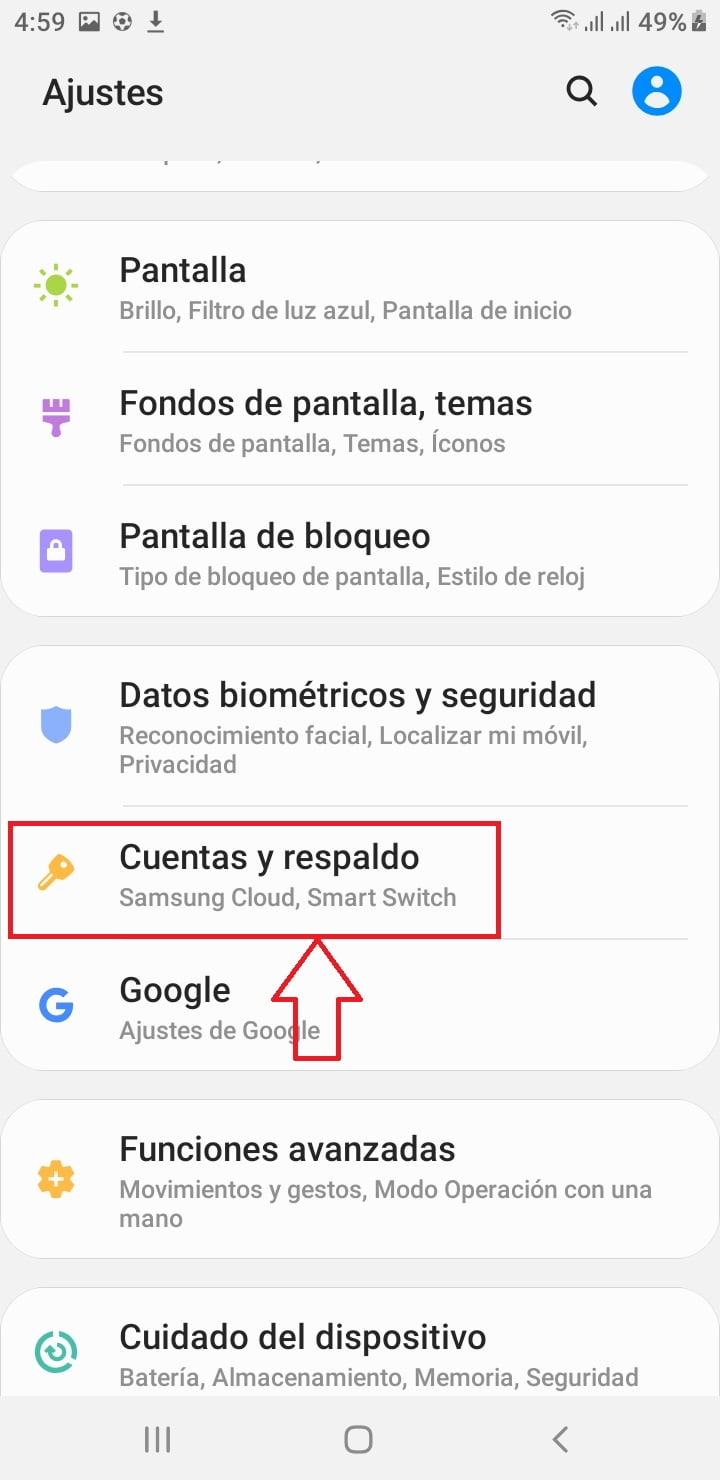
Dentro de las opciones de “Ajustes” debes desplazarte hasta conseguir el apartado de “Cuenta”.
Una vez allí deberás seleccionar de nuevo el ítem de “Cuenta”.
Paso 3: Seleccione “Añadir cuenta”
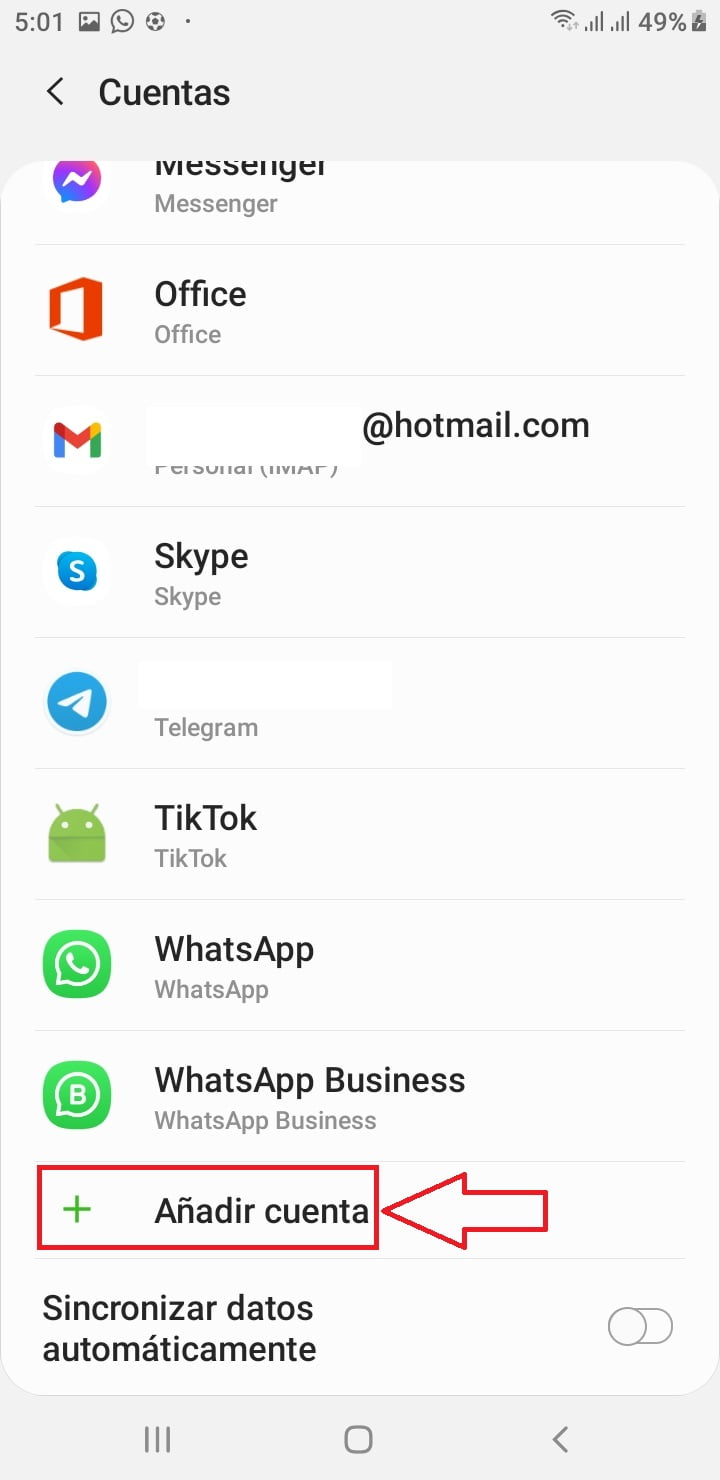
Se te abrirá una nueva ventana en el móvil donde te aparecerán todas las cuentas que tengas asociadas al móvil. En este caso debes desplazarte hasta el final y seleccionar la opción de “Añadir cuenta”.
Paso 4: Selecciona Gmail
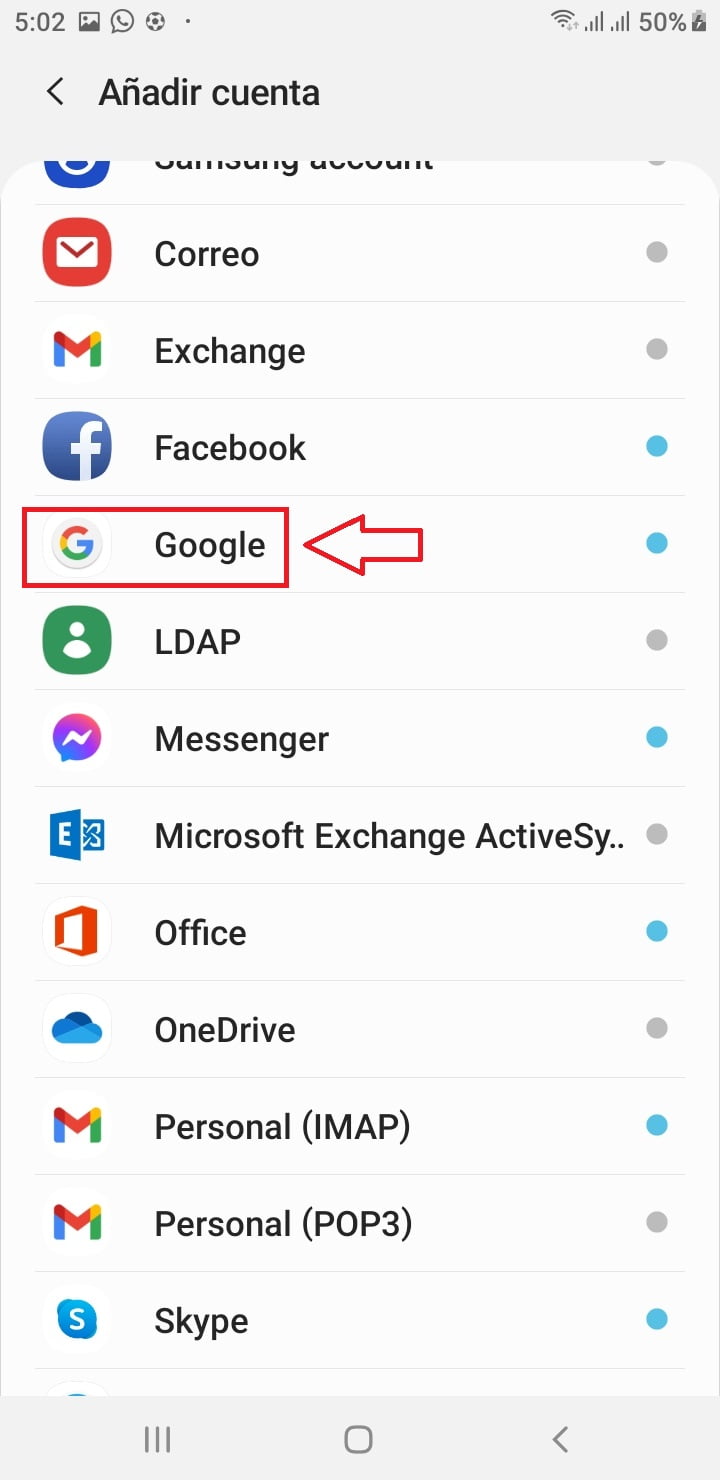
Ahora se te abrirá una nueva lista con todos los servidores disponibles, en este caso debes buscar la opción de “Gmail” o “Google” esto puede variar dependiendo del móvil.
Paso 5: introduce tu patrón de seguridad
Por medidas de seguridad te solicitará ingresar tu contraseña del móvil. Por lo tanto, introdúcela de forma correcta para avanzar.
Paso 6: Registra tu email
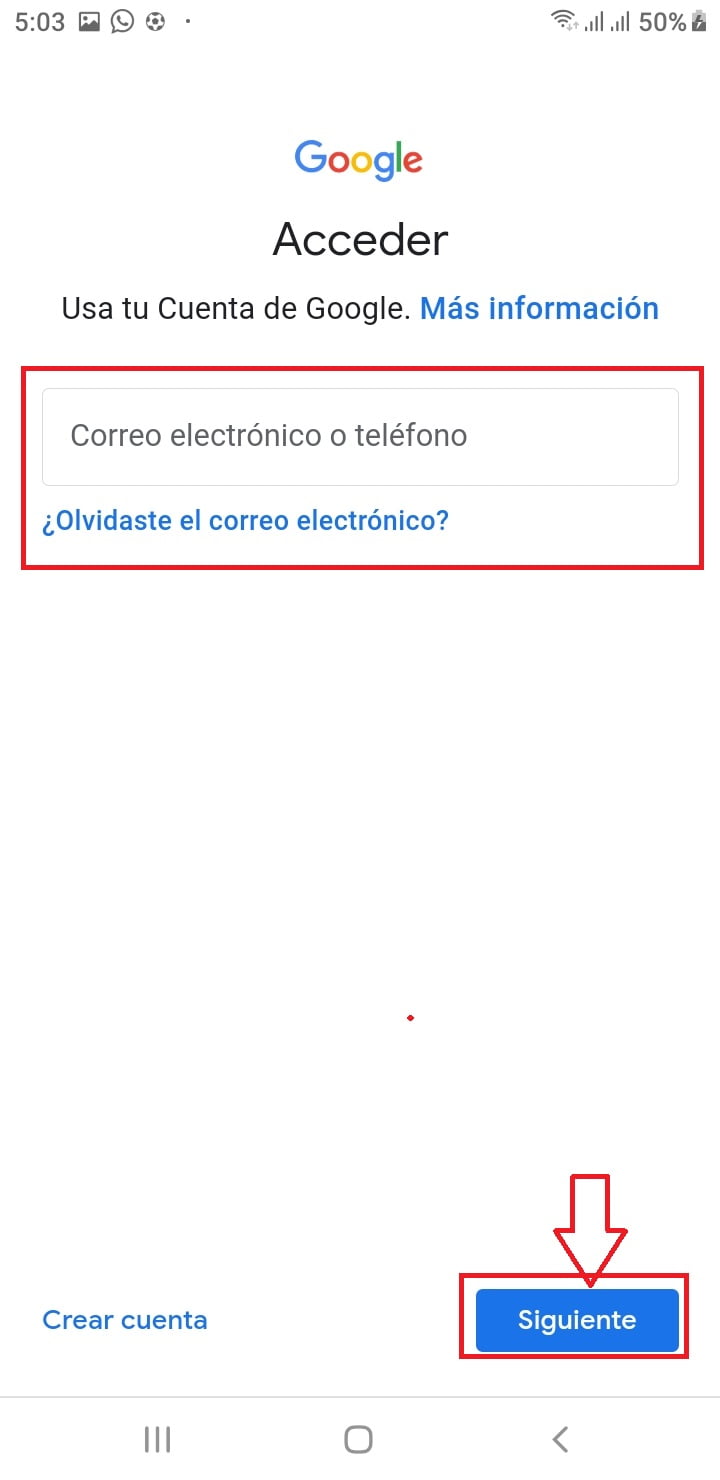
Por último, se te abrirá la ventana de inicio de sesión de Gmail, en este caso debes ingresar tu correo electrónico y después contraseña. Aquí tendrás que ingresar a tu perfil de Google para que esté quede vinculado con tu dispositivo Android.
Después de esto tu nuevo correo quedará vinculado con Google Play, por lo que solo tendrás que volver a acceder a la tienda de aplicaciones y cambiar a dicha cuenta aplicando el procedimiento ya mencionado en el post.
¿Se puede instalar la aplicación Google Play en una computadora?
Si buscas la app Play Store para PC (con versión de Windows 7, 10, 11 entre otras compatibles) podemos mencionar que existen varias formas de hacer uso de esta tienda en estos dispositivos. Mientras que las Chromebooks traen por defecto la manera de activar y habilitar el aplicativo, en laptops con Windows -y otros sistemas operativos- es posible utilizar emuladores Android como por ejemplo Bluestacks, Bignox, Memu o utilizar el software de Android Studio.
Ventajas de utilizar Google Play para bajar tus aplicaciones Android
Actualmente existen muchas tiendas de aplicaciones que te permiten descargar programas y apps para tu dispositivo móvil. Sin embargo, el SO de Android no te ofrece ninguna garantía a la hora de hacer descargas fuera de su tienda oficial, por lo que los usuarios corren un riesgo al hacerlo.
Sin embargo, al usuario utilizar Google Play Store para bajar contenido a su móvil estará disfrutando de varias ventajas como lo son las siguientes:
- Disfrutar de un catálogo de aplicaciones muy amplio por lo que podrás encontrar cualquier tipo de programa que busques.
- Gran variedad de juegos gratuitos, así como juegos de pago.
- Puedes hacer compras certificadas.
- Puedes hacer devoluciones si alguna de tus compras no te ha gustado.
- Te ofrece un servicio de actualización para que puedas tener todos los programas de tu móvil actualizado incluyendo el sistema operativo.
- Te permite realizar descargas seguras, ya que todas las aplicaciones allí disponibles han pasado por varios filtros de seguridad.
- Cuenta con una sesión de calificaciones, lo que te permite ver las opiniones de los otros usuarios de las apps que deseas bajar, esto te permitirá saber si vale la pena o no instalarla.