Hace ya bastante tiempo que las cuentas de Google o Hotmail dejaron de ser simplemente correos electrónicos que nos sirven para comunicarnos con la gente. Además de esa funcionalidad que se sigue utilizando y mucho, este tipo de cuentas hoy en día nos permiten sincronizar una gran cantidad de actividades e información importante, que gracias a este tipo de herramientas puede estar centralizada en un solo sitio. Además de esto, la comunicación por correo electrónico sigue siendo muy efectiva a pesar del auge de la mensajería instantánea, sobre todo en ámbitos más formales como por ejemplo el laboral o universitario.
Dentro de las opciones que tenemos para generar una cuenta de este tipo las más importantes son Google y Microsoft, aunque también contamos con otras como por ejemplo Yahoo. Microsoft hoy en día está englobada en las cuentas de Outlook (el viejo Hotmail), que tienen una gran cantidad de funcionalidades interesantes para los usuarios. Sin embargo, hay mucha gente que está queriendo dejar de utilizar este servicio para pasarse a Gmail, y esto provoca que quieran eliminar la cuenta de Hotmail.
Lo cierto es que resulta muy engorroso tener dos cuentas de distintos dominios, y lo más cómodo es centralizar todo en un mismo mail. Por eso es que en esos casos es muy factible borrar la cuenta, aunque hay algunas consideraciones importantes que tenemos que tener en cuenta. Cuando borramos la suscripción no solo estamos dejando de usar el mail, sino que también perdemos otras servicios como por ejemplo los archivos que guardamos en OneDrive, el ID y los contactos de Skype o los datos de Xbox Live. Aún teniendo en cuenta estas cuestiones, hay muchas personas que siguen queriendo saber cómo eliminar mi cuenta de Outlook de forma definitiva, y por eso en este tutorial vamos a explicar paso por paso el proceso.
Cómo eliminar mi cuenta de Hotmail u Outlook definitivamente
En principio tenemos que mencionar que este no es un proceso instantáneo en el que la cuenta se borra al instante, sino que la compañía nos deja un período de 60 días para volver a ingresar en el caso de que nos arrepintamos. Es decir, que si luego de esos dos meses no volvemos a ingresar a la suscripción, en ese momento se hará efectiva la eliminación y ya no habrá vuelta atrás para recuperarla.
Paso 1: Entrar a la cuenta de Microsoft
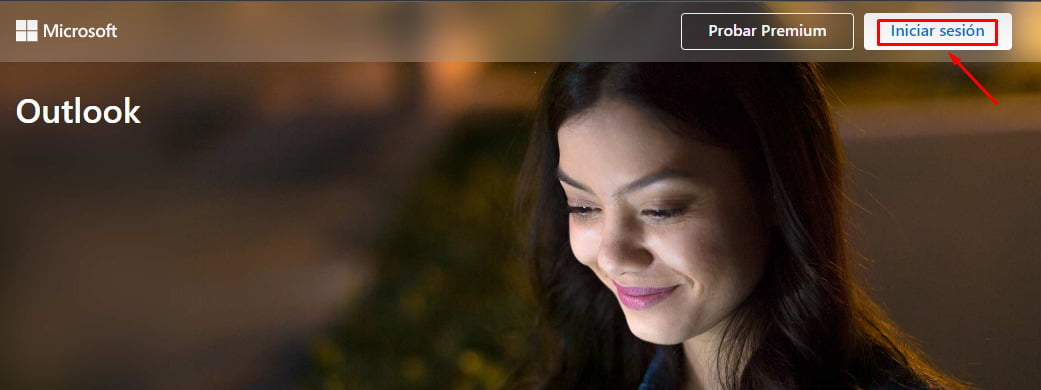
Lo primero que hay que tener en cuenta es que todo el proceso se lleva adelante desde la propia plataforma y específicamente desde nuestra cuenta. Por eso, el principio consiste en entrar a la página web de Outlook con el fin de ingresar a la suscripción que ya tenemos creada. Una vez allí debemos tocar el botón de Iniciar sesión, que se encuentra ubicado arriba a la derecha.
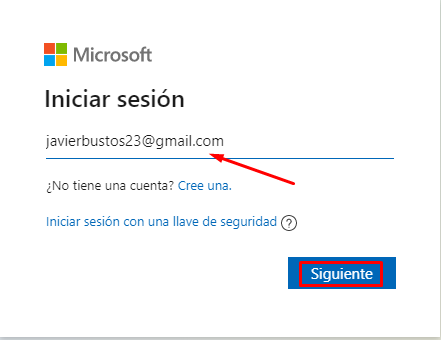
Luego de presionar en la opción de logueo se nos pasa directamente a la pantalla para que empecemos a completar los datos, que comienzan con el correo electrónico. Debemos rellenar el mail al que vamos a ingresar, para luego presionar el botón azul que dice Siguiente ubicado justo debajo, y pasar a la siguiente instancia.
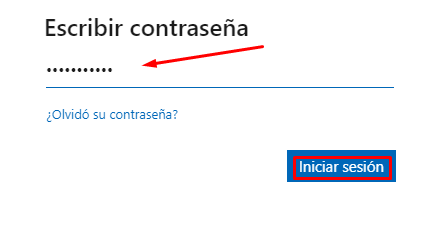
Cuando hayamos completado el campo anterior solo nos quedará escribir la contraseña que tengamos configurada para entrar, y tocar el botón de Iniciar sesión que está abajo para ingresar a la cuenta.
Paso 2: Ingresar a la sección de Mi cuenta
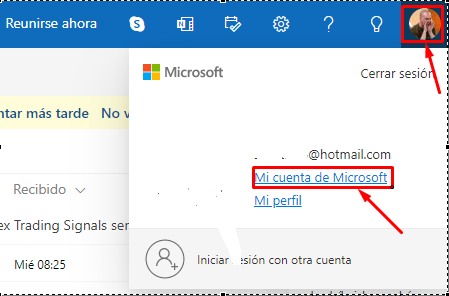
El segundo paso es el de entrar a la sección de la cuenta para encontrar rápidamente la opción de eliminación. Para llegar hasta allí debemos tocar el botón del perfil que generalmente contiene nuestra foto, y se encuentra ubicado en el extremo superior derecho. Cuando hayamos presionado esa solapa se abrirá un desplegable con algunas opciones, pero la que tenemos que tocar es la que se encuentra subrayada en color celeste y dice Mi cuenta de Microsoft.
Paso 3: Tocar en Seguridad
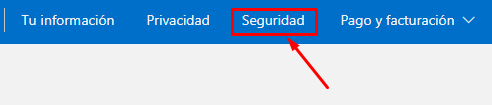
Cuando hayamos presionado en la opción de Ver mi cuenta de Microsoft, automáticamente se abrirá una nueva pestaña en la que seguiremos logueados con la cuenta. En la barra azul de arriba del todo se pueden ver distintas opciones como por ejemplo Privacidad, Pago y facturación, entre otras. En este caso debemos tocar la que dice Seguridad, y automáticamente se nos pasará a la siguiente pantalla dentro de la misma pestaña.
Paso 4: Opciones de seguridad avanzada
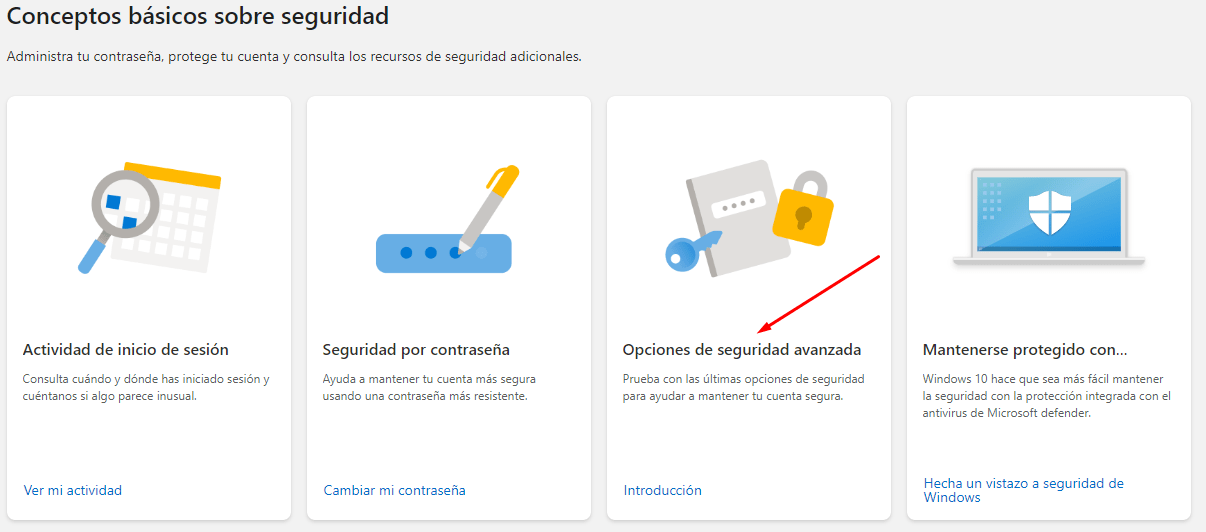
En la siguiente solapa se nos presentan cuatro opciones relacionadas con la seguridad, cada una con sus distintas características y objetivos. La que debemos presionar es la tercera alternativa, que dice Opciones de seguridad avanzada. De esta forma estaremos mucho más cerca de terminar el proceso y borrar definitivamente la cuenta.
Paso 5: Verificar la identidad
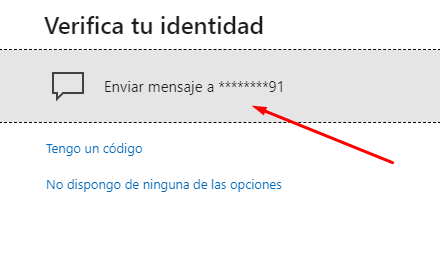
El próximo paso a seguir consiste en la verificación de la identidad por parte de Outlook. Es que las opciones de seguridad avanzadas son muy importantes y es por eso que se necesita una verificación extra, que por lo general se hace mediante un código que se envía por mensaje de texto. Por eso debemos seleccionar la opción que dice Enviar mensaje a …., en caso de que el número coincida. Si no coincide, podemos seleccionar la opción que está debajo que dice No dispongo de ninguna de las opciones, y se nos permitirá configurar un medio de contacto para recibir el pin.
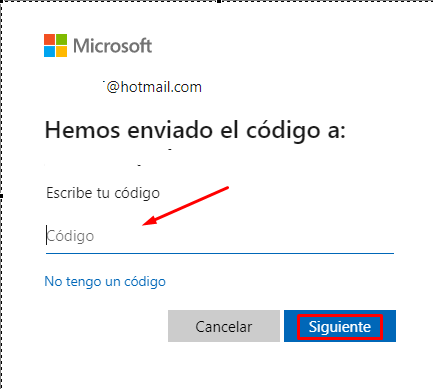
De forma instantánea se nos enviará un mensaje de texto al número que tengamos configurado, con un código de 4 dígitos integrado solamente por números. En la siguiente pantalla se nos presenta el campo para escribir ese código, y debemos colocarlo en ese sitio para comprobar que realmente somos la persona dueña del correo. Cuando lo hayamos finalizado podemos tocar el botón Siguiente ubicado abajo a la derecha, y así pasaremos a las configuraciones de seguridad avanzadas.
Paso 6: Seleccionar cerrar mi cuenta
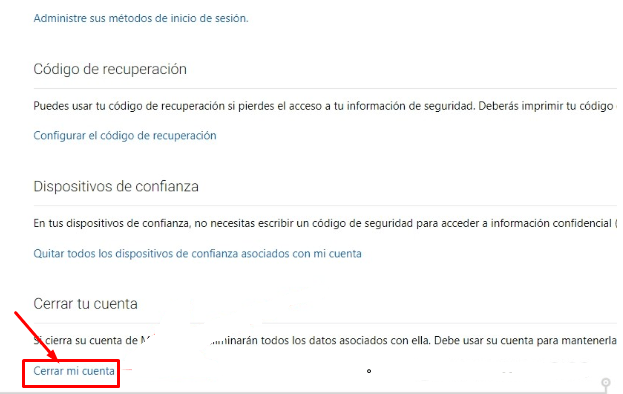
Cuando hayamos finalizado el paso 5, de forma automática se nos pasará a la pantalla de opciones de seguridad avanzadas que estamos buscando. Allí tenemos que ir hasta abajo del todo y presionar en el botón que dice Cerrar mi cuenta, tal como se puede ver en la siguiente imagen.
Paso 7: Primera confirmación de cierre
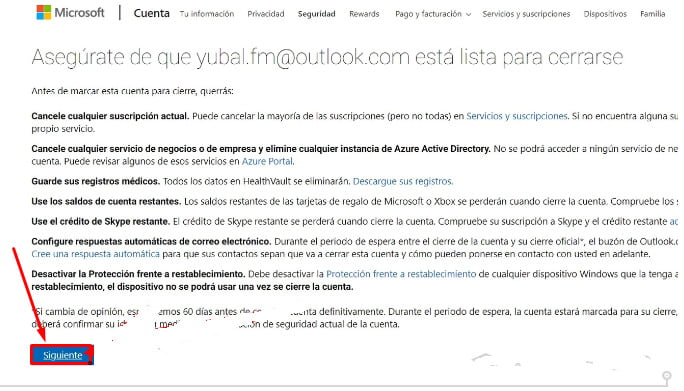
Cuando terminamos el paso 6 se nos pasa a otra solapa, en la que se nos explican todos los detalles del proceso de cierre, como por ejemplo todo lo que perdemos al hacerlo. En este paso recomendamos leer bien en detalle el texto ya que esto nos puede ayudar a terminar de tomar la decisión, o retroceder en caso de que haya algo que no nos guste. Si leímos todo y estamos de acuerdo en eliminar la suscripción, tenemos que presionar el botón de Siguiente que se ubica abajo a la izquierda.
Paso 8: Seleccionar el motivo de la baja
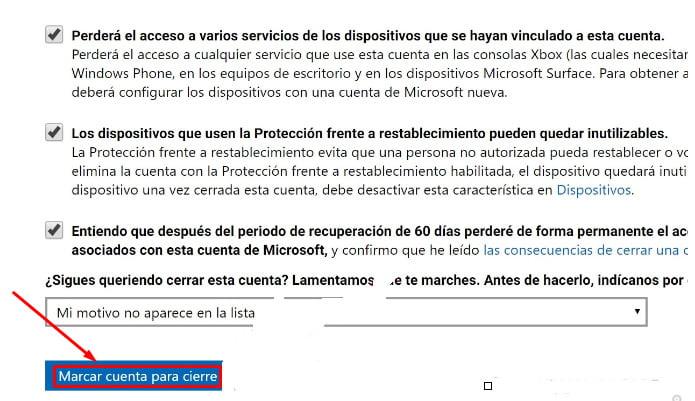
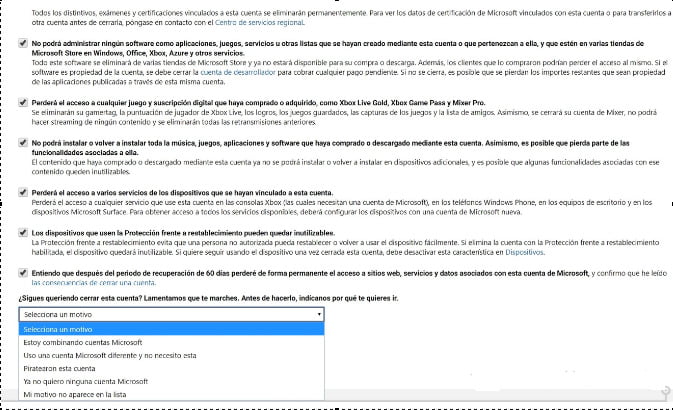
Lo que sigue es seleccionar el motivo de la baja, pero antes vamos a tener que clickear en cada uno de los recuadros que nos marcan todas las consecuencias de cerrar la cuenta, todo con el fin de que luego no haya inconvenientes y quede bien certificado que realmente estamos de acuerdo en todo el proceso.
Luego de haber seleccionado cada uno de los recuadros sí debemos pasar a la siguiente acción, que es básicamente elegir el motivo por el cual vamos a borrar la suscripción. Por eso tenemos que abrir el desplegable que se encuentra abajo del todo (Selecciona un motivo), y elegir alguna de las opciones que aparecen: Estoy combinando cuentas Microsoft, Uso una cuenta Microsoft diferente y no necesito esta, Piratearon esta cuenta, Ya no quiero ninguna cuenta Microsoft o Mi motivo no aparece en la lista.
Paso 9: Confirmación final de cierre
El último paso que nos queda por dar es el de la confirmación final del cierre. Esta opción está dentro de la misma pantalla en la que seleccionamos el motivo, y se ubica justamente abajo de ese desplegable. Lo que tenemos que hacer es presionar el botón azul que dice Marcar cuenta para cierre, tal como se puede ver en la siguiente imagen. Luego de hacerlo el proceso habrá finalizado y contaremos con un período de 60 días para volver a ingresar: si lo hacemos la cuenta se activará nuevamente, y si no entramos se cierra de forma definitiva.