Para descargar y almacenar de forma local los correos electrónicos o almacenar estos en un servidor de correo, muchos se interesan en establecer un correo electrónico POP3 o IMAP en su móvil. En este post, explicaremos cómo configurar correo electrónico POP3/IMAP en un Xiaomi Mi 8 Pro.
Si bien es cierto, POP e IMAP son dos métodos que permiten obtener acceso al correo electrónico. Por defecto, son las dos formas que existen de configurar el correo en Outlook, Mail o en cualquier otro lector de correo. Esto, tanto en dispositivos Xiaomi como en cualquier otro Android.
Dada su importancia para disfrutar de una óptima experiencia de usuario a nivel de correo electrónico, vale la pena saber cómo configurar correo electrónico POP3/IMAP en un Xiaomi Mi 8 Pro, fácil y rápido. Todos los detalles, a continuación.
Guía paso a paso para configurar correo electrónico POP3/IMAP en Xiaomi Mi 8 Pro
Sea cual sea el protocolo que decidas utilizar para asociar una determinada cuenta de correo electrónico en tu Xiaomi Mi 8 Pro, es esencial saber cómo configurar POP3 o IMAP de forma correcta. Para despejar cualquier duda al respecto, aquí te explicamos todos y cada uno de los pasos a completar:
Paso 1: Ten a la mano la información más relevante
Antes de comenzar, lo más primordial consiste en asegurarse de tener a la mano la siguiente información de interés: La dirección de correo electrónico a asociar, la contraseña de la misma y el nombre de usuario.
Por su parte, también es fundamental que Internet sea configurado antes de dar inicio a este procedimiento. De lo contrario, no podrás completarlo con éxito.
Paso 2: Abre la carpeta de Google de tu Xiaomi Mi 8 Pro
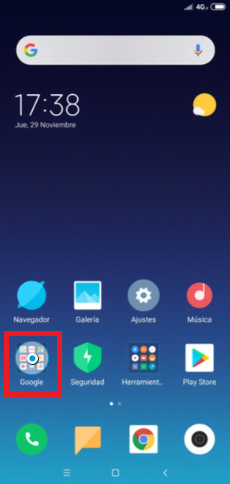
El siguiente paso a completar, consiste en seleccionar la carpeta de Google. Por lo general, está se localiza en la pantalla de inicio, tal y como te mostramos en la imagen.
Tras abrir dicha carpeta, lo que tienes que hacer es elegir la opción de “Gmail” entre todas las utilidades de Google disponibles.
Paso 3: Selecciona la opción “Siguiente”
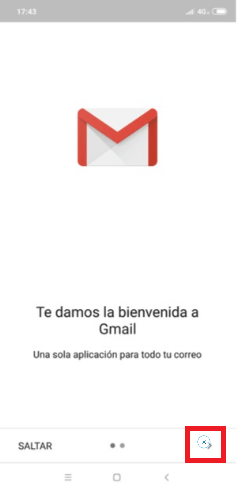
Una vez ingreses a la opción de Gmail, el sistema te mostrará la ventana principal de este servicio de Google, antes de ser configurada. Para poder continuar, dirígete a la parte inferior y pulsa en “Siguiente” (está representada por una flecha hacia la derecha).
Paso 4: Oprime sobre la opción de “Listo”
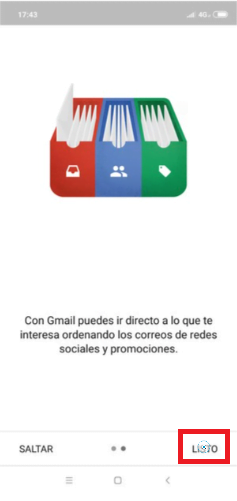
A continuación, el servicio de Gmail te mostrará un mensaje en el que se resume lo que puedes hacer en él. Así que, en este punto, simplemente tienes que pulsar sobre “Listo” en la esquina inferior derecha de la pantalla.
Paso 5: Toca en “(+) Añadir una dirección de correo electrónico”
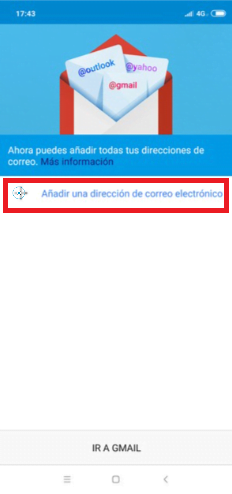
Ahora, en la parte superior de la pantalla, busca la opción de “Añadir una dirección de correo electrónico” y presiona sobre ella, tal y como lo hacemos en la imagen mostrada.
Paso 6: Pulsa en “Otra”
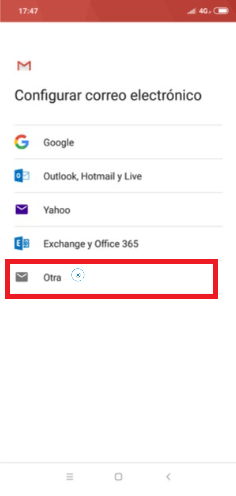
Posteriormente, a través de la ventana de Configurar correo electrónico, el servicio te presenta un listado con varias opciones que puedes escoger libremente. En este caso, para completar con éxito lo que deseas en tu Xiaomi Mi 8 Pro, tienes que oprimir en “Otra” que se localiza en el último puesto de la lista.
Paso 7: Escribe la dirección de correo electrónico a agregar
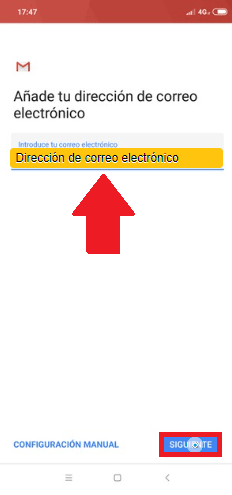
Por medio del campo correspondiente, es momento de que introduzcas la dirección de correo electrónico que quieres añadir a tu smartphone. Después de verificar que es correcto, dirígete a la parte inferior y toca el botón de “Siguiente”.
Paso 8: Elige el tipo de cuenta
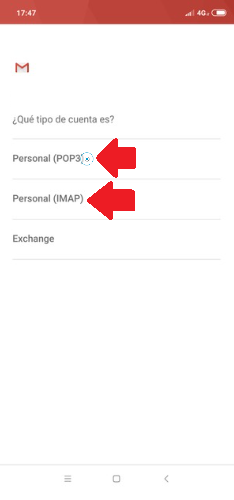
Este es el paso más importante de toda la guía, ya que tienes que seleccionar el tipo de cuenta que necesitas vincular. Por ende, según tu preferencia, procede a elegir la opción “Personal (POP3)” o “Personal (IMAP)”.
Paso 9: Ingresa la contraseña correspondiente
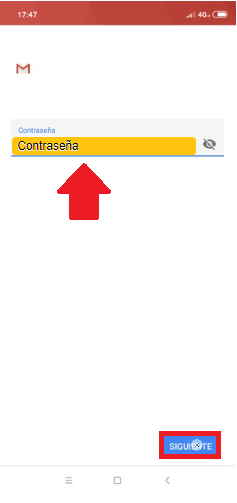
Desde la ventana que te presentan a continuación, es momento de introducir la contraseña de tu cuenta de correo electrónico mediante el campo de “Contraseña”. Asegúrate de introducirla de forma correcta y después, presiona el botón “Siguiente” en la parte inferior derecha.
Paso 10: Coloca los ajustes del servidor de entrada solicitados
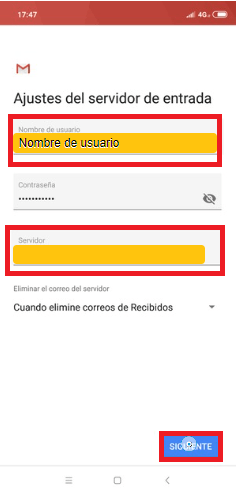
Ahora, a través del campo “Nombre de usuario”, tienes que introducir este dato. Asimismo, en “Servidor”, debes colocar la dirección de servidor entrante. Seguidamente, verifica que los datos son correctos y pulsa en “Siguiente”.
De forma opcional, en el menú desplegable de “Eliminar el correo del servidor”, puedes escoger la elección de tu preferencial.
Paso 11: Toca en “Ajustes avanzados”
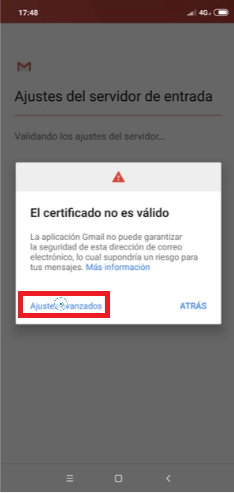
Ahora, el sistema de Gmail te indica que “El certificado no es válido” y en la ventana emergente, tienes que pulsar la opción de “Ajustes avanzados”. Desde la siguiente pantalla, selecciona “Continuar de todas formas” en la esquina inferior izquierda y después, cuando vuelva a aparecer la ventana emergente, oprime sobre “Atrás”.
Paso 12: Escoge el tipo de seguridad
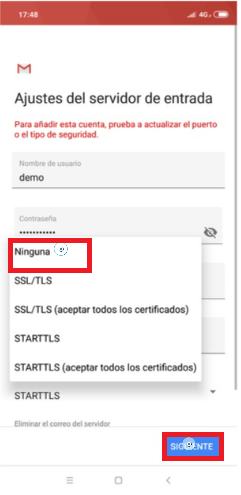
A partir de la ventana de Ajustes del servidor de entrada, es momento de elegir el tipo de seguridad de la cuenta de email, por medio del menú desplegable. En este caso, tienes que oprimir sobre “Ninguna” y así, tocar el botón de “Siguiente”.
Paso 13: Ingresa la dirección de servidor saliente
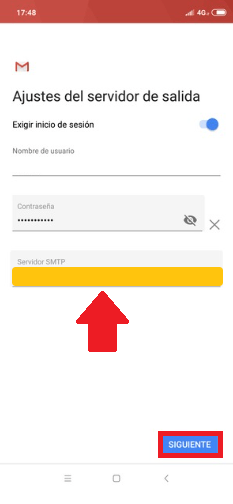
Una vez te presenten la sección de Ajustes de servidor de salida, tienes que introducir este dato en el campo de “Servidor SMTP”, para pulsar le botón “Siguiente”.
Paso 14: Desactiva “Exigir inicio de sesión” con el interruptor
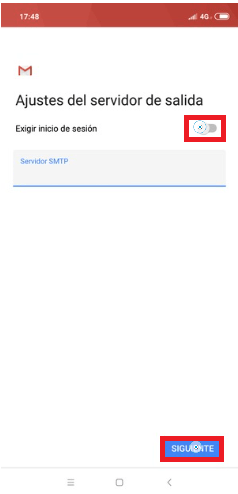
A continuación, en la parte superior, desactiva la opción de “Exigir inicio de sesión” utilizando el interruptor que hay allí. Después, dirígete a la parte inferior y oprime en “Siguiente”.
Paso 15: Toca la opción “Editar ajustes”
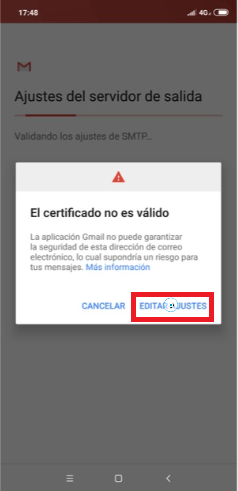
En la ventana emergente de “El certificado no es válido”, procede a pulsar la opción de “Editar ajustes”. Posteriormente, en la siguiente ventana de ajustes del servidor saliente, tienes que elegir el Tipo de seguridad a través del menú desplegable (la opción de Ninguna), tal y como se realizo anteriormente. Así, oprime en “Siguiente”.
Paso 16: Añade un nombre para tu cuenta
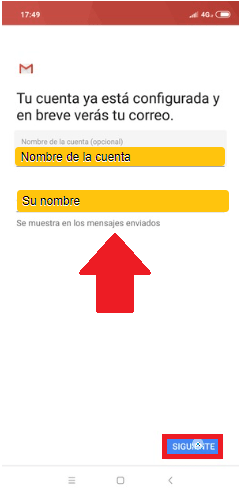
En este punto, Gmail te indicará que tu cuenta ya está configurada y en breve podrás ver tu email. Opcionalmente, puedes añadirle un nombre para que se muestre en todos los mensajes enviados y después de eso, presionar en “Siguiente”. De ese modo, tu cuenta ya esta lista para utilizarse.
También te podría interesar el siguiente post: ¿Cómo abrir cuenta de mail iCloud en un Xiaomi o cualquier móvil Android?