Gameloop es uno de los emuladores Android para ordenador más popular de todos. Es así, como una gran cantidad de usuarios hace uso de esta plataforma al día de hoy para disfrutar de cualquiera de los juegos disponibles en Google Play Store. Sin embargo, se ha vuelto muy común que muchos usuarios tengan inconvenientes a la hora de cerrar sesión para cambiar de cuenta.
Por lo tanto, si has tenido problemas recientemente a la hora de cerrar tu cuenta de Gameloop para después abrir otra, entonces puedes estar tranquilo que por suerte existe una forma de corregir esto. Esto te permitirá tener una experiencia completa en cada uno de los perfiles disponibles, así como intercambiar entre uno y otro.
El proceso para solucionar este inconveniente es un poco sencillo, por lo que tendrás que prestar mucha atención a todo lo que te enseñaremos a lo largo del post. Para ello sigue detalladamente cada uno de los pasos que te mostraremos a continuación.
¿Por qué no puedo cambiar de cuenta en Gameloop?
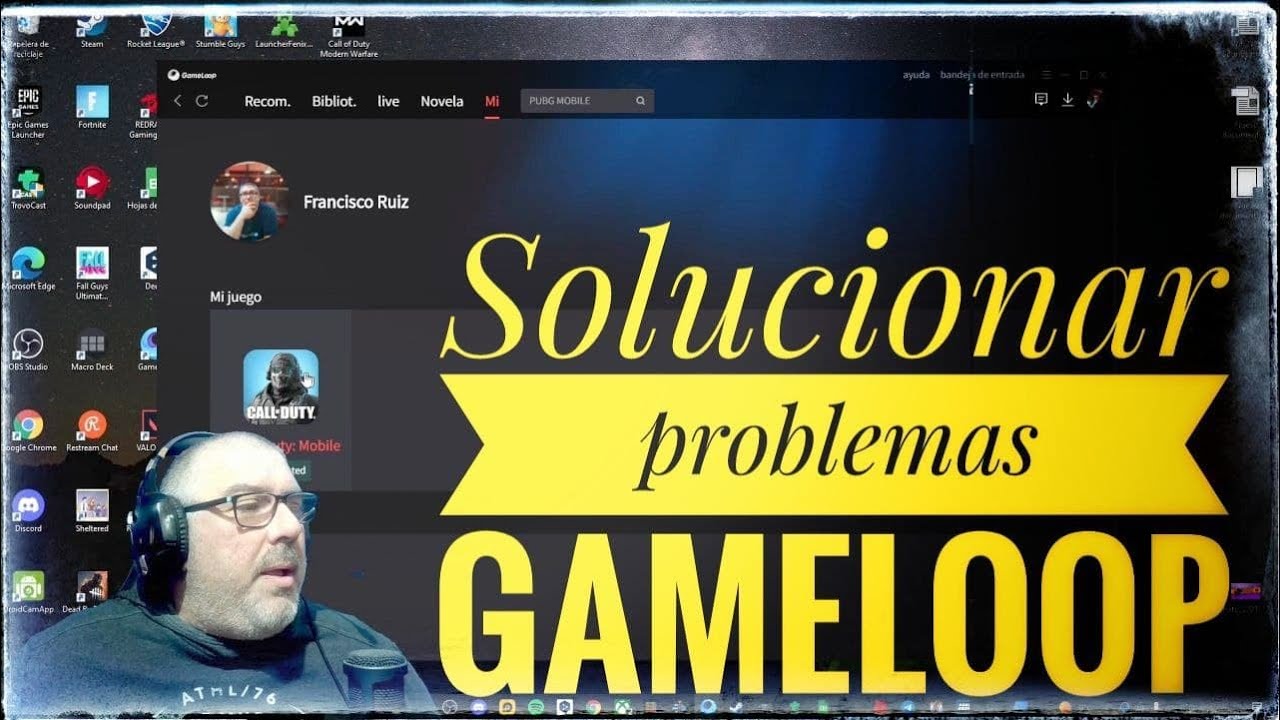
Si bien el emulador de Gameloop recibió hace poco una nueva actualización en su sistema que si bien trajo consigo nuevas funciones y herramienta, también ha empezado a generar algunos inconvenientes a algunos de los usuarios, en especial a aquellos que tienen dos o más cuentas y necesitan cambiar entre una y otra.
En este caso el problema se ha generado principalmente en aquellas personas que tienen su cuenta en Facebook ya que, al momento de querer cerrar sesión en una para ingresar a otro se queda logeado y no permite hacer más nada. De manera que los usuarios nunca pueden finalizar la sesión de la cuenta activa para abrir una nueva.
Por lo tanto, esto impide abrir nuevas cuentas, así como en la de jugar en alguna de la de tus amigos. También se ha podido saber que algunos usuarios les cierran sesión, pero al momento de logearse de nuevo con Facebook, se les vuelve a abrir la misma cuenta y es por ello que a continuación te vamos a explicar los pasos a seguir.
Pasos para solucionar el error al momento de cambiar cuenta en Gameloop

Si tienes este inconveniente y no puedes aprovechar al máximo la experiencia del navegador en cada una de tus cuentas, entonces aquí te vamos a explicar cual es el procedimiento a seguir para solucionarlo. Para ello sigue detalladamente cada uno de los pasos que te mostraremos a continuación:
Paso 1: Cierra sesión
Lo primero que debes hacer es cerrar sesión en la cuenta que tienes iniciada en el emulador actualmente. Allí debes esperar algunos segundos mientras se te abre una nueva ventana en donde harás clic en “Volver” y cierras el juego y por último haz clic en “Aceptar”.
Paso 2: Dirígete a los ajustes de tu ordenador
Lo siguiente que debes hacer es dirigirte a los “Ajustes” de tu ordenador y allí vas a buscar el apartado de “Aplicaciones” y allí vas a seleccionar la app de “Facebook”. Una vez seleccionado lo siguiente que debes hacer es “Forzar el cierre” de la aplicación.
Ahora vas a tener que desactivar las dos últimas opciones que te aparecen en la pantalla.
Paso 3: Accede a los permisos
Aquí tendrás que seleccionar la sección de “Permisos” y desactivas las opciones que aparecen en pantalla y por último haz clic en la opción de “Deshabilitar” que aparece en la pantalla principal.
Paso 4: Vuelve a ingresar al juego
Después de esto no te debería volver a fallar o causar algún inconveniente. Allí vas a tener que seleccionar la opción de “Iniciar sesión con Facebook” y se te abrirá una nueva página en pantalla, esta vez la de tu navegador.
Paso 5: Ingresa a las configuraciones de tu browser
Ten presente que si has abierto Facebook con tu perfil en el navegador, entonces te aparecerá el mismo problema por lo que aquí te enviarán a una página de tu browser. Por lo tanto, será necesario desactivarlo y para ello dirígete a los tres puntos del navegador y selecciona “Configuración”.
Paso 6: Elimina el caché
Ahora lo siguiente que debes hacer es dirigirte al apartado de “Privacidad y seguridad” y allí debes buscar la opción de “Borrar caché” y seleccionarla. De esta manera podrás eliminar todos estos datos de tu computadora y de esa manera no te seguirá apareciendo tu cuenta de Facebook desde el navegador.
En este punto también es recomendable “Borrar la data”, “Los sitios web” y las “Contraseñas”.
Paso 7: Vuelve al juego
Lo siguiente será volver al juego en donde te aparecerá que hay un error, aquí seleccionas “Aceptar” y posteriormente vuelve a seleccionar “Iniciar sesión con Facebook” y al momento que se te abra la ventana del navegador de la app te aparecerán los espacios para ingresar los datos de inicio de sesión de tu red social, por lo que tendrás que ingresar tanto el nombre de usuario como la contraseña.
Sin embargo, aquí existe otro problema y es que no se te mostrará en ningún momento lo que escribes en pantalla, lo que puede ocasionar que te equivoques. Entonces lo más recomendable es escribir tanto el usuario como la contraseña en otros programas como un bloc de notas o desde Word y posteriormente copiarlas en cada espacio.
Una vez hecho esto, lo siguiente que debes hacer es hacer clic en el botón de “Iniciar sesión” y después haz clic en “Continuar”. Después de esto habrás logrado ingresar a tu nueva cuenta de Gameloop.
Ten presente que al momento de querer volver a cambiar la cuenta si te vuelve a suceder lo mismo y no te permite acceder los datos de tu otro perfil, entonces tendrás que repetir nuevamente los pasos del navegador. Si no quieres tener inconvenientes de nuevo con la app de Facebook, entonces lo mejor es que la mantengas deshabilitada.
Por último, hay que mencionar que este problema también sucede en los dispositivos móviles, por lo que el proceso a realizar es el mismo tanto con la aplicación como con el navegador. Aunque puede resultar un proceso tedioso de hacer cada vez que necesites hacer dicha acción, por ahora es la única solución viable.
Se espera que durante las próximas semanas o meses Gameloop lance una nueva actualización que permita corregir esta falla que ha llegado con una de sus últimas mejoras.