
Los ajustes de cualquier dispositivo móvil son primordiales para los usuarios, ya que poseen todas las funciones necesarias para personalizar la experiencia. Sin embargo, muchos suelen obtener el error de que no pueden acceder a los ajustes de su smartphone y se preguntan cuáles son las razones y cómo solucionarlo.
Por lo general, dicho error notifica mensajes tales como “Desafortunadamente ajustes se ha detenido” o “Proceso com.android.phone se ha detenido”. Ante lo cual, las personas no saben cómo actuar ni qué hacer para poder resolverlo.
Si eres de esos usuarios y deseas buscarle una pronta solución a tal avería con el fin de poder acceder a los ajustes de tu teléfono móvil Android, quédate en este post que te damos todos los detalles para hacerlo.
¿Por qué no puedo entrar a los ajustes de mi móvil Android?
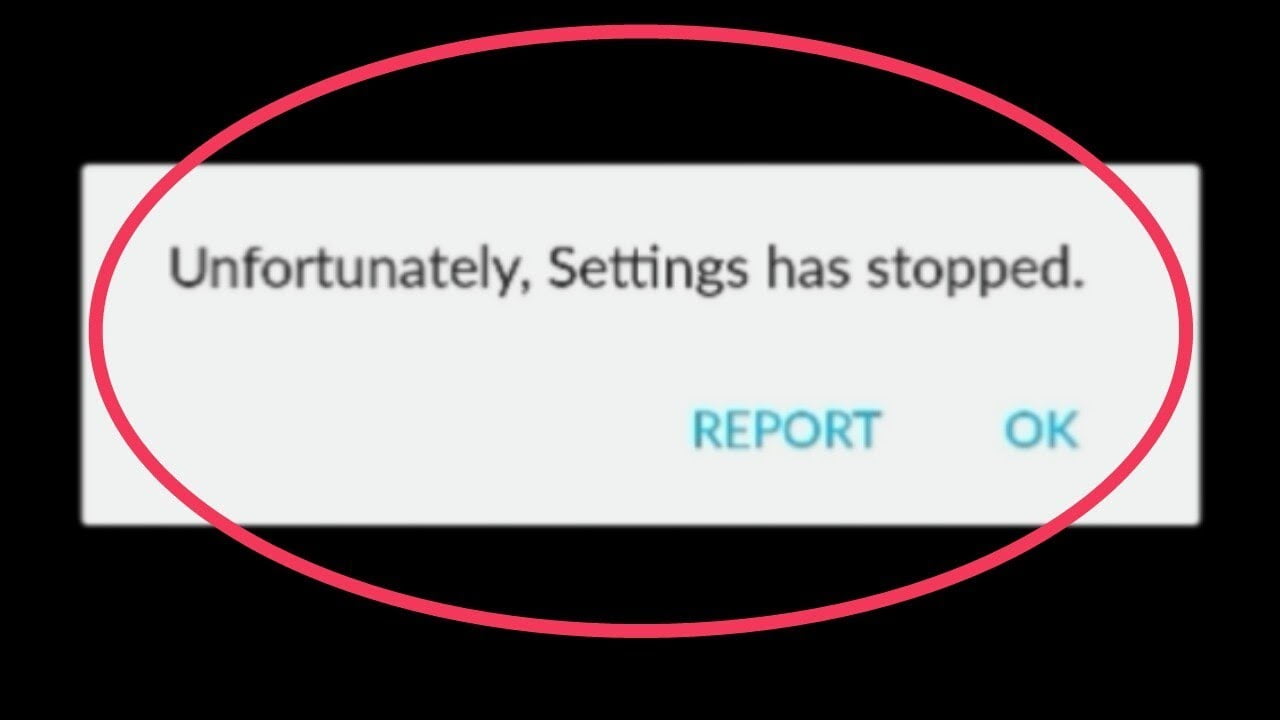
Muchas veces, posiblemente estés navegando en tu teléfono celular Android y, de repente, te aparece un mensaje que revela que los ajustes del mismo se detuvieron. Por lo que, optas por buscar una solución a dicho problema. Sin embargo, antes de intentar resolverlo, lo más adecuado es precisar la razón por la cuál está sucediendo esto, ya que así podrás proceder de forma correcta a la hora de solucionarlo.
En efecto, a continuación, especificamos cuáles son las principales razones por las que un dispositivo móvil Android no te permite acceder a la app de ajustes de ninguna forma:
Problemas de software
Mayormente, los problemas de software pueden impedir que accedas a los ajustes de tu móvil. Ya sea por actualizaciones incorrectas o problemas con el sistema operativo que pueden causar que la aplicación de Ajustes se bloquee, por ejemplo. En este caso, puedes intentar reiniciar tu teléfono o restablecer la configuración de fábrica para solucionar el problema.
Problemas de hardware
En algunos casos, problemas de hardware también producen el molesto mensaje de “Desafortunadamente ajustes se ha detenido”. Lo cual, por lo general, está asociado a un mal funcionamiento de la pantalla táctil o un botón defectuoso que causa que la aplicación de Ajustes se bloquee y no funcione de ninguna manera. En este caso, es posible que necesites llevar tu teléfono a un técnico para su reparación.
Problemas de pantalla táctil
Si la pantalla táctil de tu teléfono móvil no responde correctamente, puede resultar difícil acceder a los ajustes del mismo. De ser así, se recomienda intentar limpiar la pantalla o calibrar la pantalla táctil para solucionar el problema.
Problemas de almacenamiento
Si tu smartphone cuenta con poco espacio de almacenamiento disponible, la aplicación de Ajustes puede experimentar este tipo de problemas, eventualmente. Para ello, se sugiere liberar espacio en tu teléfono eliminando archivos innecesarios o aplicaciones que ya no utilices, con el fin de recuperar el espacio de almacenamiento necesario para que los ajustes funcionen con normalidad.
Problemas de permisos
Algunas apps móviles pueden requerir permisos especiales para acceder a ciertas configuraciones. Si no puedes entrar a los ajustes de tu móvil debido a un problema de permisos, debes desinstalar la aplicación problemática o ajustar los permisos de la aplicación en la configuración de tu dispositivo.
Problemas de caché
La acumulación de datos en la caché de los ajustes de tu móvil puede causar que la aplicación se bloquee de un momento a otro. En dado caso, tienes que intentar borrar la caché de la aplicación para solucionar este problema.
Problemas de seguridad
Si tu dispositivo móvil está protegido con una contraseña, patrón o huella digital en la pantalla principal, es posible que no puedas acceder a los ajustes (en vista de que puedes desbloquear tu terminal). En este caso, asegúrate de que estás introduciendo la contraseña, patrón o huella digital correctos; porque sino no podrás entrar de ninguna manera a esta app ni a ninguna función del equipo.
Conflictos de aplicaciones
También es común que este problema se genere a causa de que algunas aplicaciones pueden entrar en conflicto con los ajustes, lo que provoca que se bloquee y no exista manera de entrar a dicho menú. Si es lo que le ocurre a tu smartphone, intenta desinstalar aplicaciones recientemente instaladas que podrían estar causando tal avería.
Mejores soluciones para poder acceder a los ajustes de tu smartphone Android
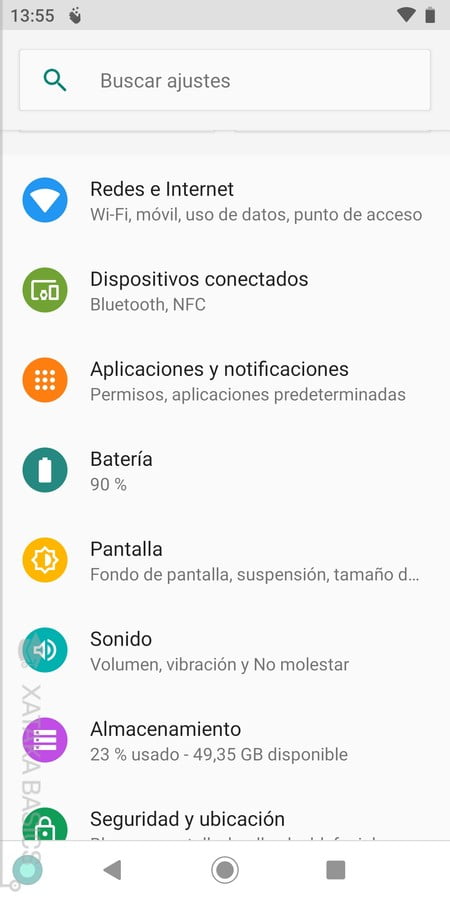
Si bien, a veces es muy fácil comprobar cuál es la causa del error para proceder a solucionarlo, pero otras veces esto se le hace sumamente complejo a los usuarios. Por lo tanto, aquí te explicamos o damos a conocer cuáles son las mejores soluciones para poder acceder a los ajustes de tu Android tras un fallo:
Reinicia el terminal
Sin duda, este es el principal remedio para muchos problemas suscitados en un dispositivo móvil. Por consiguiente, empieza por reiniciar el teléfono para así resolver cualquier problema temporal que esté impidiendo que abras la aplicación de Ajustes.
Para llevarlo a cabo, solamente mantén presionado el botón de encendido/apagado hasta que aparezca la opción de reiniciar y allí, pulsa en «Reiniciar» para efectuar esta acción en tu teléfono móvil.
Borra la caché de la app de Ajustes
Tal y como destacamos previamente, la acumulación de datos en la caché de la aplicación de Ajustes puede causar este tipo de error. Para borrar la caché de esa app, sigue estos pasos:
- Primero, busca y abre la app Ajustes de tu teléfono.
- Seguidamente, elige la opción «Aplicaciones» o «Administrador de aplicaciones» en el menú.
- A continuación, busca y selecciona la aplicación «Ajustes» allí.
- Por último, toca en la opción de «Almacenamiento» y oprime sobre «Borrar caché».
Elimina los datos de la aplicación
Si borrar la caché no resuelve el problema, te recomendamos intentar suprimir los datos de la aplicación de Ajustes específicamente. Esta acción restablecerá la aplicación a su estado predeterminado y se borrarán todas las configuraciones personalizadas. Para borrar los datos de la aplicación de Ajustes, haz lo siguiente:
- Inicialmente, selecciona la app de «Ajustes» en tu terminal.
- Después de ello, oprime en «Aplicaciones» o «Administrador de aplicaciones».
- Ahora, tienes que oprimir en la aplicación «Ajustes».
- Para finalizar, elige «Almacenamiento» y allí, toca sobre «Borrar datos».
Verifica los permisos de la aplicación
Si todavía sigues sin resolver este problema, asegúrate de que la aplicación de Ajustes tenga todos los permisos necesarios para funcionar correctamente. Para comprobar esto, sigue estos pasos:
- Para comenzar, entra a la app de Ajustes.
- En el listado de opciones, presiona en “Aplicaciones”.
- A continuación, pulsa en “Ajustes”.
- Seguidamente, presiona sobre la opción de “Permisos”.
- Para concluir, verifica que todos los permisos estén habilitados. De no ser así, activa los que falten.
Actualiza el sistema operativo Android
Otra posible solución, consiste en verificar o lograr que tu teléfono esté actualizado con la última versión del sistema operativo Android. Dado que, el déficit de actualizaciones también puede generar este tipo de errores. Para llevar a cabo dicha actualización, los pasos son:
- En primer lugar, toca sobre la app de “Ajustes”.
- En este menú, selecciona la opción de “Acerca del dispositivo”.
- Ahora, presiona sobre “Actualizaciones de software”.
- Por último, solo resta verificar si hay actualizaciones disponibles para así instalarlas.
Comprueba la presencia de virus informático
Para verificar la presencia de virus informáticos en tu teléfono móvil Android, puedes utilizar un software antivirus confiable que esté disponible en la tienda de aplicaciones de Google Play Store. Algunas de las mejores apps antivirus disponibles allí son Avast Antivirus, Bitdefender Antivirus, Norton Mobile Security, McAfee Mobile Security, Kaspersky Mobile Antivirus, AVG Antivirus, y Avira Antivirus.
Tras elegir el de tu preferencia, descarga e instala la aplicación móvil. Posterior a eso, ejecuta un escaneo completo del dispositivo para buscar posibles amenazas. Además, evita instalar aplicaciones de fuentes no verificadas y mantén tu sistema operativo actualizado para reducir el riesgo de infecciones por virus que susciten esta clase de errores.