Es común que los usuarios de Instagram detecten ciertos problemas en la app, ya sea porque no carga el feed, porque las historias no aparecen o porque no abre, por ejemplo. Ante ello, llegan a la conclusión de que Instagram no funciona, pero esto puede deberse a un error de la misma plataforma. Aquí te daremos a conocer los principales problemas y sus mejores soluciones.
Ahora bien, antes de comprender cuáles son los errores que puede presentar Instagram, es esencial verificar si se trata de un problema general (es decir, si la app no funciona para ningún usuario). Dado que, cuando esto ocurre, lo único que debes hacer es esperar que se restablezca el servicio para continuar con tu experiencia.
Es por eso que, si compruebas que Instagram no funciona por un error que solamente te está apareciendo a ti, vale la pena saber cuáles son los principales problemas que se producen en la famosa red social y cómo se pueden resolver. De este modo, sabrás como actuar correctamente.
Problemas con el inicio de sesión: ¿Qué es y cómo se soluciona?
Uno de los principales errores que se suscita en Instagram, consiste en no poder iniciar sesión. Casi siempre, se debe a que alguien más ha tenido acceso a tu cuenta en la red social y esto te hacía suponer que la plataforma estaba caída, pero no es así realmente.
Para tratar de solucionarlo, lo mejor es comprobar si alguna persona ha podido entrar a tu cuenta de Instagram haciendo uso de tus datos, por medio de la Actividad de inicio de sesión. Para hacerlo, los pasos a ejecutar son los siguientes:
Paso 1: Abre la app móvil de Instagram
Lo primero que tienes que hacer, es buscar la aplicación de Instagram en el teléfono móvil que sueles emplear tu cuenta en la red social. Cuando la encuentres, pulsa sobre ella e inicia sesión con tus datos rellenando el formulario que parece allí. En caso de que la sesión ya esté abierta, omite lo anterior para continuar.
Paso 2: Ingresa a tu perfil
Una vez hayas abierto tu cuenta en la red social, el siguiente paso a llevar a cabo es abrir tu perfil. Directamente desde el feed, dirígete a la parte inferior derecha y oprime sobre tu fotografía (la que se sitúa en la esquina).
Después de haber ingreso en la sección de tu perfil, debes dirigirte a la esquina superior derecha y tocar el icono de tres líneas horizontales que se encuentran allí, para así abrir el menú de opciones disponibles.
Paso 3: Selecciona la opción “Configuración y privacidad”
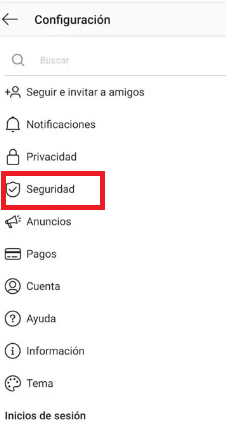
A través del menú que mencionamos en la parte anterior, encontrarás una serie de opciones de gran utilidad. En este caso, debes presionar sobre la que dice “Configuración y privacidad” (normalmente, se sitúa en la primera posición del listado). Hecho eso, tienes que proceder a elegir la opción de “Seguridad”
Paso 4: Abre el apartado de “Actividad de inicio de sesión”
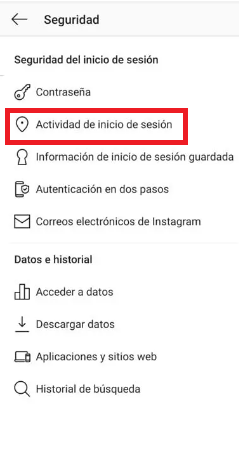
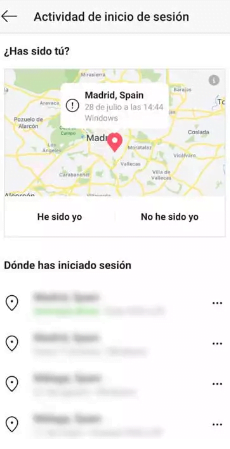
Cuando completes lo anterior y hayas abierto la opción de Seguridad, busca y abre “Actividad de inicio de sesión”, a partir de la sección de Seguridad del inicio de sesión. A continuación, la app te mostrarás los detalles acerca de dónde has iniciado sesión, en qué fecha y por medio de que dispositivo.
Por supuesto, esta información te permitirá comprobar si alguien más ha podido acceder a tu cuenta y, como consecuencia, se generó el problema de inicio de sesión que no te permitía ingresar a tu cuenta de Instagram con normalidad.
En caso de verificar que algún tercero tuvo acceso a tu cuenta de Instagram, te recomendamos cambiar la contraseña de la misma para evitar que vuela a suceder. Para hacerlo, el procedimiento es el siguiente: Entra a tu perfil de Instagram > Toca las tres líneas horizontales > Pulsa en “Configuración y privacidad” > Oprime en “Seguridad” > Selecciona “Contraseña” > Coloca una nueva contraseña más segura y confírmala.
Otros problemas de Instagram muy comunes
Así como se genera el problema de inicio de sesión en Instagram, también se producen otros errores que impiden hacer uso de la red social con normalidad. A continuación, te invitamos a conocer cuáles son y qué soluciones son las más acertadas:
“Error 429”
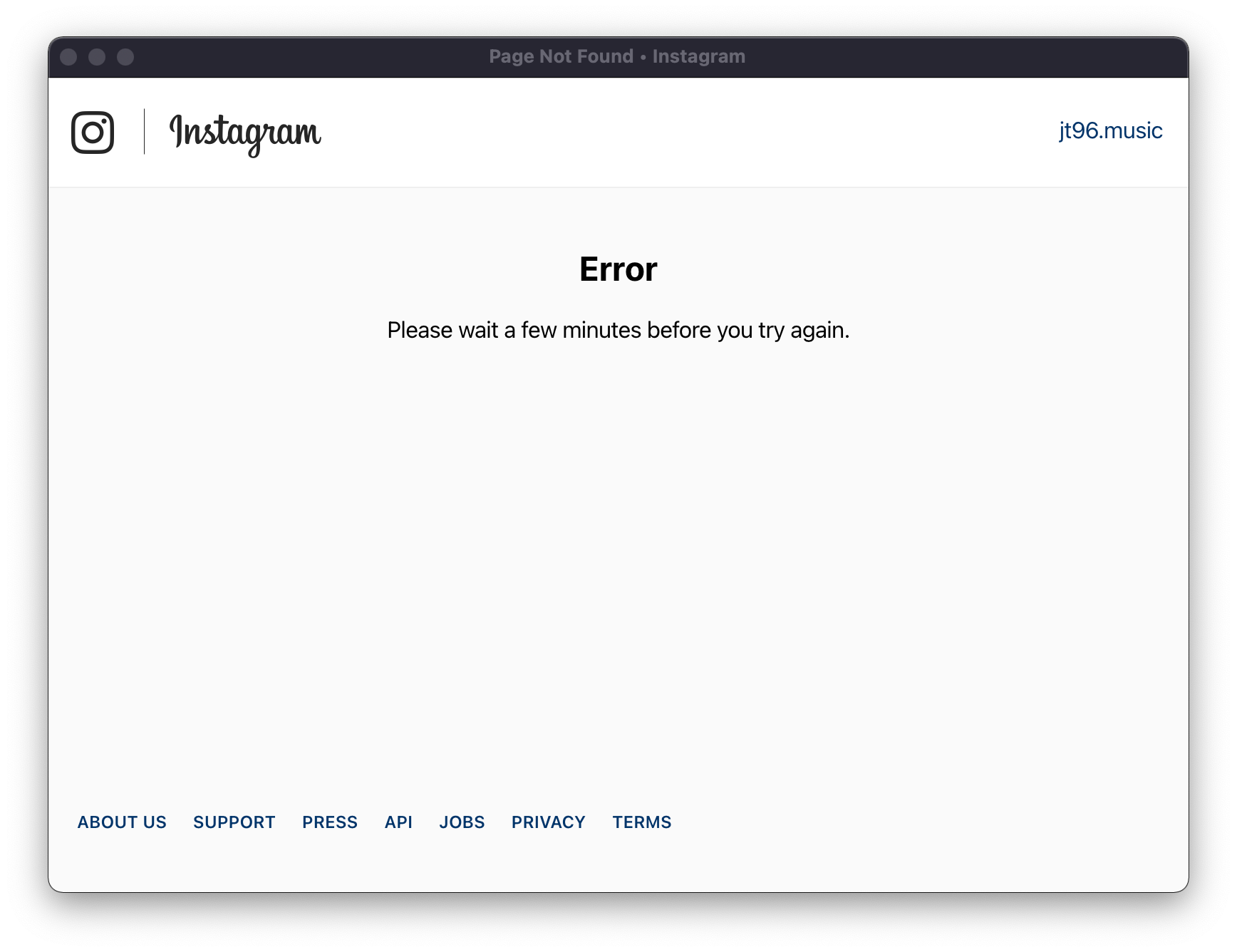
Se trata de un error que aparece cuando entras a tu cuenta de Instagram por medio de un navegador web. Básicamente, este significa que “hay demasiadas solicitudes en la plataforma” e implica que Instagram está detectando tráfico automatizado de un usuario que no ha iniciado sesión en la red social, por lo que lo rechaza.
Si bien, es un error que aparece con frecuencias en otras páginas web, porque el sistema no tiene la capacidad de comprobar si la solicitud “automatizada” en cuestión, posee un enlace correcto o si está tratando de saturar sus servidores para hallar contenido de forma ilegal. Es por ello que, Instagram opta por rechazar las solicitudes, con el fin de prevenir riesgos de seguridad.
Para resolver el error 429, se pueden probar dos soluciones, las cuales consiste en:
- Acceder al menú de configuración desde el navegador, específicamente al apartado de “Comprobador de enlaces”. Allí, pulsar en “General” y marcar la opción de “Comprobar cada enlace” en 75 horas o más (incluso, hasta 120 horas o 5 días).
- Deshabilitar el complemento, de forma temporal, durante uno o dos días para que el sistema no verifique nada y, posteriormente, funcione con total normalidad.
“Lo sientimos, hubo un problema con tu solicitud”

Este es un problema que se halla al momento de iniciar sesión en Instagram. Por lo general, se genera en la app móvil y muestra el siguiente mensaje: “Se ha producido un problema con tu solicitud” o “Lo sientimos, hubo un problema con tu solicitud”; lo que se debe a que tu dirección IP se encuentra bloqueada o desactivada, en ese momento.
En la mayoría de los casos, este error ocurre por problemas de conexión a Internet, errores del servidor, datos de inicio de sesión erróneos, problemas internos en el smartphone, cuenta bloqueada o deshabilitada, versión obsoleta de la app de Instagram o violación de la política de privacidad de la red social.
Ahora bien, para intentar solucionar este error, lo primero que debes hacer es asegurarte de tener una conexión a Internet estable y sin interrupciones en ese momento. Si está se encuentra funcionando de forma correcta, procede a actualizar la app de Instagram a la última versión.
“Tu cuenta ha sido desactivada por infringir los términos”
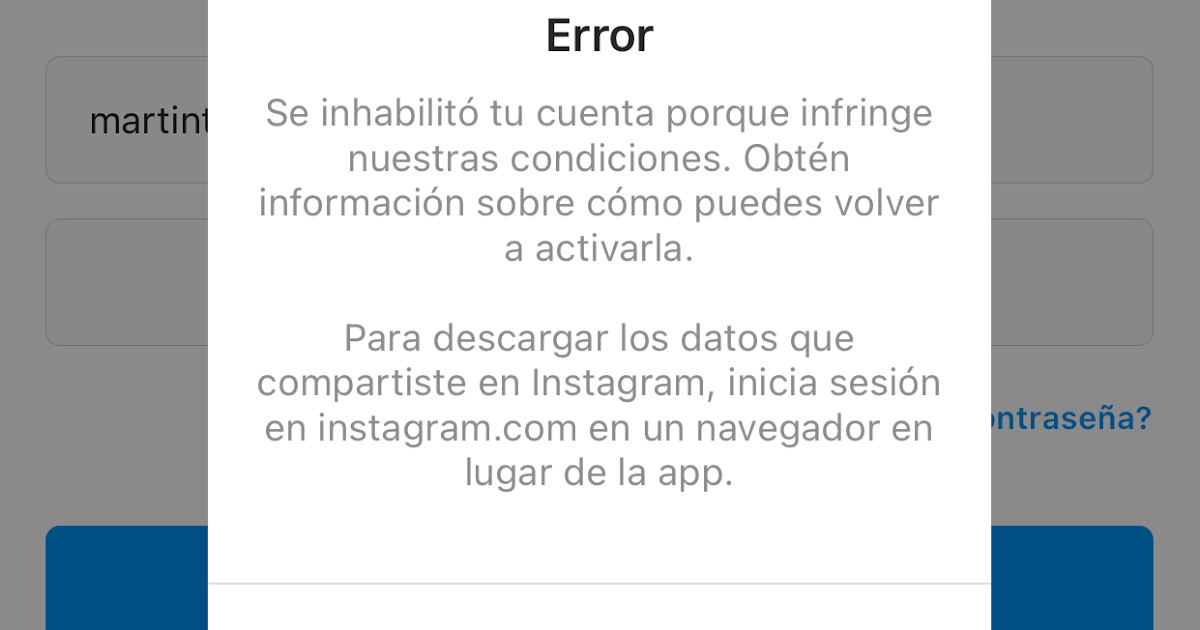
Es un mensaje que, efectivamente, reciben aquellos usuarios que han infringido los términos de uso de la aplicación y, como resultado, no pueden iniciar sesión con su cuenta. Para intentar solucionarlo, te sugerimos hacer lo siguiente:
- Primero que todo, realiza una copia de seguridad de tu teléfono móvil, sin importar si es Android o iPhone.
- Cuando se haya completado la copia de seguridad, tienes que restablecer tu dispositivo a valores de fábrica. En Android, el atajo es: Ajustes > Sistema > Opciones de recuperación > Borrar todos los datos > Borrar todo. En iPhone, Configuración > General > Transferir o restablecer iPhone > Restablecer.
- A continuación, instala tu copia de seguridad y tras hacerlo, intenta iniciar sesión en tu cuenta de Instagram, nuevamente. Así el mensaje habrá desaparecido y podrás acceder sin inconvenientes.
“Espera unos minutos antes de volver a intentarlo”
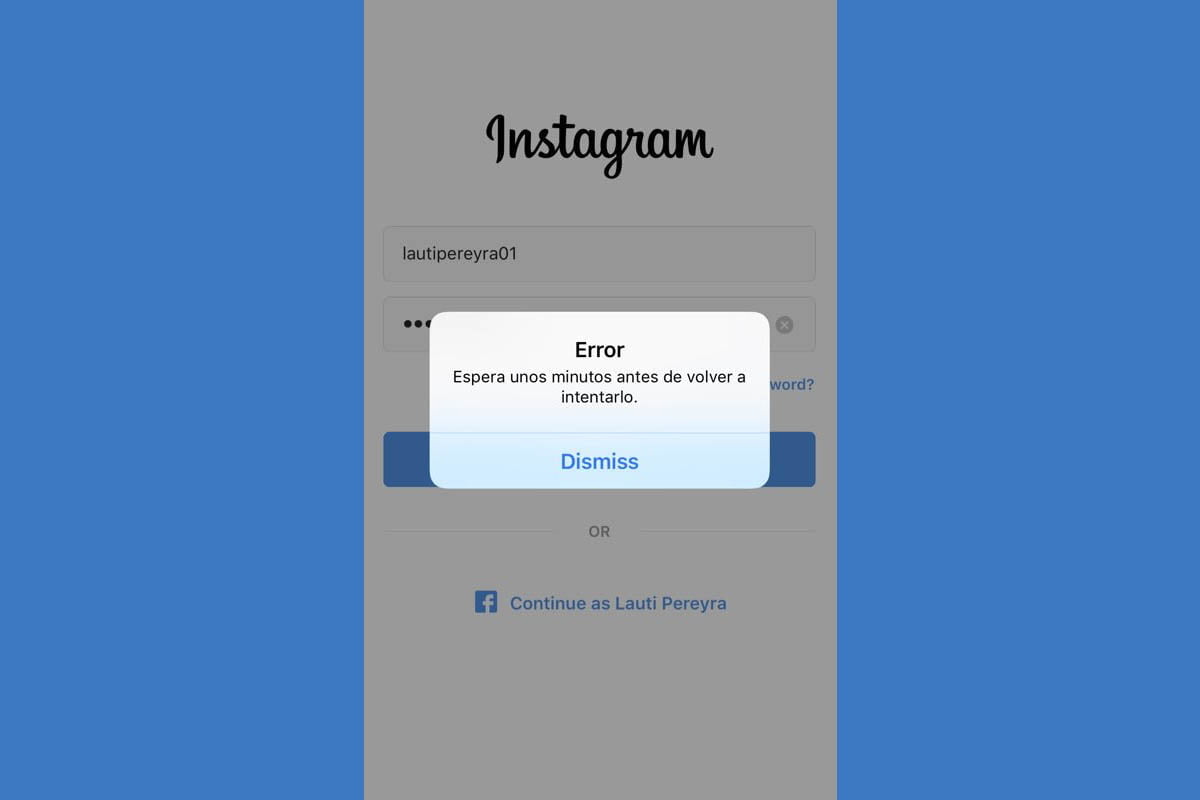
En caso de que recibas el mensaje de error “Espera unos minutos antes de volver a intentarlo” en Instagram, antes que nada, tienes que saber por qué ha sido causado para poder descubrir cómo resolverlo. Por defecto, dicho error puede ser producido por varios factores, ya sea problemas de conexión a Internet, caídas en los servidores de la app Instagram, errores de configuración y hasta suspensiones temporales de la cuenta.
Si el problema está basado en la conexión a Internet, lo que debes hacer es intentar solucionarlo reiniciando tu teléfono móvil o el router al que estás conectado. Si es un problema por caídas en servidores de la app, puedes intentar borrar los datos y la caché de Instagram en tu dispositivo.
Cuando existen errores de configuración o asociados directamente con la app, debes forzar cierre. Por ejemplo, en Android, tienes que seguir el siguiente atajo: Ajustes > Aplicaciones > Instagram > Opciones > Detener. También es posible que el error sea causado por la suspensión temporal de la cuenta debido a incumplimiento de los términos de uso de la app; según la gravedad de las denuncias, Instagram podría vetar el perfil de forma permanente y no hay solución para ello (solo abrir una nueva cuenta).