Sin lugar a dudas Whatsapp es la aplicación de mensajería instantánea más utilizada en todo el mundo, y está monopolizando cada vez más este rubro que es tan importante para todos. Hoy en día no se concibe la vida sin el Whatsapp, que se ha transformado en la herramienta de comunicación casi por excelencia en distintos ámbitos. Sin embargo la caída que tuvieron sus servidores el 4/10, día en el que estuvo más de 7 horas sin funcionar en todo el mundo, nos hizo preguntar si no existe alguna alternativa viable por si esto vuelve a ocurrir. Es que no es la primera vez que ocurre y muchas personas tuvieron que volver a los mensajes de texto o llamadas por no conocer otras herramientas.
Dentro de las opciones que podemos encontrar hay una que es de las más viables, sobre todo porque la gente puede comunicarse a través de la misma de forma instantánea y sin costo alguno. El nombre es Signal, que ya está compitiendo con Tellegram para ver cuál es la que se queda con el segundo puesto en cuanto a apps de mensajería instantánea. Se destaca porque además de los mensajes escritos se pueden enviar audios, realizar llamadas, videollamdas, enviar archivos, entre muchas otras opciones.
En este artículo vamos a explicitar de qué forma podemos empezar a usar esta herramienta para poder interactuar de forma fluida con las personas que también la utilicen, y para hacerlo hay que crear una cuenta.
¿Cómo registrar una cuenta en Signal?
Paso 1: Descargar la aplicación
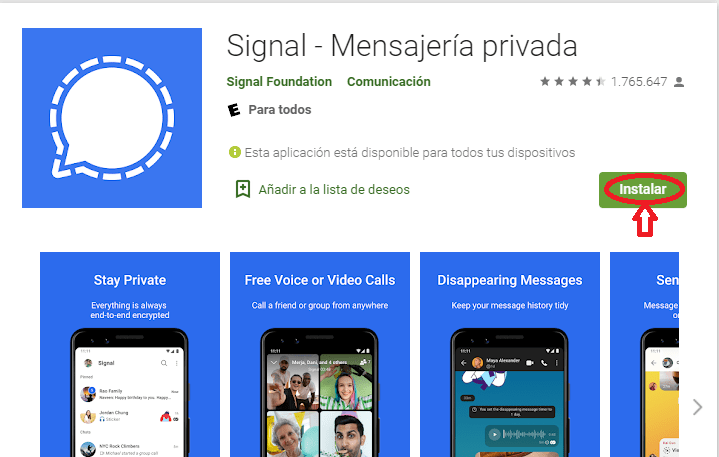
Al igual que ocurre con Whatsapp, Signal tiene su opción web pero primero tiene que estar la cuenta creada y vinculada a un número de teléfono. Es por eso que no hay chances de crear la cuenta sin antes descargar la aplicación, tanto para Android como para iOS. Para hacerlo podemos acceder a cualquiera de los dos enlaces que dejamos resaltados en azul y presionar en la opción que dice Instalar, preferentemente en smartphones o tablets.
Paso 2: Abrir la aplicación y aceptar los términos
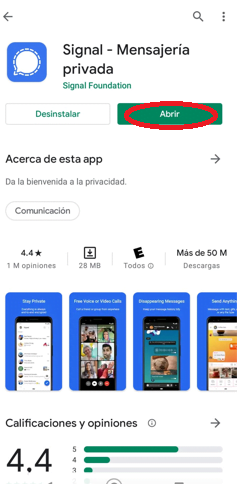
Cuando tengamos la aplicación instalada en nuestros dispositivos tenemos que llevar adelante algunas acciones antes de vincularla con nuestro número telefónico. Por lógica lo primero de todo es abrir la aplicación, y podemos hacerlo directamente desde Google Play o la App Store a través del botón Abrir, tal como puede verse en la siguiente imagen..
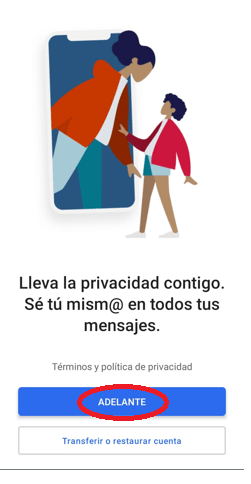
Ni bien abramos la aplicación nos aparecerá una pantalla que nos comenta sobre la privacidad de la app, pudiendo acceder a los términos y condiciones. Lo que tenemos que hacer para aceptarlos y seguir es tocar la opción azul que dice Adelante.
Paso 3: Dar acceso a los contactos y llamadas
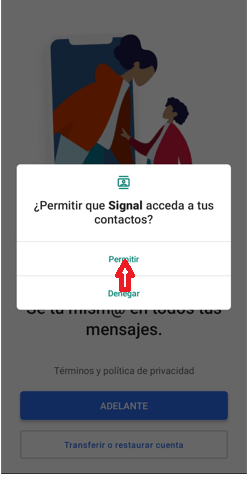
Este es un paso que no es obligatorio pero sin embargo recomendamos fehacientemente llevarlo adelante, ya que de esta forma se facilita mucho identificar cuáles de nuestros contactos realmente utilizan la aplicación y empezar a interactuar. La app nos abrirá un cartel que nos pide dar acceso a los contactos, y lo que debemos hacer es tocar la primera opción que dice Permitir. Lo mismo ocurrirá con las llamadas, y también recomendamos dar click a Permitir.
Paso 4: Introducir el número de teléfono
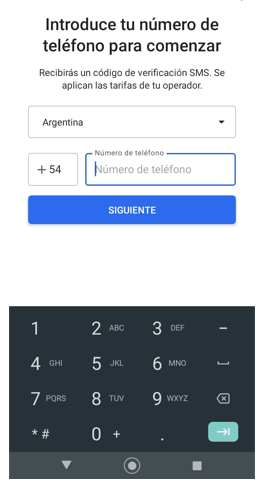
En la pantalla siguiente debemos introducir el número de teléfono, pero para obtener el prefijo telefónico correspondiente y no tener errores antes es fundamental que elijamos el país en el que residimos y tenemos el número. Se puede visualizar un desplegable y simplemente hay que elegir la opción correcta. En el campo de abajo debemos colocar el número correctamente, y por último darle click al botón azul que dice Siguiente para que nos envíe el código de verificación.
Paso 5: Introducir el código de verificación
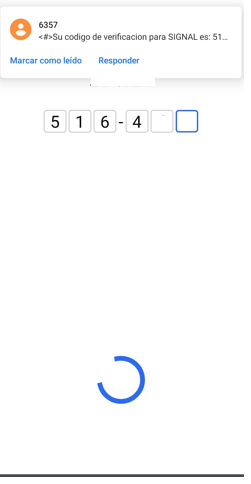
Ni bien hayamos completado el paso 4 el mismo sistema nos enviará automáticamente un SMS al número con el que nos hayamos registrado, con un código de 6 dígitos que tenemos que introducir en la próxima pantalla que nos aparecerá. En la gran mayoría de los casos el celular completa sólo el código ni bien llega el mensaje, pero existe la posibilidad de que tengamos que hacerlo de forma manual.
Paso 6: Introducir el nombre y apellido
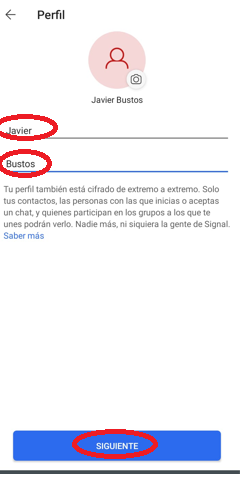
Como lo único que registramos hasta ahora es nuestro número el sistema no sabe cómo nos identificamos. Por eso lo que sigue es completar dos campos que son muy simples: el nombre y el apellido. Cuando hayamos terminado con esos dos datos debemos tocar el botón azul que dice Siguiente para seguir y estar más cerca de finalizar el proceso.
Paso 7: Crear el PIN alfanumérico
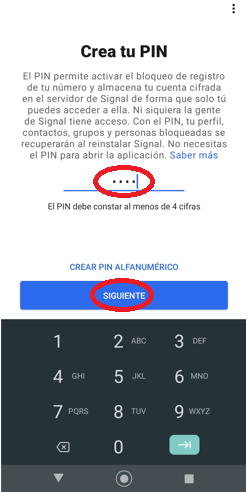
El último paso que debemos dar para terminar de crear la suscripción es el de generar nuestro PIN alfanumérico. Se trata de una clave de 4 cifras que nos dará la posibilidad de activar el bloqueo de registro cuando nosotros deseemos, y recuperar todos los contactos y conversaciones en caso de perder el celular o algo por el estilo. Por eso debemos elegir una clave que puede contener números o letras, y luego presionar la opción Siguiente resaltada en azul. Es posible que nos pida que confirmemos la clave, y después de haber tocado nuevamente el botón siguiente nuestra cuenta estará creada.
¿Cómo empezar a chatear en Signal?
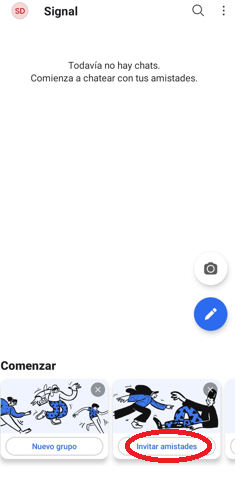
Cuando tengamos nuestra cuenta creada y estemos dentro de la aplicación nos encontraremos en la pantalla de inicio, en la que contamos con varias opciones importantes. En principio una acción interesante para realizar es la de invitar amigos, ya que de esta forma podemos sumar más gente y empezar a tener más amistades de nuestros contactos. Para hacerlo debemos dirigirnos hacia la parte inferior de la pantalla y presionar la opción de Invitar amistades.
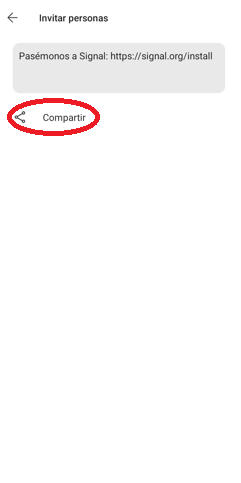
Luego nos aparecerá un mensaje escrito que dice Pasémonos a Signal y da el link de la aplicación para instalarla, y este es el texto que les llegará a nuestros contactos. Lo único que debemos hacer en esta pantalla es tocar el botón que dice Compartir, y ya saldrá la comunicación.
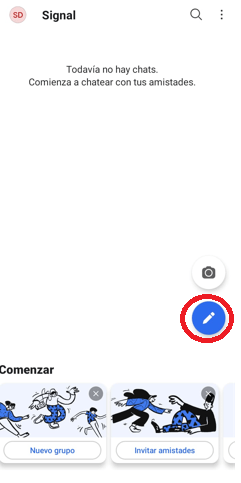
Si ya sabemos que hay amigos que utilizan la aplicación es todo mucho más simple, ya que podemos iniciar las conversaciones de forma instantánea con ellos. Lo que tenemos que hacer es dirigirnos hacia el lápiz que se encuentra resaltado en azul, y presionar en el mismo. Allí nos aparecerá toda nuestra lista de contactos que tenga la app descargada y una cuenta creada (por eso es tan importante sincronizar con los contactos del teléfono), y simplemente tenemos que elegir a aquella persona con la que queramos iniciar la conversación.