Muchas personas desconocen que pueden acceder a la configuración de su router y cambiar algunos de los ajustes del equipo como puede ser la contraseña de acceso, algo muy importante y que se debe hacer cada cierto tiempo. Lo cierto es que acceder a las funcionalidades de estos equipos es algo muy sencillo de hacer y que la mayoría de los proveedores no lo enseñan o lo explican a sus clientes.
Sin embargo, como sabemos que este tipo de información no es proporcionado a todos los usuarios por razones desconocidas, aquí te vamos a enseñar cómo puedes acceder a la configuración del router por medio de su dirección IP que posiblemente tampoco conozcas, pero que te explicaremos detalladamente en qué consiste.
Ten en cuenta que acceder a los ajustes del router es muy fácil, solo consiste en iniciar sesión en el equipo con tus datos de acceso y modificar todos los valores necesarios. Es por ello que a continuación te vamos enseñar como puedes lograr todo esto de forma fácil y rápida. Para ello sigue detalladamente cada uno de los pasos que te mostraremos a continuación.
¿Qué es la dirección IP?
Si no estás muy relacionado con la informática, es muy probable que no conozcas qué es la dirección IP, pero para que tengas una idea es aquella que está asociada a la mayoría de los router VDSL, HFC, FTHH y ADSL disponibles. Por lo tanto, a través de ella se puede tener acceso a estos equipos y sus configuraciones.
Mayormente este tipo de dirección puede ser 192.168.1.1, pero también puede variar y conseguirse como 192.168.0.1 o 10.0.0.1. Sin embargo, la primera de ellas es la más popular de todas y la que está de forma predeterminada en la mayoría de los dispositivos.
Para entender fácilmente todo esto la dirección IP es aquella que te dará acceso al router y a todas sus configuraciones, por lo que es una IP interna a la red, esto quiere decir que tu equipo debe estar conectado a ella para poder acceder y reconocerla.
¿Cómo acceder a la IP de mi router?
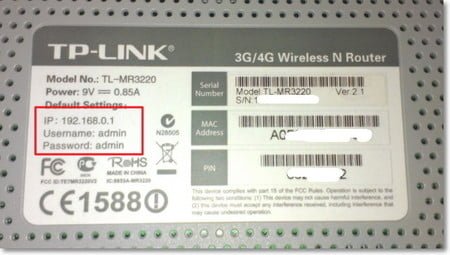
Teniendo los conocimientos previos sobre qué es la dirección IP y como funciona, lo siguiente que debes hacer es ingresar a ella y para esto es necesario que sigas cada uno de estos pasos:
Paso 1: Conecta tu equipo a la red WiFi o por cable Ethernet
Para empezar tu ordenador o móvil deben estar conectado a la conexión de Internet del router.
Paso 2: Accede al navegador de tu preferencia
Lo siguiente que debes hacer es ingresar a tu navegador de preferencia y allí vas a copiar la dirección de entrada 192.168.1.1 en la barra de dirección y pulsa la tecla “Enter”.
Paso 3: Ingresa tus datos de acceso
Automáticamente se te abrirá la pantalla principal de tu router donde te solicitarán los datos de acceso como tu usuario o contraseña. Si tu equipo es nuevo y nunca han sido configurado estos valores, entonces en l etiqueta del reverso del equipo encontrarás los valores de acceso de fábrica.
En caso que ya lo hayas cambiado, tendrás que introducir los valores correspondientes. En caso que no puedas ingresar con los valores mostrados en la etiqueta, vas a tener que comunicarte con tu proveedor de Internet y solicitar los datos de acceso a la configuración de tu router.
Paso 4: Modificar la configuración necesaria
Después de haber ingresado los datos de acceso correctamente, entonces habrás ingresado al menú de configuración, por lo que solo tendrás que modificar los valores requeridos como lo puede ser el nombre de la red Wifi y su contraseña.
¿Existen otros tipos de direcciones IP? ¿Cuáles son?
Como hemos mencionado a lo largo del post la dirección IP más común de todas es la 192.168.1.1, pero esta puede variar y también ser 192.168.0.1, la cual es la segunda más utilizada por los equipos de los proveedores de Internet. Si por alguna razón quieres intentar acceder tu router con alguna de esas dos direcciones, pero no responde, entonces hay posibilidades que tu equipo tenga otra dirección asignada.
Por lo tanto, si al introducir dichas direcciones no se genera ninguna respuesta, es necesario que pruebes con alguna de las siguientes direcciones ya que, podría estar configurado con algunas de ellas:
- 10.0.0.1
- 192.168.0.1
- 192.168.1.1
- 192.168.2.1
- 192.168.3.1
- 192.168.10.1
- 192.168.0.50
- 192.168.0.10
- 192.168.1.254
- 192.168.15.1
- 192.168.8.254
- tplogin.cn
- tplinkwifi.net
- 192.168.123.254
- fritz.box
¿Cómo averiguar que dirección IP tiene mi conexión a Internet?
Si por alguna razón no quieres estar perdiendo el tiempo en probar todas las direcciones IP ya mostradas anteriormente, sino que quieres ir a lo seguro, existen algunas formas de poder averiguar cual es la IP que usa tu red. En este caso te mostramos cómo verla según el equipo que uses.
Desde Windows
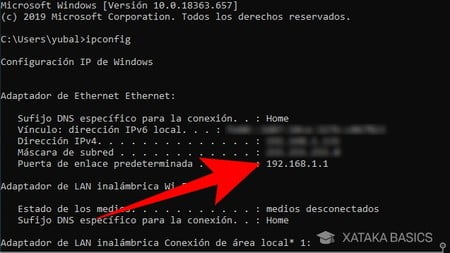
Si estás usando un ordenador Windows, entonces es necesario que sigas cada uno de estos pasos:
Paso 1: Conecta el ordenador a la red
Lo primero que debes hacer es conectar el ordenador de Windows a tu red.
Paso 2: Abre el símbolo del sistema de Windows
Seguidamente vas a ejecutar el Símbolo de sistema de Windows y en la barra de búsqueda vas a colocar CMD y ejecuta la aplicación.
Paso 3: Activa el comando jpconfig
Ahora se te abrirá una nueva ventana en negro en donde vas a tener que hacer clic y escribir el comando jpconfig y presiona la tecla Enter.
Después de esto se te mostrará una serie de datos en donde deberás fijarte en la Puerta de enlace determinado. La IP aparecerá allí, es esa la que está asociada a tu router.
Desde MacOS

Si estás usando un ordenador MacOS, entonces debes saber que el proceso será un poco diferente. En este caso si quieres saber cual es la dirección IP asociada a tu equipo tendrás que seguir estos pasos:
Paso 1: Ingresa a las preferencias del sistema
Lo primero que debes hacer es ingresar a las “Preferencias del sistema” y una vez allí vas a seleccionar el apartado de “Red”.
Paso 2: Selecciona la conexión que usas
Ahora vas a tener que seleccionar la conexión de red que estás utilizando en la barra ubicada al lado izquierda de tu pantalla.
Seguidamente vas a hacer clic en el botón de “Avanzado”.
Paso 3: Ingresa a TCP/IP
Allí vas a encontrar varias opciones disponibles, en este caso deberá seleccionar “TCP/IP”.
Ahora vas a tener que comprobar la dirección IP que aparece al lado del apartado router, la cual será la que esté asociado con tu equipo. Por lo tanto, vas a tener que copiarla y dirigirte a tu navegador de preferencia y copiarla en la barra de direcciones, la cual debería enviarte a la interfaz del aparato.
Desde un dispositivo móvil Android o iOS

En el caso que estés usando un dispositivo móvil y no tengas acceso a un ordenador para revisar la dirección IP con los pasos ya mencionados anteriormente, entonces existe una posibilidad para hacerlo desde estos equipos. En este caso se trata de usar la aplicación Fing, la cual se puede descargar de forma gratuita tanto en Android como iPhone.
A través de ella vamos a tener la posibilidad de encontrar la dirección IP de tu router e ingresar a su configuración. Para usar esta app solo tendrás que seguir cada uno de tus pasos:
Paso 1: Descargar e instalar Fing
Lo primero que debes hacer es ingresar a la tienda de app correspondiente a tu sistema operativo y descargar la aplicación Fing.
Paso 2: Conéctate a tu red Wifi
Una vez ya instalada en tu terminal, lo siguiente que debes hacer es ingresar a ella y conectarla a tu red Wifi. Allí te va a aparecer el nombre o la marca del router y seguidamente la dirección IP.
Como se puede ver el proceso para averiguar la dirección IP del equipo es extremadamente fácil, lo más complicado será descargarla de la tienda y eso no conlleva a ningún inconveniente.
Fing se ha convertido en una excelente herramienta que puedes usar completamente gratis para escanear redes WiFi y detectar cualquier dispositivo. También es muy útil para realizar pruebas de velocidad de Internet, así como análisis de bajada, subida y latencia.