Hoy en día comprar un producto o adquirir un servicio es mucho más sencillo de lo que lo era antes. Es que las plataformas digitales lo han hecho todo más rápido, y más cómodo para los consumidores. Además de las redes sociales que actualmente se usan mucho para la comercialización de productos o servicios, hay varios sitios web que se utilizan para publicar o para consultar sobre lo que queramos. De esta forma el usuario puede hacer una compra sin siquiera moverse de su casa, algo realmente fantástico.
En el día de hoy vamos a hablar sobre Wallapop, una de las plataformas más importantes en lo que respecta a la comercialización. Se dedica a la compra y venta de productos de segunda mano a través de internet, y desde el 2013 (año de su lanzamiento) que le es muy funcional a los intereses tanto de los compradores como de quienes publican. Una de las cuestiones más importantes es que usa la geolocalización para conectar a aquellas personas que se ubican cerca. Por eso en este tutorial vamos a explicar cómo podemos registrarnos y disfrutar de estos beneficios.
¿Cómo registrar una cuenta en Wallapop?
Paso 1: Acceder al sitio web y elegir idioma
En Wallapop tenemos dos alternativas a la hora de usar la herramienta: podemos usar la versión web o la aplicación mobile (se puede descargar tanto para Android como para iOS. Sin embargo a la hora de crear la cuenta siempre recomendamos hacerlo desde la versión de escritorio, ya que es mucho más cómodo desde una computadora. Para llegar hasta esa instancia lo primero que tenemos que hacer es entrar al sitio web de Wallapop, simplemente tocando el enlace resaltado en azul.
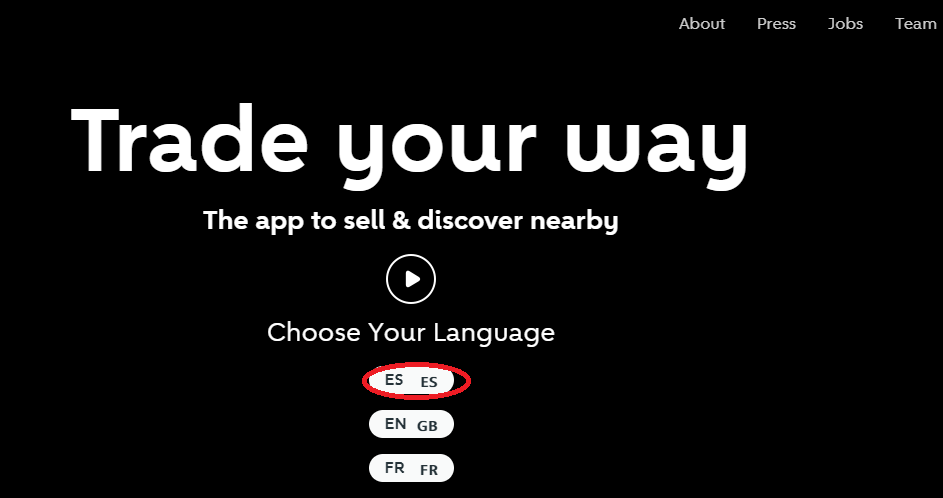
Cuando hayamos ingresado a ese enlace nos encontraremos con un inicio que nos da la chance de elegir el idioma que queremos utilizar para comunicarnos. Las tres opciones son español, inglés y francés. En nuestro caso elegiremos la primera mencionada, como bien lo indica la siguiente imagen.
Paso 2: Aceptar la política de privacidad
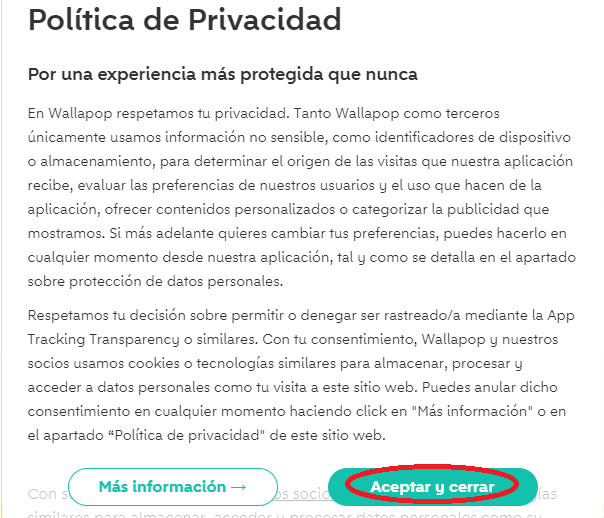
Luego de haber seleccionado el idioma nos aparecerá un cartel que habla sobre las políticas de privacidad, detallando que la experiencia es muy segura para ambas partes. Allí debemos tocar la opción resaltada en celeste que dice Aceptar y cerrar ya que si no lo hacemos no podremos continuar.
Paso 3: Tocar la opción Regístrate
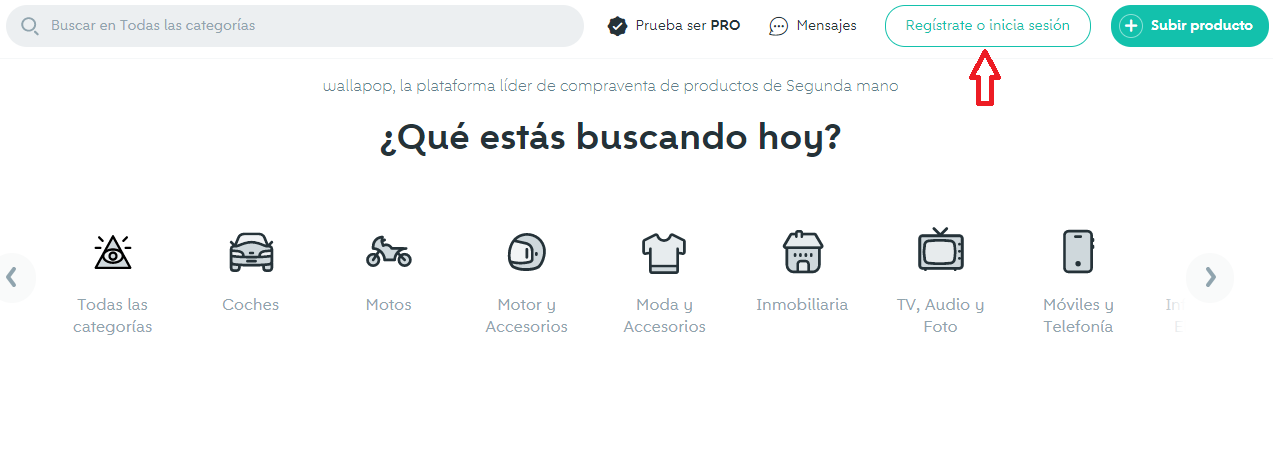
Una vez dentro del inicio, podremos visualizar en el extremo superior derecho un botón que dice «Regístrate o inicia sesión«.
Allí nos dará la opción de registrarnos con Facebook, con Google, pero vamos a ir por la más común que es hacerlo con el correo electrónico. En ese caso debemos tocar nuevamente el enlace que dice Regístrate.
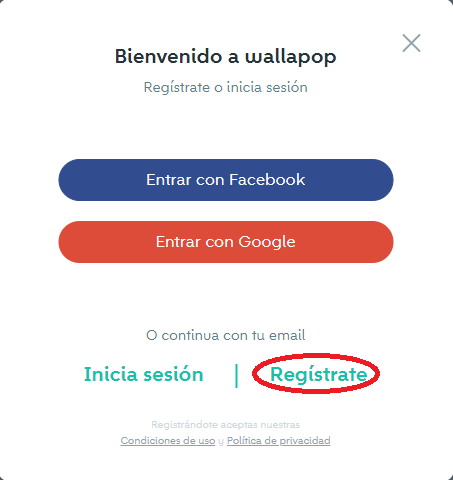
Paso 4: Completar los datos de la cuenta
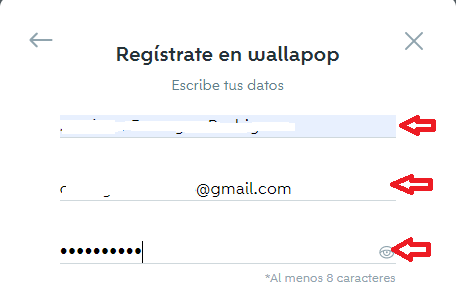
La siguiente pantalla que se nos abre en la misma URL es para que rellenemos los datos necesarios para crear la cuenta. Con estos nos referimos a tres campos que son fundamentales no solo para la creación de la suscripción, sino también para cuando estemos usando la herramienta.
El primero es el nombre y apellido, muy importante para identificarnos ante el comprador o ante el consumidor. Lo que le sigue es la dirección de correo electrónico, que también sirve para recibir comunicaciones importantes ya sea de personas interesadas en nuestros productos, como de ofertas que pueden llegar a sernos útiles. Por último tenemos que completar la contraseña, que nos va a servir cada vez que deseemos iniciar sesión en la cuenta (por eso recomendamos anotarla en algún sitio para no perderla). Esta debe tener como mínimo 8 caracteres.
Paso 5: Aceptar las Condiciones de uso y Términos de privacidad
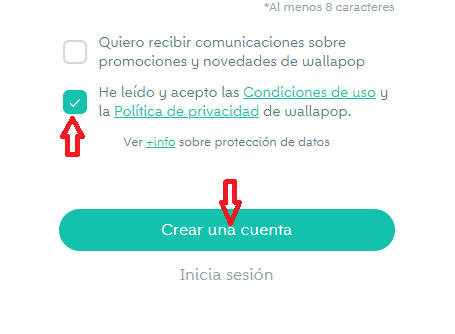
Después de haber completado los datos de la cuenta lo único que nos queda es aceptar los términos y condiciones. Para eso tenemos que tildar el cuadrado blanco que se encuentra antes de iniciar la frase «He leído y acepto…». Siempre recomendamos que lean bien todas las condiciones antes de aceptarlas y crear la cuenta.
Lo único que nos queda es hacer click en el botón celeste que dice Crear una cuenta, ubicado abajo del todo en la pantalla. De esta forma nos quedará solo un pasito para dar de alta nuestra suscripción.
Paso 6: Confirmar la cuenta
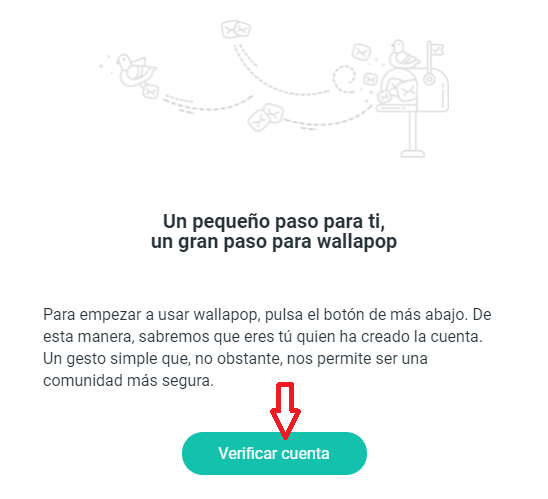
Una vez que tildemos el botón crear una cuenta nos aparecerá la siguiente pantalla:
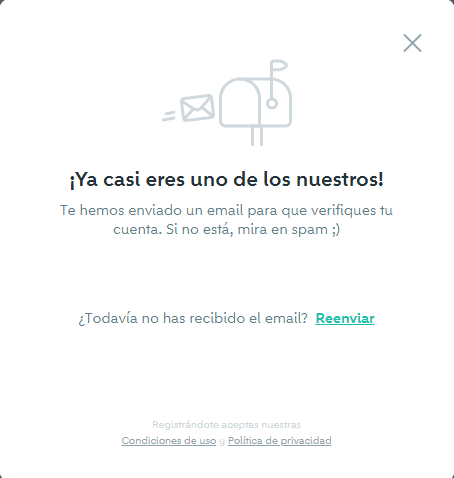
Es que la página enviará automáticamente un correo a la casilla de mail con la que hayamos registrado nuestra cuenta, con el fin de verificar nuestra identidad y que confirmemos la suscripción. Por eso debemos acceder a nuestra casilla de correo, abrir el mail que recibimos de Wallapop y tocar el botón azul que dice Verifica tu cuenta. Después de eso se nos redireccionará a la página para que iniciemos sesión, pero nuestra cuenta ya habrá sido creada.
¿Cómo iniciar sesión en Wallapop?
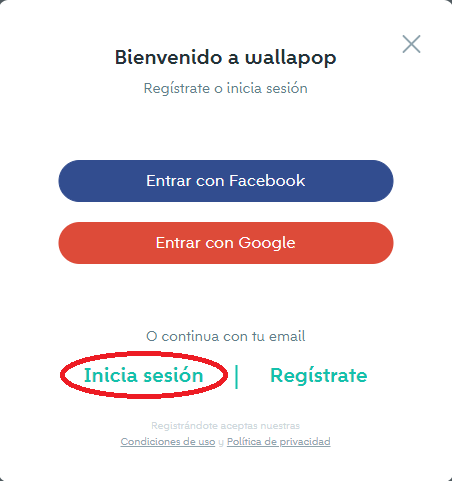
Al igual que cuando creamos la cuenta, lo primero que debemos hacer para iniciar sesión en Wallapop es ingresar al sitio web en español de la herramienta. Una vez dentro hay que hacer click en el botón Regístrate o inicia sesión, ubicado en el extremo superior derecho de la pantalla.
Se nos abrirá otro desplegable en el que hay varias opciones, pero la que hay que tildar es la que está a la izquierda de la pantalla que dice Inicia sesión.
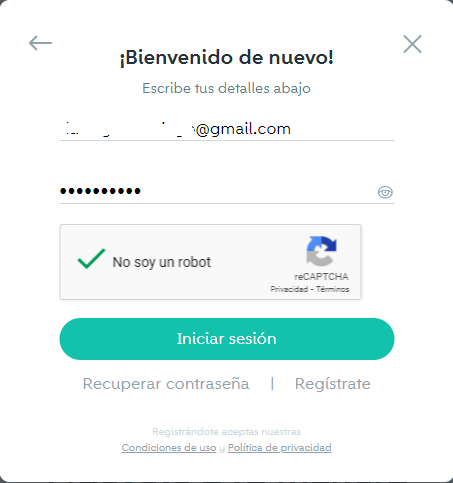
Lo que sigue es muy sencillo: primero tenemos que completar el campo dirección de e-mail, que es el primero que aparece. Después de haber completado el correo electrónico debemos introducir la clave de acceso que hayamos generado en el momento de crear el registro.
Después de eso es un paso indispensable pasar la prueba del robot, en la que por lo general se nos abren varias imágenes y tenemos que tildar aquellas en las que vemos determinado objeto (por ejemplo un semáforo). Esto es específicamente para comprobar que no somos una máquina.
Por último tenemos que tocar el botón celeste ubicado al fondo de la pantalla, que dice Iniciar sesión, y de esta forma ya estaremos dentro para empezar a hacer nuestras publicaciones o visualizar ajenas.
¿Se pueden tener dos cuentas de Wallapop para vender y comprar online?
A partir de estas plataformas virtuales que nos permiten comercializar productos y servicios se nos pueden seguir abriendo cada vez más negocios. Es decir, que tanto para los vendedores como para los compradores puede llegar a ser útil tener más de una cuenta, ya que quizá en una podemos abarcar ciertas unidades de negocio y en otra un rubro completamente distinto (o parecido pero que preferimos separarlo). Los usuarios especializados en distintos tipos de productos son muy comunes, y es por eso que tantas personas se preguntan si es posible tener dos cuentas diferentes de Wallapop. La respuesta es que sí ya que esto se puede hacer y es un proceso bastante más sencillo de lo que todos piensan. Los detalles son diferentes dependiendo de la modalidad que elijamos porque se puede hacer tanto desde un smartphone como desde el ordenador. A continuación vamos a entrar en más especificaciones al respecto.
Desde el smartphone
Uno de los escenarios más comunes con los que nos encontramos es el de los usuarios que ya tienen su sesión de Wallapop abierta en el smartphone. En ese caso tenemos el objetivo de pasar a la pantalla de logueo con el fin de generar una cuenta nueva.
Lo que tenemos que hacer es dirigirnos hacia el botón que tiene tres líneas horizontales ubicado en la parte superior izquierda de la pantalla, y una vez que lo tocamos se nos abre un desplegable con distintas opciones para seleccionar. La que tenemos que presionar es la que dice Mi perfil, y es la primera alternativa que se nos presenta. Luego de haber ingresado al perfil debemos ir hacia el extremo superior derecho, tocar en el botón que tiene los tres círculos, y seleccionar la opción que dice Cerrar sesión.
Una vez que terminamos con esto se nos presenta la pantalla de logueo inicial, en la que tenemos la opción de Entra o regístrate. Ahí debemos presionar y pasar a la siguiente instancia de creación de la nueva cuenta, donde configuramos la cantidad de perfiles, los anuncios, y todo lo que conlleva la generación de la nueva suscripción.
Desde el ordenador
Si estamos en una computadora o en un navegador web desde cualquier otro dispositivo que no sea mobile, la dinámica es bastante parecida pero cambian algunas pequeñas cosas. Suponiendo que también tenemos la sesión iniciada, en principio hay que dirigirnos a la parte superior de la pantalla y hacer click en el botón que dice Mi zona. Luego de desplegar todas las opciones que nos da la página tenemos que tocar aquella que dice Perfil.
Luego tenemos que ir hacia la parte superior derecha y tocar el botón de Cerrar sesión para pasar a la pantalla de logueo. Una vez en la misma contaremos con la opción de Entra o regístrate, y debemos ir hacia la segunda mencionada para comenzar con el proceso de registro de nuestra nueva suscripción. La dinámica es prácticamente la misma y después de crear la nueva cuenta y elegir los perfiles correspondientes, ya contaremos con ambas suscripciones disponibles.