En el mercado actual se pueden encontrar muchas aplicaciones que permiten a los usuarios grabar videos o filmarse a sí mismos realizando determinada acción. Lo cierto es que la mayoría de estas apps están pensadas para videos relacionados con el ocio o con cuestiones que no tienen que ver ni con el ámbito laboral ni con el educativo. Sin embargo también hay muchas otras que sí sirven para realizar filmaciones relacionadas con el trabajo o el estudio, ya que por lo general permiten grabar la pantalla o compartir cierto material mediante un video animado. Las empresas de sistemas suelen utilizar mucho la aplicación Loom, que es buenísima para grabar este tipo de videos en los que se debe compartir contenido mediante la pantalla.
Loom tiene la particularidad de que mientras el usuario va grabando puede salir abajo o la foto de su cuenta de correo, o bien un mini video de esa persona mientras transmite los conceptos que tenga que transmitir. Esto le da mucha más cercanía al usuario que graba con los que visualizan la filmación, y resulta ideal para que por ejemplo las compañías puedan enviar estos materiales a sus clientes y de esta forma tratar de fidelizarlos. Por eso en este tutorial vamos a contar cómo podemos empezar a aprovechar estos beneficios.
Cómo crear una cuenta en Loom
Paso 1: Ingresar a la web de Loom
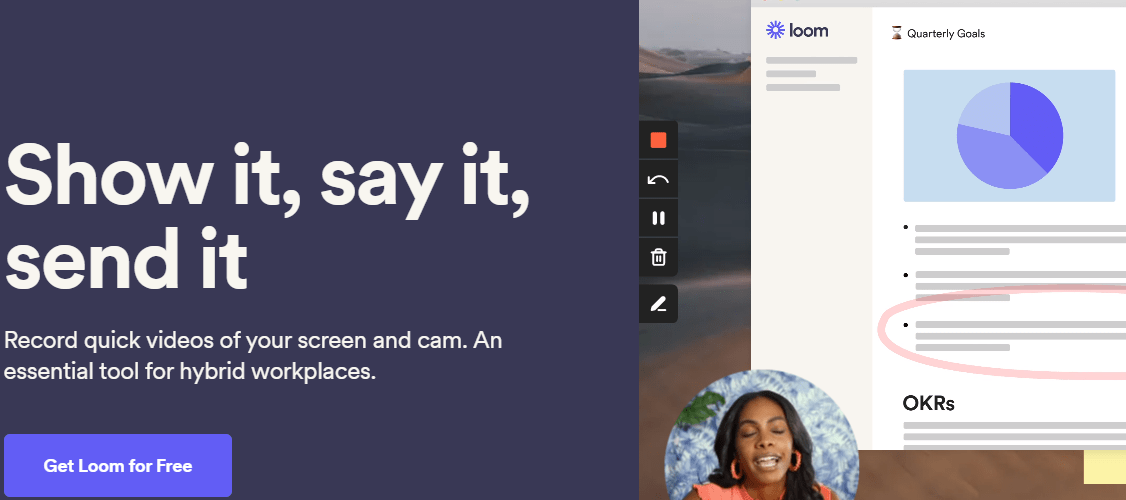
Esta herramienta se puede utilizar tanto en una computadora con la versión de escritorio, como desde un teléfono celular ya que podemos descargarnos la aplicación mobile para Android y también para iOS. Para la creación de la suscripción siempre se recomienda hacerlo desde el entorno de escritorio, ya que resulta mucho más simple para completar los datos necesarios. Si bien es una aplicación que tiene una suscripción paga, también tenemos la opción de una prueba gratuita, y ese acceso es el que vamos a explicar. El primer paso para dar es dirigirnos al navegador que utilicemos y entrar a la página web de Loom.
Paso 2: Buscar la opción Get Loom for free
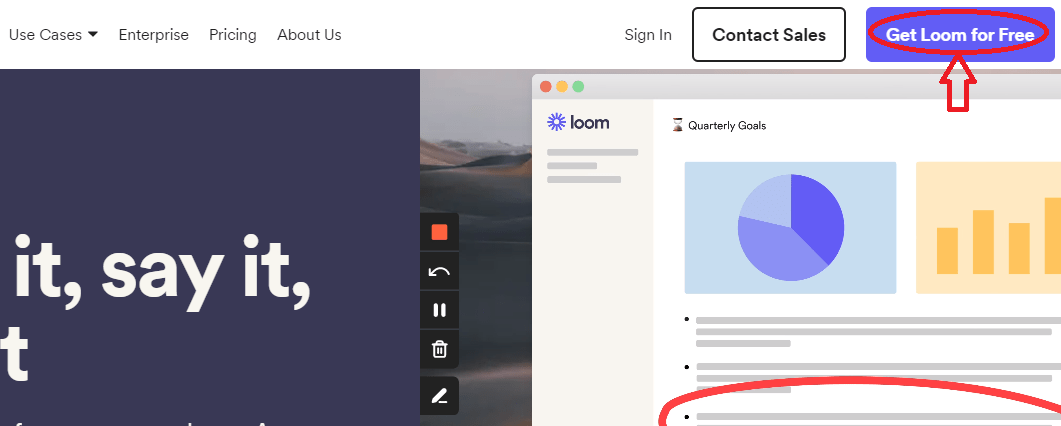
En la imagen anterior del paso 1 se puede ver un botón azul que dice Get Loom for Free, y ese es el que tenemos que buscar para empezar con el proceso de registro. Sin embargo esa opción también se encuentra en el extremo superior derecho de la pantalla, por lo que en cualquiera de esas dos que hagamos click estaremos en lo correcto.
Paso 3: Ingresar el correo electrónico
Después de tocar Get Loom for free se nos abrirá una pestaña aparte, en la que en principio se nos presentan tres opciones para el registro: hacerlo con Google, con Slack o con Apple.
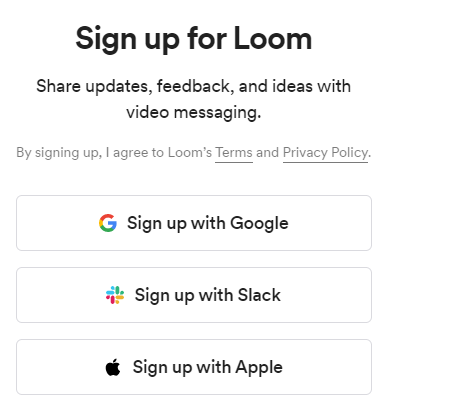
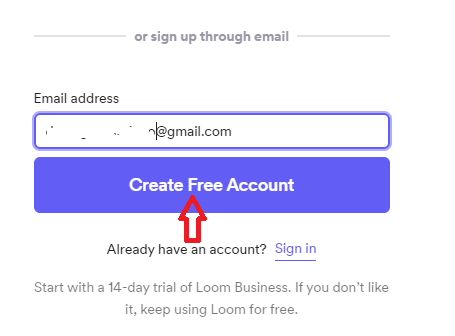
Cualquiera de las tres es válida si ya tienen una cuenta creada en esas plataformas. Sin embargo vamos a optar por la opción que se encuentra más por debajo en la pantalla, que es la de registrarnos con nuestro correo electrónico. Lo único que tenemos que hacer es completar ese campo con el correo que queramos usar para el registro, y después tocar el botón azul que dice Create Free Account cuando esté habilitado (lo hará cuando detecte que la dirección de correo electrónico existe).
Paso 4: Completar los datos de la cuenta
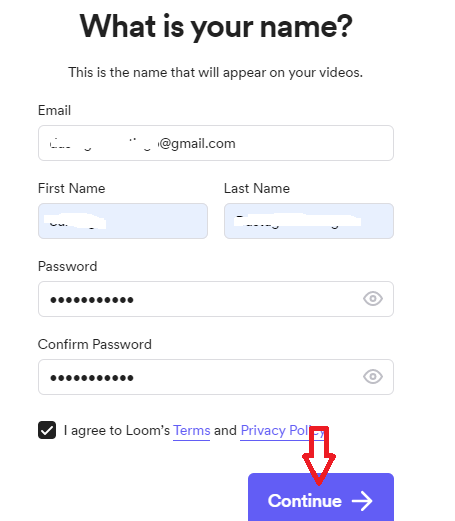
Luego de hacer click en el botón Create Free Account la página nos direccionará a una nueva pestaña, en la que se nos propone completar datos que son fundamentales para la creación de la suscripción. El campo correo electrónico es el primero pero ya se encontrará completo desde antes. Por eso lo primero que debemos detallar es nuestro nombre en el campo First Name, y los apellidos en el campo Last Name.
Después sigue completar la contraseña que queramos utilizar cada vez que deseemos acceder a la cuenta. Es un campo que hay que completar dos veces: primero en la solapa que dice Password, y luego hay que escribir exactamente lo mismo en el campo Confirm Password. Hay que aclarar que la clave de acceso debe tener al menos una letra mayúscula, una minúscula, y también algún signo como por ejemplo el de pregunta o admiración.
Lo único que nos queda es aceptar los términos y condiciones simplemente tildando el campo que dice I agree to Loom’s terms and Privace Polity, y luego tocar el botón Continue.
Paso 5: Confirmar la cuenta
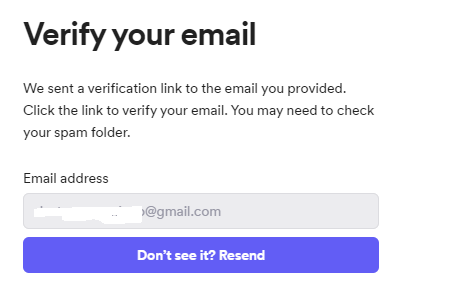
La próxima pantalla que nos aparecerá nos avisa que se nos ha enviado un correo a la casilla que hayamos registrado.
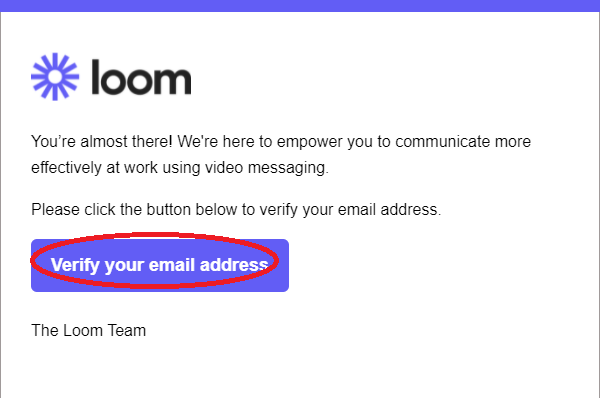
Por eso lo que tenemos que hacer es dirigirnos hacia nuestra bandeja de entrada y presionar el botón violeta que dice Verify your email address. Después de haberlo hecho se nos abrirá otra pestaña para seguir con las configuraciones.
Paso 6: Determinar el tipo de plan
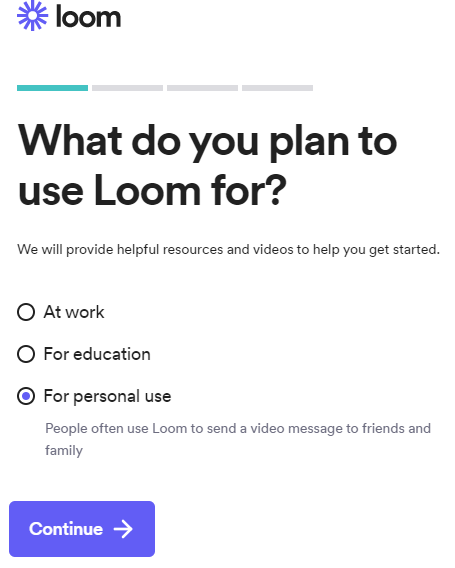
En la pantalla que sigue tenemos que detallar qué uso le vamos a dar a la herramienta ya que esta definición habilitará o deshabilitará ciertas opciones. Las alternativas con las que contamos son: para el trabajo, para educación o para uso personal. Solamente se puede elegir una opción, por lo que luego de clickear en la correcta solo nos queda presionar la opción Continue.
Paso 7: Elegir el nombre del espacio
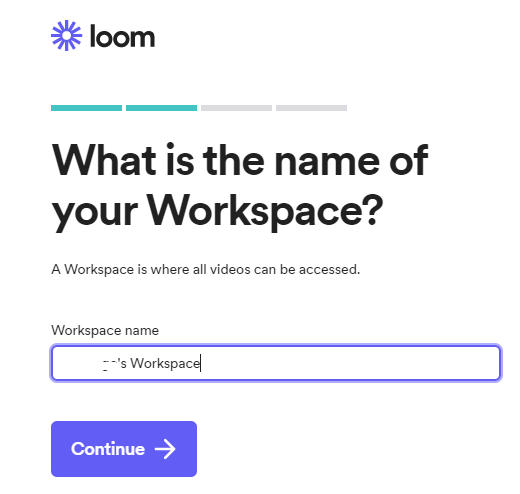
El anteúltimo paso para tener acceso a nuestra suscripción es el de elegir el nombre del espacio, es decir el sitio donde quedarán almacenados todos nuestros videos. Esto es un nombre simbólico pero a su vez el espacio puede ser compartido con otras personas, algo que hay que tener en cuenta a la hora de elegirlo. Por defecto viene el nombre y Workspace, pero podemos modificarlo. Luego simplemente tocamos el botón Continue.
Paso 8: Instalar la extensión de Chrome
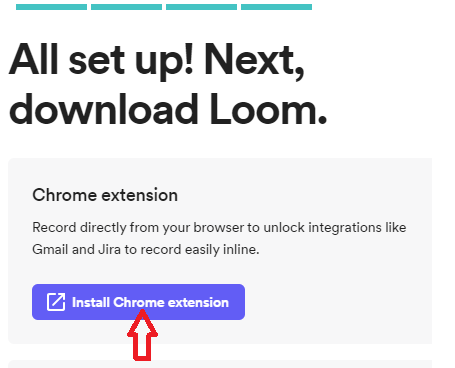
Si bien tenemos la versión web para utilizar, es muy factible que dependiendo del navegador nos pida tener la extensión descargada. En el caso de Chrome que es el más utilizado, nos da la chance de instalar la extensión al momento de finalizar con la creación de la cuenta. A la izquierda de la pantalla podemos visualizar un botón azul que dice Install Chrome extension, y este es en el que tenemos que clickear para tenerlo en nuestro equipo. Después de eso ya podremos acceder a nuestra cuenta.
Cómo grabar un video en Loom
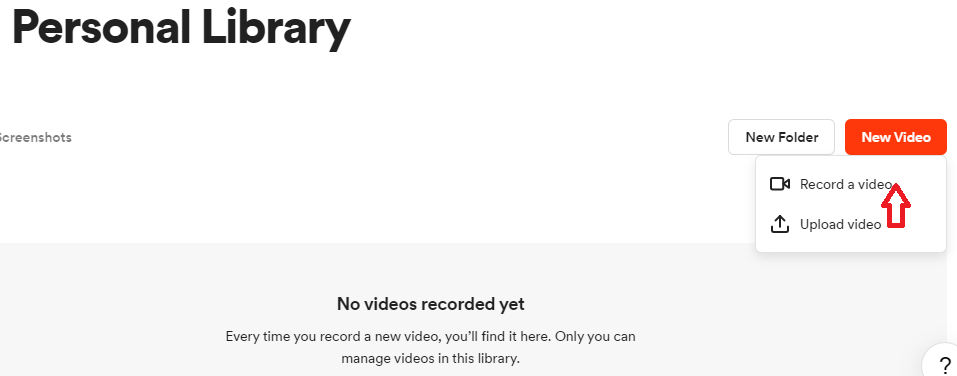
La forma de comenzar a grabar el material que queramos tener, ya sea para compartir o almacenar, es muy sencilla. Cuando estemos dentro de la sesión podremos visualizar un botón naranja con los términos New Video. Cuando lo seleccionamos nos aparecen dos opciones, y tenemos que ir por la primera que dice Record a video.
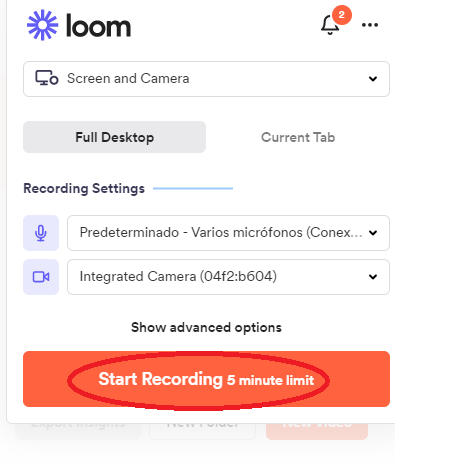
Luego se nos abrirá un desplegable con opciones para configurar el micrófono, la cámara (se puede desactivar y que solamente salga la pantalla compartida) y también con el botón Start Recording, que es el que tenemos que presionar para comenzar con la grabación.
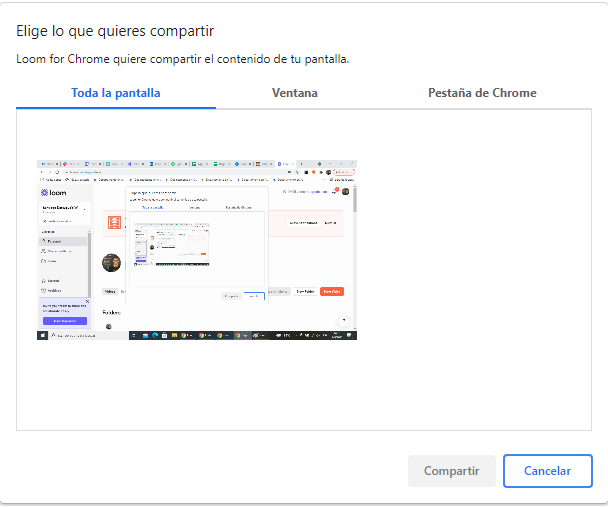
Lo último que nos queda es elegir qué es lo que queremos compartir, y aquí contamos con tres opciones: o compartimos la pantalla completa, o solo una ventana, o solo una pestaña de Chrome. Cuando hayamos elegido la opción y tocado el botón Compartir, la grabación habrá comenzado y podemos pausarla cuando terminemos tocando el botón Stop, quedando esta misma automáticamente almacenada en nuestro espacio de trabajo.